
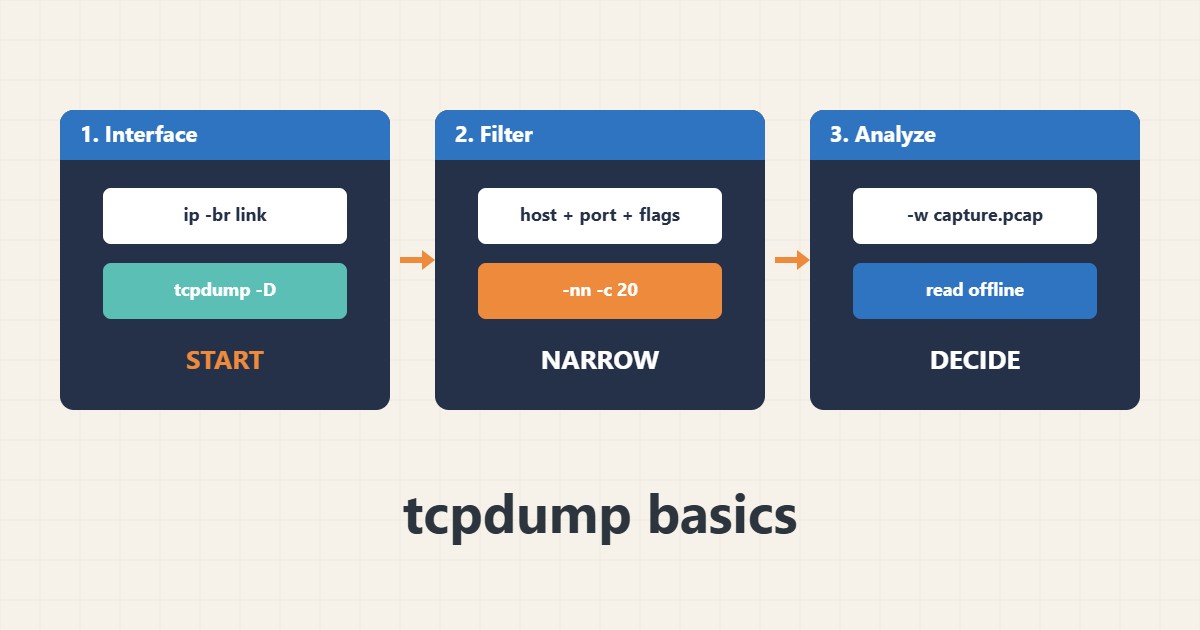
وقتی لاگها مشکل شبکه را توضیح نمیدهند، tcpdump نشان میدهد واقعاً چه چیزی روی سیم رد میشود: درخواست میرسد یا نه، پاسخ میرود یا نه و چه کسی اتصال را reset میکند. قدرتمند و پرخطر است: ضبط بیدقت میتواند دیسک را پر کند، ترافیک اصلی را در نویز گم کند یا داده خصوصی ذخیره کند. این راهنما ضبطهای محدود و زماندار را نشان میدهد. دستورها از مستندات tcpdump آمدهاند؛ روی سرور شما اجرایشان نکردهام و برای ضبط ترافیک root یا قابلیت ضبط و اجازهٔ مالک لازم است.
۱. رابط را پیدا کنید و کوچک شروع کنید
رابط درست را بیابید و چند بسته را بدون تبدیل نام ضبط کنید:
ip -br link                       # find the interface name
sudo tcpdump -D                    # list capture interfaces
sudo tcpdump -i eth0 -nn -c 20 port 80   # 20 packets, no name lookups
برای بررسی کلی پورت راهنمای جستجوی فایل و پردازش و برای قاعدههای فایروال راهنمای فایروال را ببینید.
۲. با میزبان، پورت و پرچم فیلتر کنید
فیلتر خروجی را خوانا نگه میدارد. میزبان، پورت و پرچمهای TCP را ترکیب کنید:
sudo tcpdump -i eth0 -nn host 203.0.113.10 and port 443
sudo tcpdump -i any -nn 'tcp port 3306 and not host 127.0.0.1'
sudo tcpdump -i eth0 -nn 'tcp[tcpflags] & (tcp-syn|tcp-rst) != 0'پرچمهای SYN و RST کمک میکنند اتصالهای ردشده یا reset شده را ببینید.
۳. ضبط محدود ذخیره کنید
همیشه زمان، تعداد بسته و اندازهٔ snapshot را محدود کنید و فایل را آفلاین بخوانید:
sudo timeout 60 tcpdump -i eth0 -nn -s 128 -c 5000 -w /tmp/web.pcap port 443
ls -lh /tmp/web.pcap
tcpdump -nn -r /tmp/web.pcap | head -n 30
snapshot کوچک سرایندها را بدون بیشتر بار داده ثبت میکند که خطر حریم خصوصی را هم کم میکند.
۴. بخوانید و عمل کنید
بشمارید چه کسی وصل میشود، reset یا retransmission تکراری را ببینید و با لاگ وبسرور مقایسه کنید. برای سوءاستفاده نرخی راهنمای محدودیت نرخ Nginx و راهنمای Fail2ban را ببینید:
# Show who connects and how many times (from a saved capture)
tcpdump -nn -r /tmp/web.pcap 'tcp[tcpflags] & tcp-syn != 0' | awk '{print $3}' | cut -d. -f1-4 | sort | uniq -c | sort -rn | head
برای جزئیات HTTP معمولاً curl سادهتر از بستههاست؛ ضبط را وقتی به کار ببرید که باید بدانید شبکه واقعاً چه کرد.
۵. اشتباههایی که باید پرهیز کرد
این عادتها دردسر میسازند:
tcpdump with no filter on a busy server    # floods the terminal and the disk
Capture without -c, -s or timeout          # file grows until the disk is full
Sharing a .pcap that contains cookies      # contains private data
Forgetting -nn # slow DNS lookups distort the outputضبطها را بعد از کار پاک کنید و هرگز عمومی منتشر نکنید.
۶. مثال توضیحی، نه اندازهگیری واقعی
فرض کنید APIای (ساختگی) گاهی timeout میدهد. ضبط ۶۰ ثانیهای روی پورت ۴۴۳ تلاشهای اتصال زیادی از یک نشانی نشان میدهد اما بعد از SYN پاسخی نیست. این به صف پر یا قاعدهٔ فایروال اشاره میکند نه برنامهٔ کند، پس مدیر پیش از تغییر کد برنامه محدودیتهای اتصال و قاعدهها را میسنجد.
۷. اشتباههای رایج
- ضبط بدون هیچ فیلتر.
- نبودن حد تعداد، اندازه یا زمان.
- نزدن -nn و انتظار برای DNS.
- نگهداشتن یا اشتراک pcap حاوی داده خصوصی.
- ضبط بدون اجازه.
- نتیجهگیری از یک ضبط کوتاه.
۸. پرسشهای متداول
root لازم است؟ معمولاً بله، یا قابلیت ضبط مشخص.
tcpdump محتوای HTTPS را میخواند؟ نه. بستههای رمزگذاریشده و فراداده را نشان میدهد نه صفحههای رمزگشاییشده.
Wireshark بهتر است؟ کاوش در آن آسانتر است؛ tcpdump تقریباً روی هر سرور هست.
چقدر ضبط کنم؟ کمترین زمان ممکن، اغلب ۳۰ تا ۶۰ ثانیه.
۹. چکلیست سریع
- رابط را پیدا کنید.
- فیلتر دقیق بنویسید.
- از -nn استفاده کنید.
- بسته و زمان را محدود کنید.
- در صورت نیاز با -w ذخیره کنید.
- آفلاین تحلیل کنید.
- ضبط را پاک کنید.
اگر برای بررسی عملکرد یا نگهداری سرور به همکاری نیاز دارید، محدودهٔ خدمات مدیریت سرور را ببینید.
راهنماهای بیشتر سرور و وردپرس در آرشیو مقالات جمع شدهاند.
منابع رسمی
tcpdump man page · pcap-filter syntax · Wireshark documentation · ip-link(8)