
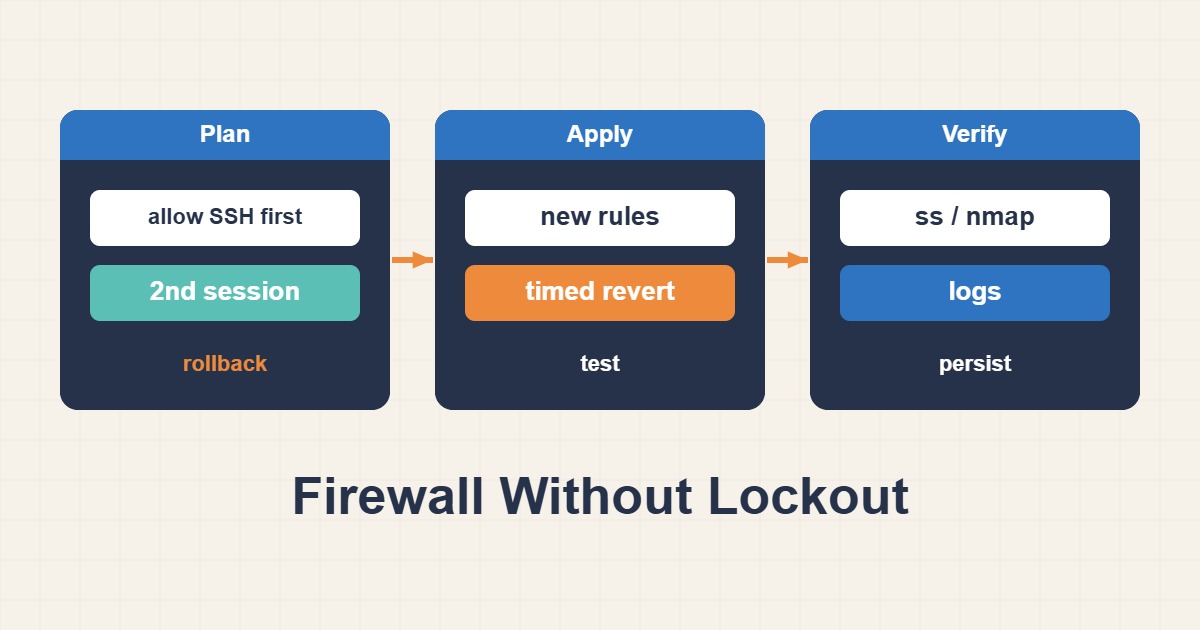
بیشتر قفلشدنها پشت فایروال از این نیست که کسی کار فایروال را نمیداند. ساعت یازده شب، روی یک سرور راه دور، قانونی که «فقط یک ثانیه کار دارد» همان دری را میبندد که شما پشتش ایستاده بودید. نتیجه معمولاً رفتن سراغ کنسول وب سرویسدهنده و یک ساعت دردسر برای برگرداندن اوضاع است.
خبر خوب این است که با چند عادت ساده میشود تقریباً همیشه جلوی آن را گرفت: یک نشست دوم نگه دارید، از قوانین فعلی پشتیبان بگیرید، یک Rollback خودکار زمانبندی کنید و پیش از خیالتان راحت شدن، با یک ورود تازه تست کنید. این راهنما همین روال را برای UFW و nftables روی یک سرور معمولی Debian یا Ubuntu مرور میکند.
۱. چرا قفلشدن پیش میآید؟
همان چند اشتباه همیشه تکرار میشوند:
- فعالکردن سیاست deny پیشفرض قبل از اینکه قانون SSH ساخته شده باشد.
- عوضکردن پورت sshd و فراموشکردن بازکردن آن پورت در فایروال.
- نوشتن قوانین IPv4 در حالی که سرور از راه IPv6 در دسترس است، یا برعکس.
- محدودکردن SSH به IPای که تغییر میکند، مثل اینترنت خانگی یا هاتاسپات موبایل.
- بارگذاری یک فایل کامل قانون با یک غلط تایپی و کشف اینکه فقط نیمی از آن اعمال شده.
- یادتان رفته که فایروال یا Security Group خود سرویسدهنده هم جلوی سرور هست.
یک تله دیگر هم هست که همهچیز را امن نشان میدهد. فایروال وضعیت اتصالها را نگه میدارد، پس نشست SSH فعلی شما معمولاً از تغییر بد جان سالم بهدر میبرد. خرابی فقط وقتی پیدا میشود که اتصال جدید باز کنید، که اغلب بعد از بستن نشست سالم اتفاق میافتد.
۲. پیش از دستزدن به هر چیز آماده شوید
نشست SSH فعلی را باز نگه دارید و کنارش یک نشست دوم بسازید. مطمئن شوید راه رسیدن به کنسول اضطراری سرویسدهنده (VNC، سریال یا Rescue) را میدانید و واقعاً میتوانید با رمز محلی واردش شوید. بعد ثبت کنید از کجا وصل هستید و چه چیزی گوش میدهد:
echo $SSH_CLIENT
sudo ss -tlnp | grep -E 'sshd|nginx|apache'
sudo ufw status numbered
خط اول IP مبدأ و پورت محلی SSH را چاپ میکند. خط دوم نشان میدهد کدام سرویسها واقعاً گوش میدهند، که پیش از تصمیمگیری درباره قوانین ارزش دانستن دارد. بعد از قوانین پشتیبان بگیرید تا بشود برگرداند:
# UFW
sudo cp -a /etc/ufw /root/ufw-backup-$(date +%F)

# nftables (اول flush تا فایل جایگزین قوانین زنده شود)
( echo "flush ruleset"; sudo nft list ruleset ) | sudo tee /root/nft-known-good.conf >/dev/null
۳. یک تایمر Rollback بگذارید
این مفیدترین ترفند کل ماجراست. دستوری را زمانبندی کنید که تغییر را خنثی کند، تغییر را اعمال کنید و تایمر را فقط بعد از اثبات درستی کار لغو کنید. اگر قفل شدید، سرور چند دقیقه بعد خودش را درست میکند.
# UFW: پنج دقیقه دیگر فایروال را غیرفعال میکند، مگر اینکه لغو شود
sudo systemd-run --on-active=5m --unit=fw-rollback /usr/sbin/ufw disable
# nftables: بهجای آن مجموعه قوانین سالم قبلی را برمیگرداند
sudo systemd-run --on-active=5m --unit=fw-rollback /usr/sbin/nft -f /root/nft-known-good.confغیرفعالکردن UFW بهعنوان Rollback سرور را برای مدت کوتاهی بدون فیلتر میگذارد؛ برای همین تایمر باید کوتاه باشد و بعد از اصلاح قانون فایروال را دوباره روشن کنید. تایمر را با sudo systemctl stop fw-rollback.timer لغو کنید. این مرحله بدترین لحظه یادتان میرود، پس پیش از شروع آن را بالای یادداشتتان بنویسید.
۴. UFW: ترتیب امن کارها
اول راه ورود را باز کنید، بعد پیشفرضها را عوض کنید، آخر فعال کنید:
sudo ufw allow from 203.0.113.10 to any port 22 proto tcp comment 'admin SSH'
sudo ufw limit 22/tcp comment 'SSH, rate limited'
sudo ufw allow 80,443/tcp comment 'web'
sudo ufw default deny incoming
sudo ufw default allow outgoing
sudo ufw enable
قانون from فقط وقتی مناسب است که IP مبدأ شما ثابت باشد. اگر ثابت نیست، به limit تکیه کنید که آدرسی را که در سی ثانیه شش اتصال یا بیشتر باز کند رد میکند، و آن را با SSH فقطکلیدی ترکیب کنید. ufw enable هشدار میدهد ممکن است اتصالهای موجود را مختل کند. مستندات UFW میگوید فعالسازی فایروال ممکن است اتصالهای فعلی را قطع کند؛ پس قانون SSH را پیش از آن بسازید و این هشدار را یادآوری برای تست یک ورود جدید بدانید.
پوشش IPv6 را هم بررسی کنید. خط IPV6=yes در /etc/default/ufw باعث میشود UFW برای هر دو خانواده قانون بنویسد؛ بعد از آن sudo ufw status verbose ردیفهایی با علامت (v6) نشان میدهد.
۵. nftables: فایل را پیش از بارگذاری بررسی کنید
nftables میتواند مجموعه قوانین را بدون اعمال اعتبارسنجی کند و این ارزانترین بیمهای است که پیدا میکنید:
sudo nft -c -f /etc/nftables.conf   # فقط بررسی نحو
sudo nft -f /etc/nftables.conf      # اعمال
یک سیاست ورودی حداقلی که SSH و وب را باز نگه میدارد این شکلی است:
table inet filter {
  chain input {
    type filter hook input priority 0; policy drop;
    ct state established,related accept
    iif "lo" accept
    ip protocol icmp accept
    ip6 nexthdr icmpv6 accept
    tcp dport 22 accept
    tcp dport { 80, 443 } accept
  }
}
روی میزبانی که IPv6 دارد ICMPv6 را نبندید. Neighbor Discovery به آن وابسته است و حذفش اتصال را به شکل گیجکنندهای خراب میکند که اصلاً شبیه مشکل فایروال نیست.
۶. عوضکردن پورت SSH بدون از دست دادن آن
تغییر پورت را «اضافهکردن» حساب کنید، نه «جایگزینکردن». اول پورت جدید را باز کنید، sshd را روی هر دو گوش بدهید، پورت جدید را تست کنید و آخر پورت قدیمی را بردارید:
sudo ufw allow 2222/tcp
# در /etc/ssh/sshd_config: خط "Port 22" بماند و "Port 2222" اضافه شود
sudo sshd -t && sudo systemctl reload ssh
ssh -p 2222 -o ConnectTimeout=5 user@server.example.com true
در نسخههای جدید Ubuntu ممکن است SSH با socket activation اجرا شود؛ در این حالت پورت از ssh.socket میآید نه از sshd_config. پیش از اینکه فرض کنید فایل تنظیمات تعیینکننده است، با systemctl status ssh.socket بررسی کنید. خط Port 22 و قانون فایروالش را فقط بعد از یک ورود موفق روی پورت جدید بردارید.
۷. با نشست تازه تست کنید، بعد تایمر را لغو کنید
از یک ترمینال سوم، اتصال کاملاً جدیدی با timeout کوتاه باز کنید. اگر جواب داد کار تمام است؛ اگر گیر کرد، Rollback کمی بعد اوضاع را درست میکند:
ssh -o ConnectTimeout=5 user@server.example.com 'echo ok'
sudo systemctl stop fw-rollback.timer
نشست قدیمی را فقط بعد از هر دو مرحله ببندید. سپس قوانین نهایی را یکبار دیگر فهرست کنید و خروجی را در یادداشتهایتان نگه دارید.
۸. Docker و فایروال ابری تصویر را عوض میکنند
دو لایه میتوانند قوانین شما را اشتباه نشان بدهند، در حالی که اشتباه نیستند. Docker برای پورتهای منتشرشده قوانین iptables خودش را مینویسد که معمولاً از قوانین ورودی UFW عبور میکنند؛ پس ممکن است پورت یک کانتینر در دسترس باشد با اینکه UFW میگوید بسته است. راهنمای انتشار امن پورت Docker اتصال به loopback و تست از بیرون را توضیح میدهد. و اگر سرویسدهنده شما Security Group دارد، قانون باید از هر دو عبور کند: قانون میزبان که SSH را باز میکند فایدهای ندارد اگر قانون ابری آن را ببندد.
۹. اگر همین حالا قفل شدهاید
حدسزدن را ادامه ندهید. کنسول سرویسدهنده یا حالت Rescue را باز کنید، بهصورت محلی وارد شوید و sudo ufw disable (یا sudo nft flush ruleset) را اجرا کنید تا بتوانید دوباره با SSH وارد شوید. بعد قانون را با مراحل بالا درست بسازید. اگر تایمر Rollback در حال اجرا بود، فقط صبر کنید. بعدش اصول سختسازی را در ایمنسازی SSH با کلید و Fail2ban مرور کنید، چون فایروال فقط یک لایه است.
۱۰. محدودکردن SSH به IP مدیریتی
اگر IP ثابتی دارید، مطمئنترین حالت این است که SSH فقط از همان آدرس باز باشد. بهجای 203.0.113.10 آدرس واقعی خودتان را بگذارید:
sudo ufw allow from 203.0.113.10 to any port 22 proto tcp
sudo ufw status numbered
این قاعده اگر IP شما عوض شود شما را بیرون میاندازد؛ پس فقط با تایمر Rollback فعال و یک مسیر دسترسی دوم (کنسول ارائهدهنده) از آن استفاده کنید. اگر IP ثابت ندارید، محدودکردن نرخ اتصال با ufw limit 22/tcp گزینه ملایمتری است. قاعده قدیمی «اجازه به پورت ۲۲ از همه جا» را فقط بعد از اینکه یک نشست تازه کار کردن قاعده جدید را ثابت کرد حذف کنید، نه قبل از آن.
۱۱. بازبینی قواعد فایروال و لاگ بعد از تغییر
بعد از هر تغییر، قواعد فعال را یکبار بخوانید و مطمئن شوید همان چیزی است که میخواستید:
sudo ufw status numbered
sudo nft list ruleset
برای اینکه ببینید فایروال چه چیزی را رد میکند، لاگ را در سطح پایین روشن کنید و بعد از بررسی خاموشش کنید تا دیسک پر نشود:
sudo ufw logging low
sudo journalctl -k | grep UFW | tail -n 20خطهایی که با [UFW BLOCK] شروع میشوند بستههای ردشده را با IP مبدأ و پورت مقصد نشان میدهند. اگر اتصال خودتان بین آنهاست، قاعدهای را اشتباه نوشتهاید. بسته به سیستم، لاگ ممکن است در /var/log/ufw.log هم باشد. نتیجه بازبینی و ساعت تغییر را در یادداشتهای سرور بنویسید.
۱۲. چکلیست سریع
- یک نشست SSH سالم را باز نگه دارید و دومی را بسازید.
- راه کنسول سرویسدهنده را بدانید و ورود محلی را امتحان کنید.
- از قوانین UFW یا nftables پشتیبان بگیرید.
- تایمر Rollback را شروع کنید.
- اول SSH را مجاز کنید، بعد deny پیشفرض، بعد فعالسازی.
- با ورود جدید تست کنید و بعد تایمر را لغو کنید.
اگر سروری از نو ساخته شده و SSH حالا درباره تغییر کلید میزبان هشدار میدهد، هشدار را دور نزنید؛ اول اثرانگشت را تأیید کنید.
راهنماهای بیشتر عیبیابی سرور در آرشیو مقالات جمع شدهاند.
منابع رسمی
UFW manual (Ubuntu) · nftables wiki · systemd-run(1) · OpenSSH sshd_config