
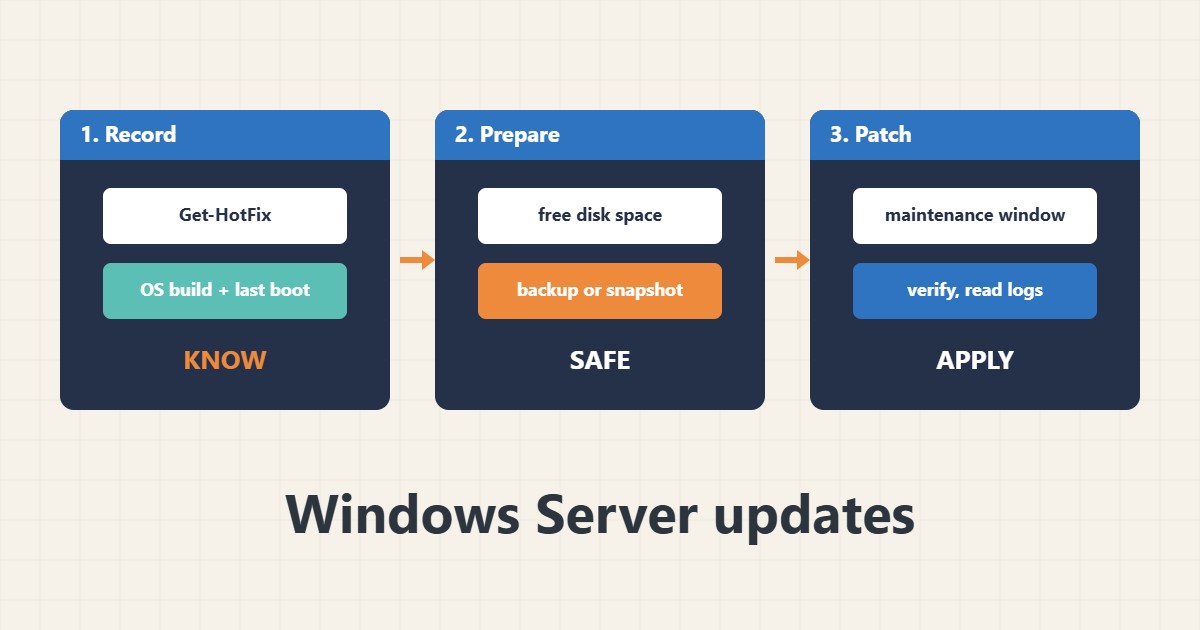
بهروزرسانیها حفرههای امنیتی را میبندند، اما بهروزرسانی برنامهریزینشده میتواند سرور را در زمان نامناسب ریاستارت کند یا نیمهکاره شکست بخورد. روال امن کسلکننده است: بدانید چه نصب شده، بکاپ بگیرید، در پنجره وصله کنید، بعدش سرویسها را تأیید کنید و اگر شکست خورد لاگها را بخوانید. دستورها از مستندات مایکروسافت آمدهاند؛ روی سرور شما اجرایشان نکردهام و گزینهها بین نسخههای ویندوز سرور فرق دارند.
۱. بدانید چه نصب شده
پیش از هر تغییر، build سیستمعامل، آخرین بهروزرسانیهای نصبشده و زمان آخرین بوت را ثبت کنید:
Get-ComputerInfo | Select-Object OsName, OsVersion, WindowsBuildLabEx
Get-HotFix | Sort-Object InstalledOn -Descending | Select-Object -First 10 HotFixID, InstalledOn, Description
(Get-CimInstance Win32_OperatingSystem).LastBootUpTime
این ثبت را با یادداشت تغییر نگه دارید.
۲. آماده شوید: فضا، سرویسها و راه برگشت
فضای آزاد دیسک، سرویسهای بهروزرسانی و وجود بکاپ یا snapshot اخیر را بررسی کنید:
# Before patching: a restore point is not enough on servers. Take a VM snapshot or backup first.
Get-PSDrive C | Select-Object Used, Free          # free space for the update cache
Get-Service wuauserv, TrustedInstaller | Select-Object Name, Status
wbadmin get versions
برای بکاپ تستشده راهنمای بکاپ را ببینید. اگر فضا کم است اول امن آزادش کنید.
۳. در پنجرهٔ نگهداری وصله کنید
از ابزار منو یا ابزار مدیریت خود استفاده کنید، اول یک سرور یا گروه کوچک را وصله کنید و ریاستارت معلق را بررسی کنید:
# Server Core or any server: interactive menu
sconfig
# Check pending reboot flags before and after
Test-Path 'HKLM:\SOFTWARE\Microsoft\Windows\CurrentVersion\WindowsUpdate\Auto Update\RebootRequired'
بعد از ریاستارت سرویسها و سایت را تأیید کنید؛ برای قاعدههایی که شاید بازبینی لازم داشته باشند راهنمای فایروال را ببینید.
۴. هنگام شکست لاگها را بخوانید
لاگ خوانای بهروزرسانی را بسازید و رویدادهای کلاینت را ببینید:
Get-WindowsUpdateLog -LogPath C:\Temp\WindowsUpdate.log
Select-String -Path C:\Temp\WindowsUpdate.log -Pattern 'FATAL|Error|0x8' | Select-Object -Last 15
Get-WinEvent -FilterHashtable @{LogName='System'; ProviderName='Microsoft-Windows-WindowsUpdateClient'} -MaxEvents 20 | Select-Object TimeCreated, Id, Message
با خط زمانی ریاستارت در Event Log ترکیب کنید تا ببینید چه شد و کی.
۵. اشتباههایی که باید پرهیز کرد
این عادتها وصله را به قطعی تبدیل میکنند:
Patching all servers at once                # one bad update takes down everything
Automatic restart in business hours        # unexpected downtime
Updating with less than a few GB free      # failed installs and rollbacks
No snapshot or backup before patching      # no quick way back
ترتیب سرورها را مستند کنید تا وابستگیها به ترتیب درست برگردند.
۶. مثال توضیحی، نه اندازهگیری واقعی
فرض کنید دو وبسرور (ساختگی) پشت load balancer هستند. مدیر snapshot میگیرد، صبح یکشنبه سرور اول را وصله میکند، وبسایت و application pool را تأیید میکند و بعد سرور دوم را وصله میکند. اگر اولی شکست میخورد دومی هنوز ترافیک را سرو میکرد.
۷. اشتباههای رایج
- وصلهٔ همه با هم.
- ریاستارت خودکار در ساعت کاری.
- نسنجیدن فضای آزاد دیسک.
- نبود بکاپ قبل از وصله.
- نگرفتن تأیید بعد از آن.
- نادیدهگرفتن پرچم ریاستارت معلق.
۸. پرسشهای متداول
هر چند وقت وصله کنم؟ مرتب، اغلب ماهانه، و برای اصلاحهای امنیتی بحرانی زودتر.
همیشه باید ریاستارت کنم؟ بسیاری از بهروزرسانیها لازم دارند؛ برنامهریزی کنید.
میتوانم بهروزرسانی را برگردانم؟ بعضی قابل حذفاند ولی snapshot راه برگشت مطمئن است.
لاگها کجاست؟ از Get-WindowsUpdateLog و لاگ System استفاده کنید.
۹. چکلیست سریع
- بهروزرسانیهای نصبشده را ثبت کنید.
- فضای آزاد را بسنجید.
- بکاپ یا snapshot بگیرید.
- در پنجره وصله کنید.
- ریاستارت معلق را ببینید.
- سرویسها و سایت را تأیید کنید.
- هنگام شکست لاگ بخوانید.
اگر برای بررسی عملکرد یا نگهداری سرور به همکاری نیاز دارید، محدودهٔ خدمات مدیریت سرور را ببینید.
راهنماهای بیشتر سرور و وردپرس در آرشیو مقالات جمع شدهاند.
منابع رسمی
Microsoft: Sconfig · Microsoft: Get-HotFix · Microsoft: Windows Update log files · Microsoft: Get-WindowsUpdateLog