
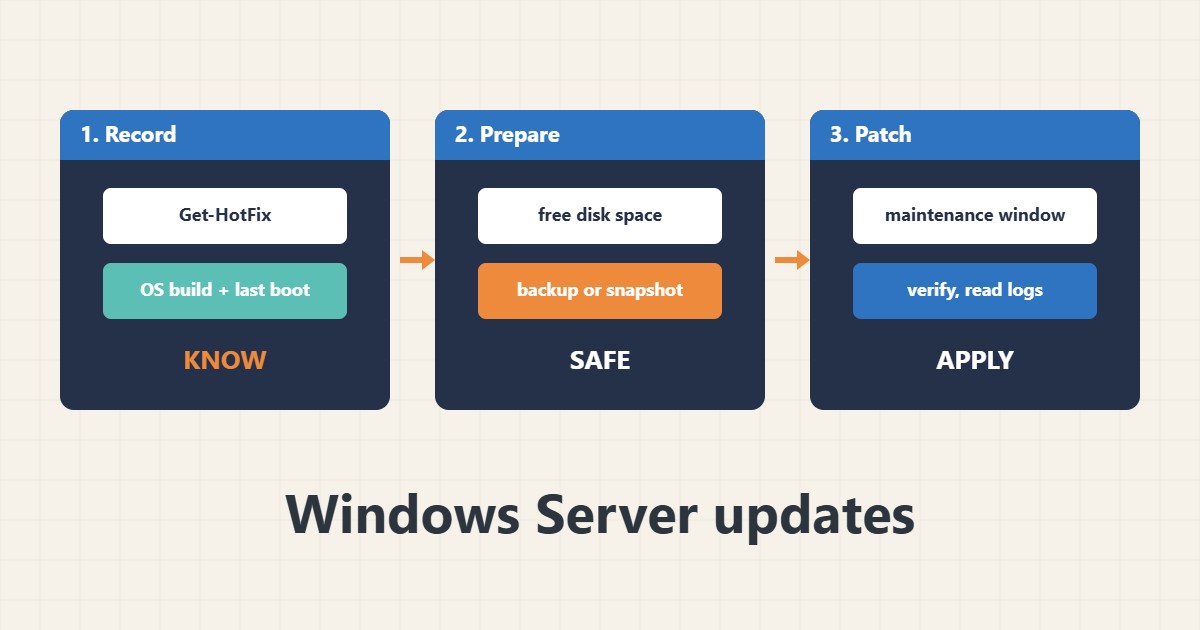
تسد التحديثات الثغرات الأمنية لكن تحديثاً غير مخطط قد يعيد تشغيل الخادم في وقت سيئ أو يفشل في منتصفه. الروتين الآمن مملّ: اعرفوا ما هو مثبّت وخذوا نسخة احتياطية ورقّعوا في نافذة وتأكدوا من الخدمات بعدها واقرؤوا السجلات إن فشل شيء. الأوامر وفق وثائق مايكروسوفت؛ لم أشغّلها على خادمكم والخيارات تختلف بين إصدارات Windows Server.
١. اعرفوا ما هو مثبّت
سجّلوا بناء النظام وآخر التحديثات المثبتة ووقت آخر إقلاع قبل تغيير أي شيء:
Get-ComputerInfo | Select-Object OsName, OsVersion, WindowsBuildLabEx
Get-HotFix | Sort-Object InstalledOn -Descending | Select-Object -First 10 HotFixID, InstalledOn, Description
(Get-CimInstance Win32_OperatingSystem).LastBootUpTime
احتفظوا بهذا السجل مع ملاحظات التغيير.
٢. استعدوا: مساحة وخدمات وطريق للعودة
افحصوا مساحة القرص الحرة وخدمات التحديث ووجود نسخة احتياطية أو لقطة حديثة:
# Before patching: a restore point is not enough on servers. Take a VM snapshot or backup first.
Get-PSDrive C | Select-Object Used, Free          # free space for the update cache
Get-Service wuauserv, TrustedInstaller | Select-Object Name, Status
wbadmin get versions
راجعوا دليل النسخ الاحتياطي لنسخ مختبرة. وإن كانت المساحة قليلة فحرّروها بأمان أولاً.
٣. رقّعوا في نافذة صيانة
استخدموا أداة القائمة أو أداة الإدارة لديكم ورقّعوا خادماً واحداً أو مجموعة صغيرة أولاً وافحصوا إعادة التشغيل المعلّقة:
# Server Core or any server: interactive menu
sconfig
# Check pending reboot flags before and after
Test-Path 'HKLM:\SOFTWARE\Microsoft\Windows\CurrentVersion\WindowsUpdate\Auto Update\RebootRequired'
بعد إعادة التشغيل تحققوا من الخدمات والموقع؛ وللقواعد التي قد تحتاج مراجعة راجعوا دليل الجدار الناري.
٤. اقرؤوا السجلات عند الفشل
أنشئوا سجل التحديث المقروء وانظروا إلى أحداث العميل:
Get-WindowsUpdateLog -LogPath C:\Temp\WindowsUpdate.log
Select-String -Path C:\Temp\WindowsUpdate.log -Pattern 'FATAL|Error|0x8' | Select-Object -Last 15
Get-WinEvent -FilterHashtable @{LogName='System'; ProviderName='Microsoft-Windows-WindowsUpdateClient'} -MaxEvents 20 | Select-Object TimeCreated, Id, Message
اجمعوه مع الجدول الزمني لإعادة التشغيل من سجل الأحداث لتعرفوا ما حدث ومتى.
٥. أخطاء يجب تجنبها
تحوّل هذه العادات الترقيع إلى انقطاعات:
Patching all servers at once                # one bad update takes down everything
Automatic restart in business hours        # unexpected downtime
Updating with less than a few GB free      # failed installs and rollbacks
No snapshot or backup before patching      # no quick way back
وثّقوا ترتيب الخوادم لتعود الاعتماديات بالترتيب الصحيح.
٦. مثال توضيحي وليس قياساً حقيقياً
افترضوا خادمي ويب (مختلقين) خلف موزّع أحمال. يأخذ المدير لقطة ويرقّع الخادم الأول صباح الأحد ويتحقق من الموقع ومجمّع التطبيق ثم يرقّع الثاني. لو فشل الأول لظل الثاني يخدم الحركة.
٧. أخطاء شائعة
- ترقيع كل شيء دفعة واحدة.
- إعادة التشغيل التلقائية في ساعات العمل.
- عدم فحص مساحة القرص.
- عدم النسخ الاحتياطي قبل الترقيع.
- تخطي التحقق بعده.
- تجاهل علامات إعادة التشغيل المعلّقة.
٨. أسئلة شائعة
كم مرة أرقّع؟ بانتظام وغالباً شهرياً وأسرع للإصلاحات الأمنية الحرجة.
هل أحتاج دائماً لإعادة التشغيل؟ كثير من التحديثات تتطلبها؛ خططوا لذلك.
هل أتراجع عن تحديث؟ بعضها يمكن إزالته لكن اللقطة هي الطريق الموثوق للعودة.
أين سجلات التحديث؟ استخدموا Get-WindowsUpdateLog وسجل System.
٩. قائمة تحقق سريعة
- سجّلوا التحديثات المثبتة.
- افحصوا المساحة الحرة.
- خذوا نسخة أو لقطة.
- رقّعوا في نافذة.
- افحصوا إعادة التشغيل المعلّقة.
- تحققوا من الخدمات والموقع.
- اقرؤوا السجلات عند الفشل.
إذا احتجتم إلى مساعدة في مراجعة الأداء أو صيانة الخادم، فراجعوا خدمات إدارة الخوادم.
تجدون المزيد من أدلة الخوادم وووردبريس في أرشيف المقالات.
المراجع الرسمية
Microsoft: Sconfig · Microsoft: Get-HotFix · Microsoft: Windows Update log files · Microsoft: Get-WindowsUpdateLog