
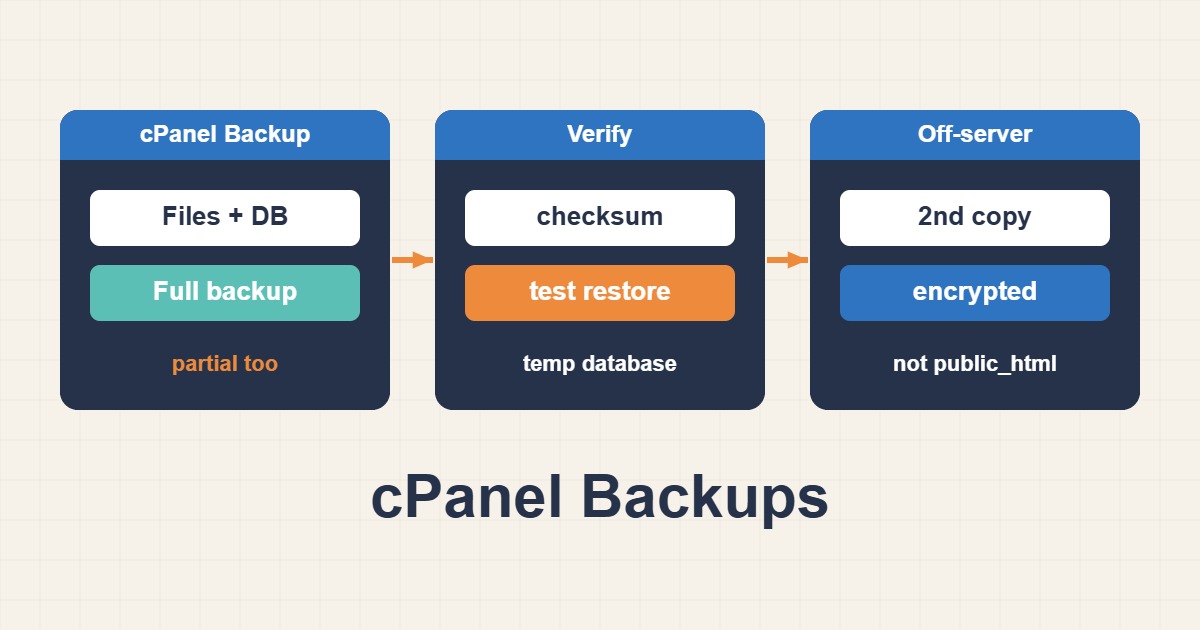
بیشتر پلنهای هاست بکاپ را تبلیغ میکنند و بیشتر مالکها فرض میکنند ماجرا بسته است تا روزی که باید بازیابی کنند. آنوقت میفهمند نسخه هاست یک هفته قدیمی است، فقط فایلها را دربر دارد یا فقط پشتیبانی میتواند بازیابیاش کند. این راهنما نشان میدهد cPanel چه چیزی را میتواند بکاپ بگیرد، چطور بکاپ کامل و جزئی خودتان را بسازید، چطور مطمئن شوید کار میکنند، کجا نگهشان دارید و چطور سایت وردپرس را امن بازیابی کنید. نام منوها و قابلیتها بین هاستها فرق دارد و بعضی ارائهدهندگان ابزارهای بکاپ را در cPanel غیرفعال میکنند، پس ببینید پلن شما چه اجازه میدهد.
۱. بکاپ هاست و بکاپ خودتان
بکاپ خودکار هاست یک راحتی است نه ضمانت. سه سؤال بپرسید: هر چند وقت یکبار گرفته میشود، چقدر نگه داشته میشود و چه کسی و با چه سرعتی میتواند بازیابی کند. بکاپهای خودتان این سؤالها را با قطعیت جواب میدهند. توصیه معمول نگهداشتن چند نسخه روی سیستمهای مختلف است و بکاپ 3-2-1 برای وردپرس و سرور؛ همراه تست بازیابی ایده ۳-۲-۱ را با جزئیات توضیح میدهد.
۲. بکاپ cPanel چه چیزی دارد؟
بکاپ کامل حساب آرشیوی از پوشه اصلی، پایگاههای داده، تنظیمات ایمیل و دادههای مشابه حساب است. بکاپ جزئی فقط یک تکه دارد، مثل پوشه اصلی، یک پایگاه داده یا forwarderها و فیلترهای ایمیل. برای سایت وردپرس دو تکه مهم فایلهای سایت و پایگاه داده است. داده ایمیل میتواند بزرگ باشد و تصمیم جداگانه میخواهد.
۳. بکاپ کامل را در cPanel بسازید
در cPanel بخش Backup را باز کنید و گزینه دانلود بکاپ کامل حساب را بزنید. میتوانید مقصد آرشیو را انتخاب کنید: پوشه اصلی یا مقصد راهدور مثل FTP یا SCP و میتوانید اعلان ایمیلی بخواهید. وقتی کار تمام شد، آرشیو با نامی تاریخدار در پوشه اصلی ظاهر میشود. یادتان باشد این فایل از سهمیه دیسک شما استفاده میکند، پس دانلودش کنید و جابهجایش کنید و چند تا از آنها را روی سرور جمع نکنید.
۴. بکاپ جزئی بسازید
همان صفحه Backup اجازه میدهد پوشه اصلی و هر پایگاه داده را جدا دانلود کنید که وقتی فقط یک چیز را میخواهید محافظت کنید مفید است. اگر خط فرمان را ترجیح میدهید و پلن SSH یا ترمینال اجازه میدهد، میتوانید آرشیوهای خودتان را بسازید:
mkdir -p ~/backups
tar -czf ~/backups/site-$(date +%F).tar.gz \
  --exclude='wp-content/cache' --exclude='wp-content/upgrade' \
  -C ~/public_html .
wp db export ~/backups/db-$(date +%F).sql --path="$HOME/public_html"
gzip ~/backups/db-$(date +%F).sqlمستثناکردنها کش را از آرشیو بیرون نگه میدارند که آن را کوچکتر و بازیابی را تمیزتر میکند. فایلها را در پوشهای بیرون از ریشه عمومی وب نگه دارید.
۵. هرگز بکاپ را در public_html نگذارید
بکاپی که در پوشه وب باشد هرکس نامش را حدس بزند میتواند دانلودش کند و رمزهای پایگاه داده در wp-config.php و همه محتوای شما را دارد. آرشیوها را در پوشهای بالاتر یا بیرون از پوشه عمومی نگه دارید و دانلودهای آزمایشی را بهمحض اینکه کارشان تمام شد پاک کنید. مهاجمان فعالانه دنبال نامهای رایج فایل بکاپ میگردند.
۶. هر بکاپ را وارسی کنید
بکاپ وقتی ثابت میشود که دوباره خوانده شده باشد. دستکم checksum ثبت کنید، آرشیو را فهرست کنید و فایل فشرده پایگاه داده را تست کنید:
cd ~/backups
sha256sum site-2026-10-14.tar.gz db-2026-10-14.sql.gz > checksums.sha256
sha256sum -c checksums.sha256
tar tzf site-2026-10-14.tar.gz | head
gzip -t db-2026-10-14.sql.gz
بهتر این است که پایگاه داده را در یک پایگاه موقت بازیابی کنید و سایت را روی یک سابدامین آزمایشی باز کنید. آزمون بازیابی منظم امید را به روال تبدیل میکند.
۷. یک نسخه را بیرون از سرور نگه دارید
بکاپی که روی همان سرور باشد اگر حساب تعلیق، هک یا حذف شود با آن میرود. نسخهها را روی رایانه خودتان دانلود کنید یا به یک ذخیرهساز جدا مثل سرویس object storage یا حساب هاست دیگر بفرستید. آرشیوهایی را که داده شخصی دارند پیش از خروج از سرور رمزنگاری کنید و دسترسی به محل بکاپ را از دسترسی به وبسایت جدا نگه دارید.
۸. بازیابی: بدانید چه کسی چه میتواند بکند
در بسیاری از پیکربندیها بکاپهای جزئی را خودتان از صفحه Backup با آپلود آرشیو پوشه اصلی یا پایگاه داده میتوانید بازیابی کنید. بازیابی کل حساب معمولاً به مدیران هاست نیاز دارد، پس پیش از اینکه لازمش شود از پشتیبانی بپرسید چقدر طول میکشد. برای وردپرس بازیابی فایلها بهعلاوه پایگاه داده معمولاً کافی است و بازیابی کل حساب لازم نیست.
۹. پایگاه داده را با دقت بازیابی کنید
در cPanel نام پایگاه داده و کاربر پیشوند حساب را دارند، پس dump حساب دیگر ممکن است نخواند. اول پایگاه داده و کاربر را بسازید، دسترسی بدهید و بعد dump را import کنید. اعلان رمز، راز را از تاریخچه shell بیرون نگه میدارد:
gunzip -c db-2026-10-14.sql.gz | mysql -u cpuser_wpuser -p cpuser_wpdbمطمئن شوید مقدارهای اتصال در wp-config.php با آنچه ساختهاید میخواند:
define( 'DB_NAME', 'cpuser_wpdb' );
define( 'DB_USER', 'cpuser_wpuser' );
define( 'DB_HOST', 'localhost' );
$table_prefix = 'wp_';
همچنین ببینید پیشوند جدولها در dump با $table_prefix میخواند، وگرنه وردپرس طوری رفتار میکند که انگار نصب تازه است.
۱۰. بعد از بازیابی
مجوز فایلها را بررسی کنید، در صورت لزوم پیوندهای یکتا را بازنشانی کنید، کش صفحه را پاک کنید و مسیرهای مهم را تست کنید: صفحه اصلی، یک مقاله، ورود، یک فرم و برای فروشگاه یک سفارش. اگر سایت به دامنه یا مسیر تازه رفته، نشانیهای ذخیرهشده باید بهروز شوند و مهاجرت امن URL وردپرس با WP-CLI و داده Serialized روشی امن را توضیح میدهد. اگر چون سایت آلوده شده بازیابی میکنید، مطمئن شوید بکاپ مربوط به پیش از آلودگی است و قبل از باز کردن دوباره پاکسازی بدافزار وردپرس و حذف Backdoor؛ راهنمای امن را بخوانید.
۱۱. بکاپ خودتان را خودکار کنید
میتوانید یک اسکریپت کوچک را از Cron Jobs در cPanel زمانبندی کنید. این مثال آرشیوهای تاریخدار مینویسد و فایلهای قدیمیتر از هفت روز را فقط فهرست میکند نه پاک، تا اول بررسیشان کنید:
#!/bin/bash
set -euo pipefail
D="$HOME/backups"; mkdir -p "$D"
tar -czf "$D/site-$(date +%F).tar.gz" --exclude='wp-content/cache' -C "$HOME/public_html" .
wp db export - --path="$HOME/public_html" | gzip > "$D/db-$(date +%F).sql.gz"
find "$D" -name 'site-*.tar.gz' -mtime +7 -print
برای یک ساعت خلوت زمانبندی کنید:
15 2 * * * /bin/bash $HOME/bin/backup.sh >/dev/null 2>&1وقتی از فهرست راضی بودید میتوانید دستور آخر را به حذف تغییر دهید. سهمیه دیسک را زیر نظر بگیرید چون بکاپها سریع روی هم جمع میشوند و با دیدن فایلها صبح روز بعد تست کنید cron واقعاً اجرا شده است.
۱۲. افزونهها و بازیابی نقطهای
افزونه بکاپ میتواند زمانبندی و ذخیره راهدور را انجام دهد ولی داخل PHP اجرا میشود، پس روی هاست اشتراکی میتواند به محدودیت زمان و حافظه بخورد و بیصدا شکست بخورد. لاگهایش را بررسی کنید و باز هم بازیابی را تست کنید. اگر لازم دارید به یک لحظه دقیق مثل درست پیش از یک درونریزی بد برگردید، بکاپ فایل و dump کافی نیست و بازیابی نقطهای MySQL با Binlog؛ توقف پیش از حذف اشتباه روشی در سطح پایگاه داده را در جاهایی که ممکن است توضیح میدهد.
۱۳. اشتباههای رایج
- اعتماد به بکاپ هاست بدون پرسیدن زمانبندی و مدت نگهداری.
- جاگذاشتن آرشیوها در
public_html. - نگهداشتن همه نسخهها روی همان سرور.
- هرگز آزمودن بازیابی.
- بازیابی dump با پیشوند جدول یا کاربر پایگاه داده اشتباه.
- گذاشتن رمز در خط فرمان یا اسکریپتهای مشترک.
۱۴. یک مثال کاربردی
سایت یک کسبوکار کوچک هر شب اسکریپتی اجرا میکند که آرشیو فایلها و dump فشرده پایگاه داده میسازد و هر دو را به ذخیرهساز جدا کپی میکند. ماهی یکبار مالک آخرین جفت را در یک سابدامین آزمایشی بازیابی میکند و سایت را باز میکند. اولین آزمون یک کاربر پایگاه داده اشتباه در پیکربندی تازه را نشان میدهد که درست و مستند میشود. این نمونهای از یک روال است، نه اندازهگیری از یک سایت واقعی.
۱۵. چکلیست سریع
- بفهمید هاستتان چه چیزی را، هر چند وقت و با چه کسی بازیابی میکند.
- بکاپ کامل یا جزئی از فایلها و پایگاه داده بگیرید.
- آرشیوها را بیرون از
public_htmlنگه دارید و از سرور بیرون کپی کنید. - checksumها را وارسی کنید و فایل پایگاه داده را تست کنید.
- در یک مکان آزمایشی بازیابی کنید و سایت را بررسی کنید.
- روال را خودکار کنید و آزمون بازیابی را منظم تکرار کنید.
راهنماهای بیشتر سرور در آرشیو مقالات جمع شدهاند.
منابع رسمی
cPanel: Backup · cPanel: Backup Wizard · WordPress: Backups · WP-CLI: wp db export