
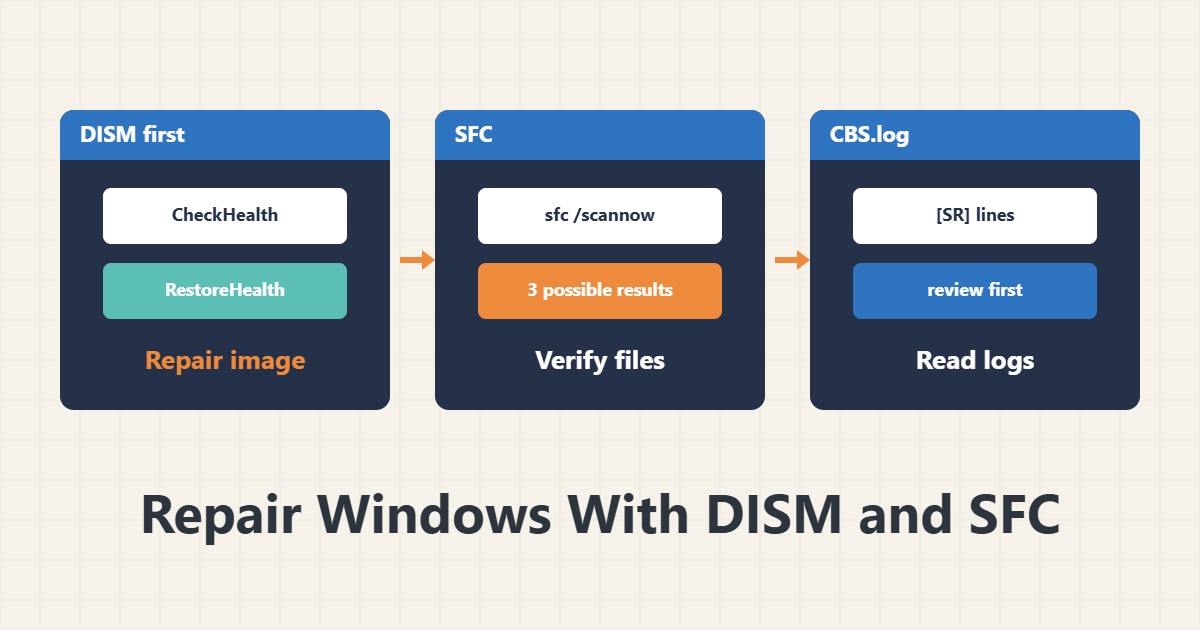
وقتی ویندوز سرور بعد از یک بهروزرسانی ناقص خطا میدهد یا سرویسی بالا نمیآید، فایلهای سیستمی ممکن است خراب باشند. دو ابزار داخلی کمک میکنند: DISM و SFC. ترتیب اجرا مهم است، چون SFC برای ترمیم به منبع سالم نیاز دارد.
۱. پیشنیازها
هر دو دستور را در PowerShell یا Command Prompt با دسترسی Administrator اجرا کنید. قبل از شروع پشتیبان یا اسنپشات بگیرید و اگر سرور حیاتی است، پنجرهٔ نگهداری هماهنگ کنید. اجرای کامل ممکن است چند دقیقه طول بکشد.
۲. اول DISM
DISM /Online /Cleanup-Image /CheckHealth
DISM /Online /Cleanup-Image /ScanHealth
DISM /Online /Cleanup-Image /RestoreHealth
CheckHealth فقط خرابی ثبتشده را نشان میدهد. ScanHealth کاملتر است. RestoreHealth ترمیم میکند و معمولاً فایل سالم را از Windows Update میگیرد. اگر سرور به اینترنت دسترسی ندارد، از رسانهٔ نصب استفاده کنید.
۳. بعد SFC
sfc /scannowاین دستور فایلهای محافظتشده را با نسخهٔ سالم مقایسه میکند. پایان کار یکی از سه پیام را میدهد: خطایی پیدا نشد، خرابی پیدا و ترمیم شد، یا خرابی پیدا شد ولی همه ترمیم نشد. در حالت سوم، دوباره DISM را اجرا کنید و سپس SFC را تکرار کنید.
۴. خواندن لاگ
findstr /c:"[SR]" C:\Windows\Logs\CBS\CBS.log > "%userprofile%\Desktop\sfc-details.txt"لاگ SFC در CBS.log است و خطوط حاوی [SR] جزئیات را نشان میدهند. لاگ DISM در پوشهٔ Logs\DISM است. خروجی را قبل از اشتراکگذاری مرور کنید، چون نام سرور و مسیرها را دارد.
۵. بعد از ترمیم
سرور را در صورت نیاز دوباره راهاندازی کنید و سرویس مشکلدار را تست کنید. اگر خرابی تکرار شد، سلامت دیسک را با smartctl یا ابزار سختافزار بررسی کنید و روند بهروزرسانی ویندوز سرور را مرور کنید.
۶. مثال توضیحی، نه اندازهگیری واقعی
فرض کنید سرویسی بعد از بهروزرسانی بالا نمیآمد. DISM RestoreHealth موفق شد و SFC پیام ترمیم فایلها را داد. پس از ریستارت، سرویس شروع به کار کرد. این سناریو فقط برای توضیح است، نه اندازهگیری واقعی.
۷. اشتباههای رایج
- اجرای SFC قبل از DISM.
- اجرا بدون دسترسی Administrator.
- قطع کردن دستور وسط کار.
- نادیدهگرفتن پیام «unable to fix».
۸. پرسشهای متداول
SFC کافی نیست؟ اگر منبع سالم خراب باشد، نه؛ اول DISM را اجرا کنید.
چقدر طول میکشد؟ معمولاً چند دقیقه تا نیمساعت.
از اینترنت میگیرد؟ RestoreHealth پیشفرض از Windows Update استفاده میکند.
۹. چکلیست سریع
- پشتیبان گرفته شد.
- DISM RestoreHealth اجرا شد.
- sfc /scannow اجرا شد.
- لاگ CBS بررسی شد.
- سرویس بعد از ریستارت تست شد.
اگر برای بررسی عملکرد یا نگهداری سرور به همکاری نیاز دارید، محدودهٔ خدمات مدیریت سرور را ببینید.
راهنماهای بیشتر سرور و وردپرس در آرشیو مقالات جمع شدهاند.
منابع رسمی
Microsoft Learn: sfc · Microsoft Learn: repair a Windows image · Microsoft Learn: DISM image management