
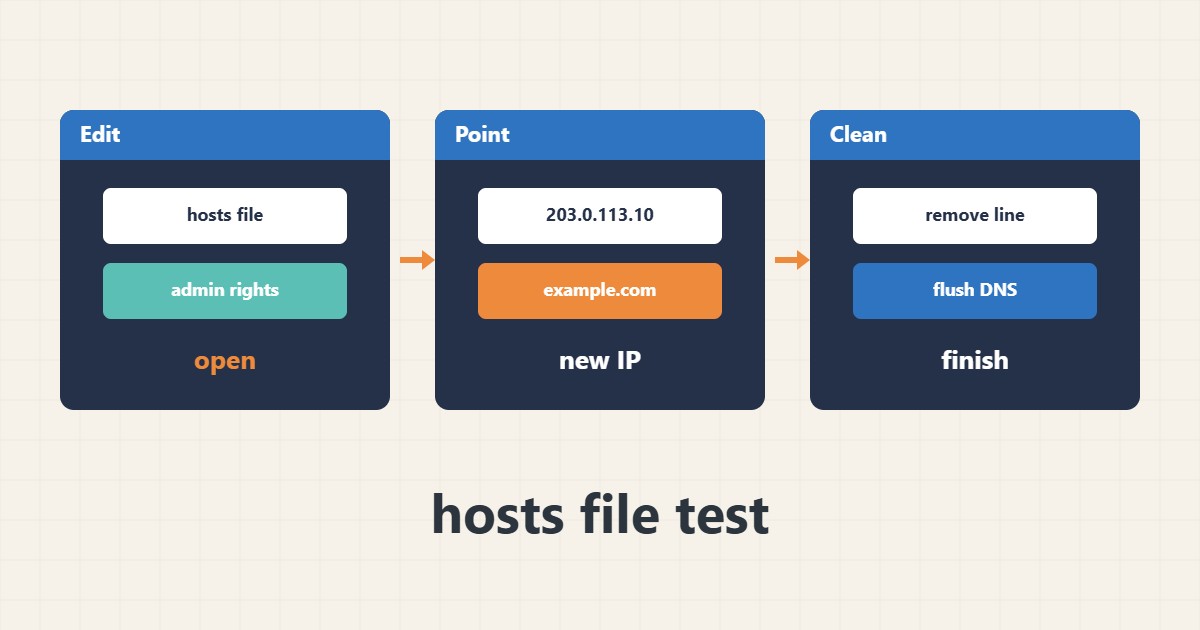
پیش از انتقال سایت میخواهید ببینید روی سرور جدید درست کار میکند، بدون اینکه بازدیدکنندگان را جابهجا کنید. فایل hosts اجازه میدهد فقط روی کامپیوتر خودتان یک دامنه را به IP سرور جدید ببرید.
۱. محل فایل
در لینوکس و macOS فایل /etc/hosts و در ویندوز مسیر زیر است. ویرایش آن نیاز به دسترسی مدیر دارد:
C:\Windows\System32\drivers\etc\hosts۲. افزودن خط آزمایشی
یک خط با IP سرور جدید و نام دامنه اضافه کنید (آدرس مثال فرضی است). از این لحظه فقط دستگاه شما دامنه را به سرور جدید میبرد:
203.0.113.10 example.com www.example.com۳. بررسی و پاکسازی
با ping یا curl بررسی کنید که دامنه به IP مورد نظر میرود. پس از پایان آزمایش خط را حذف کنید؛ فراموش کردن آن باعث میشود بعداً تغییر واقعی DNS را نبینید.
curl -I https://example.com۴. مثال توضیحی، نه اندازهگیری واقعی
فرض کنید (مثال توضیحی) پس از انتقال، سایت در مرورگر شما درست است ولی دیگران هنوز نسخهٔ قدیمی را میبینند. ممکن است خط hosts قدیمی شما را گمراه کرده باشد، نه DNS.
۵. اشتباههای رایج
- جا انداختن خط hosts پس از پایان آزمایش.
- تست HTTPS با گواهی هنوز صادرنشده و نادیده گرفتن هشدار.
- تصور اینکه تغییر hosts برای همهٔ بازدیدکنندگان اعمال میشود.
۶. پرسشهای متداول
آیا باید کش DNS را پاک کنم؟ گاهی بله؛ مرورگر یا سیستمعامل ممکن است جواب قبلی را نگه دارد.
آیا این روش برای آزمایش ایمیل هم کافی است؟ خیر؛ ایمیل به رکورد MX وابسته است و hosts فقط روی همان دستگاه اثر دارد.
۷. چکلیست سریع
- خط hosts را با IP جدید اضافه کنید.
- مرورگر را کاملاً ببندید و دوباره باز کنید.
- سایت و ورود مدیریت را بررسی کنید.
- پس از آزمایش خط را حذف کنید.
اگر برای بررسی عملکرد یا نگهداری سرور به همکاری نیاز دارید، محدودهٔ خدمات مدیریت سرور را ببینید.
راهنماهای بیشتر سرور و وردپرس در آرشیو مقالات جمع شدهاند.