
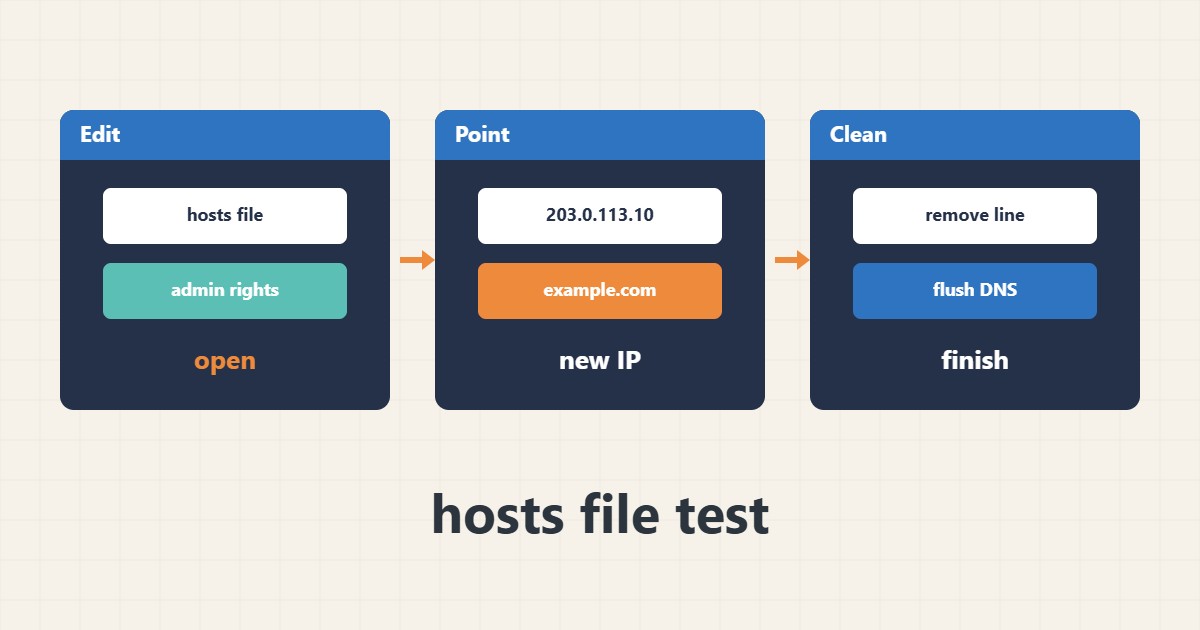
قبل نقل موقع تريدون التأكد من أنه يعمل على الخادم الجديد دون نقل الزوار. يتيح ملف hosts توجيه النطاق إلى عنوان الخادم الجديد على حاسوبكم وحده.
١. موقع الملف
في لينكس وmacOS يوجد الملف في /etc/hosts، وفي ويندوز في المسار أدناه. يتطلب تعديله صلاحيات المسؤول:
C:\Windows\System32\drivers\etc\hosts٢. إضافة سطر الاختبار
أضيفوا سطراً بعنوان الخادم الجديد واسم النطاق (العنوان مثال). من هذه اللحظة يوجه جهازكم وحده النطاق إلى الخادم الجديد:
203.0.113.10 example.com www.example.com٣. التحقق والتنظيف
استخدموا ping أو curl للتأكد من أن النطاق يشير إلى العنوان المقصود. احذفوا السطر عند انتهاء الاختبار، فنسيانه يخفي عنكم تغيير DNS الحقيقي لاحقاً.
curl -I https://example.com٤. مثال توضيحي وليس قياساً حقيقياً
لنفترض (حالة توضيحية) أن الموقع بعد النقل يبدو سليماً في متصفحكم بينما ما زال الآخرون يرون النسخة القديمة. قد يكون سطر hosts القديم هو ما يضللكم لا DNS.
٥. أخطاء شائعة
- ترك سطر hosts بعد انتهاء الاختبار.
- اختبار HTTPS بشهادة لم تصدر بعد وتجاهل التحذير.
- الظن أن تغيير hosts يؤثر على كل الزوار.
٦. أسئلة شائعة
هل أحتاج إلى مسح ذاكرة DNS المؤقتة؟ أحياناً؛ فقد يحتفظ المتصفح أو النظام بالإجابة السابقة.
هل يكفي هذا لاختبار البريد؟ لا؛ يعتمد البريد على سجل MX وhosts يؤثر على ذلك الجهاز فقط.
٧. قائمة تحقق سريعة
- أضيفوا سطر hosts بالعنوان الجديد.
- أغلقوا المتصفح كلياً وأعيدوا فتحه.
- افحصوا الموقع وتسجيل دخول الإدارة.
- احذفوا السطر بعد الاختبار.
إذا احتجتم إلى مساعدة في مراجعة الأداء أو صيانة الخادم، فراجعوا خدمات إدارة الخوادم.
تجدون المزيد من أدلة الخوادم وووردبريس في أرشيف المقالات.