
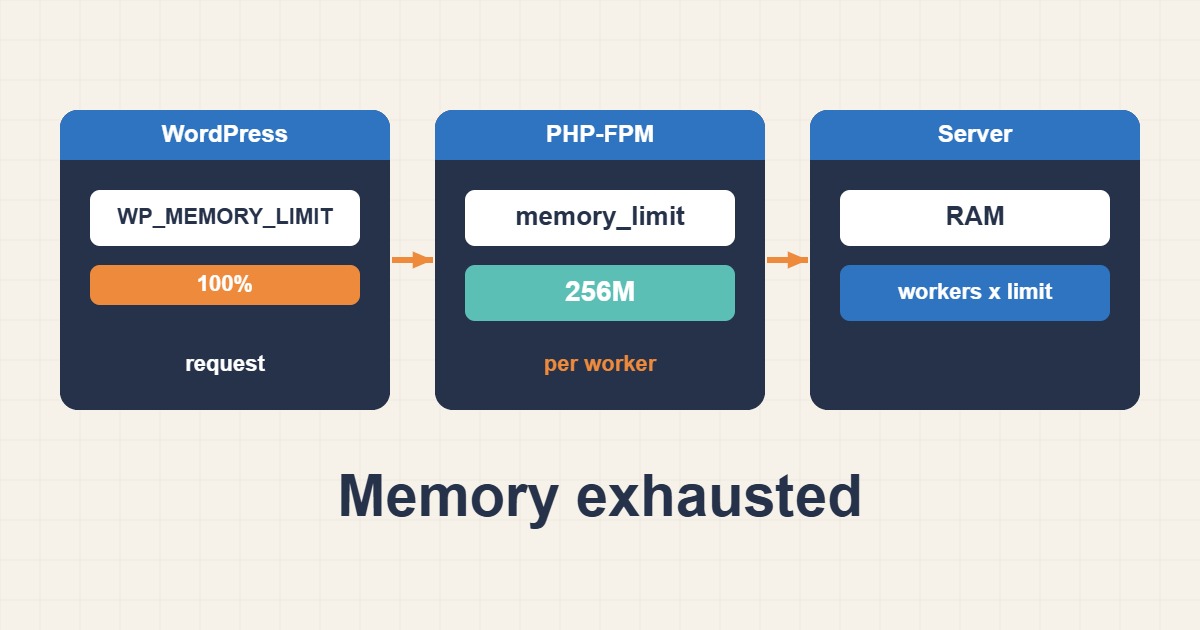
رسالة «Allowed memory size of 134217728 bytes exhausted» من أكثر الأخطاء القاتلة شيوعًا في ووردبريس. تعني أن طلب PHP حاول استخدام ذاكرة أكثر من الحد المسموح فأوقفه PHP، فترى صفحة بيضاء أو خطأ 500 أو لوحة تحكم معطلة. رفع الحد ينفع أحيانًا، لكنه قد يخفي إضافة تسرّب الذاكرة أو استعلامًا يحمّل بيانات أكثر من اللازم. يوضح هذا الدليل كيف تقرأ الرسالة وأي حد تغيّر وكيف تعالج السبب لا العرض فقط.
١. اقرأ رسالة الخطأ بعناية
يبدو سطر السجل المعتاد هكذا:
PHP Fatal error: Allowed memory size of 134217728 bytes exhausted (tried to allocate 20480 bytes) in /var/www/example.com/public_html/wp-content/plugins/example/file.php on line 120يمثل الرقم الأول الحد بالبايت، وهنا ١٢٨ ميغابايت. أما جزء «tried to allocate» فهو الخطوة الصغيرة الأخيرة التي تجاوزت الحد وقلّما تكون المسؤول الحقيقي. مسار الملف أنفع: فهو يسمي الإضافة أو القالب أو ملف النواة الذي كان يعمل عند نفاد الذاكرة. هذا يدلك أين تبدأ، مع أن الشيفرة التي استهلكت الذاكرة قد تكون عملت قبل ذلك.
٢. اعرف أي حد يُطبَّق
توجد عدة إعدادات يسهل الخلط بينها. لدى PHP نفسه memory_limit المضبوط في php.ini أو ملف pool. ولدى ووردبريس WP_MEMORY_LIMIT لطلبات الواجهة الأمامية وWP_MAX_MEMORY_LIMIT لمهام الإدارة مثل معالجة الصور. يحاول ووردبريس رفع حد PHP حتى هذه القيم لكنه لا يستطيع تجاوز ما يسمح به الخادم. افحص القيمة الفعلية السارية:
php -i | grep memory_limit
php -r 'echo ini_get("memory_limit"), PHP_EOL;'
wp eval 'echo WP_MEMORY_LIMIT, " ", WP_MAX_MEMORY_LIMIT, PHP_EOL;'
قد يقرأ سطر الأوامر ملف php.ini مختلفًا عن خدمة الويب، فالقيمة الظاهرة في الطرفية ليست دليلًا على ما يستخدمه PHP-FPM. أكّد قيمة الويب بصفحة phpinfo() مؤقتة تحذفها بعد ذلك، أو افحص إعداد pool مباشرة.
٣. ارفع الحد في wp-config.php
أسرع تغيير يكون في wp-config.php فوق السطر الذي يطلب التوقف عن التعديل:
define( 'WP_MEMORY_LIMIT', '256M' );
define( 'WP_MAX_MEMORY_LIMIT', '512M' );
لا ينجح هذا إلا إذا كان memory_limit في الخادم بالقدر نفسه على الأقل. إذا كان PHP محدودًا بـ 128M فلا يستطيع ووردبريس تجاوزه ويستمر الخطأ.
٤. ارفع الحد في إعدادات PHP
في خادم تتحكم فيه اضبط memory_limit في ملف إعدادات PHP بدل مواقع كثيرة. يُبقي ملف drop-in صغير التغيير ظاهرًا وسهل التراجع:
; /etc/php/8.3/fpm/conf.d/90-memory.ini
memory_limit = 256M
تحقق من الإعداد وأعد تحميل PHP-FPM لتسري القيمة الجديدة:
sudo php-fpm8.3 -t
sudo systemctl reload php8.3-fpm
في Apache مع mod_php يمكنك استخدام php_value memory_limit 256M في .htaccess، لكنه لا يعمل مع PHP-FPM أو CGI وقد يسبب خطأ 500 إذا كانت التعليمة غير مسموحة.
٥. لا تجعله غير محدود
ضبط memory_limit = -1 يزيل شبكة الأمان. قد يستهلك سكربت خارج السيطرة كل الذاكرة ويشغّل قاتل الذاكرة OOM في النواة، فيوقف MySQL أو خدمة الويب كلها. يشرح حل مشكلة ارتفاع استهلاك الذاكرة وOOM Killer في Linux ما يحدث عندها. اختر قيمة محدودة تناسب العتاد وعدد العمال.
٦. احسب الذاكرة لـ PHP-FPM
يمكن لكل عامل في PHP-FPM أن يستهلك حتى memory_limit. إذا سمح الـ pool بـ 20 عاملًا وكان الحد 256M فأسوأ حالة نظرية 5 غيغابايت. عمليًا تستهلك معظم الطلبات أقل بكثير، لكن الطلبات الثقيلة مثل الاستيراد وإعادة توليد الصور قد تقترب معًا من الحد. قارن الحد وعدد العمال بالذاكرة الفعلية، واقرأ ضبط PHP-FPM وحل خطأ 504 Gateway Timeout: دليل عملي للـPool لمعرفة كيفية تحديد حجم الـ pool.
٧. فعّل سجل تصحيح آمنًا
لمعرفة الطلب الفاشل بدقة سجّل الأخطاء في ملف بدل عرضها للزوار:
define( 'WP_DEBUG', true );
define( 'WP_DEBUG_LOG', true );
define( 'WP_DEBUG_DISPLAY', false );
أعد إنتاج المشكلة واقرأ السجل:
tail -n 50 /var/www/example.com/public_html/wp-content/debug.log
sudo tail -n 50 /var/log/php8.3-fpm.log
أوقف التصحيح بعد ذلك وتأكد أن ملف السجل لا يمكن تنزيله من الويب، لأنه قد يكشف المسارات وأسماء الإضافات.
٨. اعثر على الإضافة أو القالب المسؤول
إذا ظهرت إضافة واحدة مرارًا في السجل فاختبر بتعطيلها. وعندما يكون السبب غير واضح اعزل بتعطيل الكل وتفعيل العناصر واحدًا واحدًا. يجعل WP-CLI ذلك سريعًا ويعمل حتى عندما تتعطل لوحة التحكم نفسها:
wp plugin deactivate --all
wp plugin activate example-plugin
wp theme activate twentytwentyfour
افعل ذلك على نسخة staging إن أمكن. فتعطيل الإضافات في متجر أو موقع عضويات حي قد يغيّر السلوك للمستخدمين الحقيقيين.
٩. ابحث عن العمليات الثقيلة
غالبًا تأتي قفزات الذاكرة من مهام محددة: استيراد ملفات CSV أو XML كبيرة، أو توليد أحجام صور كثيرة، أو إنشاء نسخة احتياطية داخل PHP، أو منشئ صفحات بتخطيط ضخم، أو إضافة تحمّل آلاف المقالات دون حد. إذا ظهر الخطأ في لوحة الإدارة أثناء مهمة واحدة فقط، فعالج المهمة على دفعات أصغر أو شغّلها عبر WP-CLI الذي يملك غالبًا حدًا أعلى ولا يتأثر بمهلة الويب.
١٠. الاستعلامات الكبيرة وبيانات autoload
تستدعي بعض الإضافات دوالًا تحمّل كل المقالات أو الخيارات دفعة واحدة. يحمّل جدول options في ووردبريس الصفوف المعلَّمة autoload في كل طلب، فتؤدي مجموعة autoload المتضخمة إلى رفع استهلاك الذاكرة في كل مكان. إذا كان الاستهلاك مرتفعًا في كل صفحة فافحص حجم خيارات autoload قبل أن تفترض أنك تحتاج حدًا أكبر.
١١. افحص OPcache والشيفرة القديمة
بعد تحديث ملفات الإضافة قد يستمر PHP في تقديم الشيفرة المترجمة القديمة، ما يعطي أخطاء محيّرة تشبه مشكلة الذاكرة. إذا ظهر الخطأ بعد النشر مباشرة فاقرأ حل بقاء كود PHP القديم بعد النشر باستخدام OPcache وامسح OPcache بشكل صحيح قبل تغيير الحدود.
١٢. الأخطاء الشائعة
- تعديل
wp-config.phpبينما حد PHP نفسه أقل. - فحص
php.iniلسطر الأوامر وافتراض أن PHP-FPM يستخدمه. - ضبط ذاكرة غير محدودة على خادم صغير.
- نسيان إعادة تحميل PHP-FPM بعد تغيير pool أو ملف ini.
- ترك سجل التصحيح مفعّلًا وقابلًا للقراءة علنًا.
- رفع الحد مرارًا دون العثور على الإضافة المسرّبة.
١٣. حين يكون الحد الأكبر هو الحل
تحتاج بعض الأعمال فعلًا إلى ذاكرة أكبر، مثل متاجر ووكومرس الكبيرة ومكتبات الوسائط الضخمة ومنشئي الصفحات الثقيلة. ارفع الحد على مراحل وراقب الاستهلاك الفعلي وتأكد أن الخادم يملك الذاكرة اللازمة. زيادة معتدلة مع مراقبة أفضل من رقم كبير اختير عشوائيًا. وإذا استمر الاستهلاك في الارتفاع بعد كل زيادة فالمشكلة تسرّب أو استعلام سيئ وليست حدًا صغيرًا.
١٤. مثال تطبيقي
يعرض موقع صفحة بيضاء عندما يفتح المدير صفحة استيراد الوسائط. يسمّي السجل ملف إضافة وحدًا قدره 128 ميغابايت. يبلّغ سطر الأوامر عن 256M لكن ملف pool يضبط 128M، فلم تحصل عملية الويب على القيمة الأعلى قط. بعد ضبط 256M في ملف drop-in الخاص بـ PHP-FPM وإعادة التحميل يعمل الاستيراد على دفعات أصغر دون أخطاء. هذا توضيح لسير العمل وليس قياسًا من موقع حقيقي.
١٥. أسئلة شائعة
هل أرفع WP_MEMORY_LIMIT فقط؟ قد يخفي المشكلة بدل حلها. ارفعه مؤقتًا للتشخيص ثم ابحث عن السبب: إضافة ثقيلة أو استيراد كبير أو حلقة في الشيفرة.
لماذا يبقى الخطأ بعد تعديل wp-config.php؟ لأن memory_limit في PHP أو في إعدادات الاستضافة قد يكون أصغر، ولا يتجاوزه ووردبريس. تحقق من القيمة الفعلية في صفحة Site Health.
ما الفرق بين WP_MEMORY_LIMIT وWP_MAX_MEMORY_LIMIT؟ الأول للواجهة الأمامية وافتراضه 40M لموقع مفرد، والثاني للمهام الإدارية وافتراضه 256M. اضبط الثاني فقط إذا كانت الإدارة هي التي تتعطل.
كيف أعرف الإضافة المسؤولة؟ عطّل الإضافات تباعًا على نسخة تجريبية، أو فعّل WP_DEBUG_LOG وانظر إلى الملف والسطر في رسالة الخطأ، أو استخدم Query Monitor للصفحات البطيئة.
١٦. قائمة تحقق سريعة
- اقرأ سطر السجل وسجّل الحد ومسار الملف.
- اعرف أي حد سارٍ على عملية الويب.
- ارفع
memory_limitوثوابت ووردبريس على مراحل. - تحقق من PHP-FPM وأعد تحميله.
- قارن عدد العمال بإجمالي الذاكرة.
- اعزل الإضافة أو المهمة التي تحتاج الذاكرة ثم عالجها.
تجد مزيدًا من أدلة الخوادم في أرشيف المقالات.
المراجع الرسمية
PHP manual: memory_limit · ووردبريس: Increasing memory allocated to PHP · ووردبريس: Debugging in ووردبريس · PHP manual: FPM configuration