
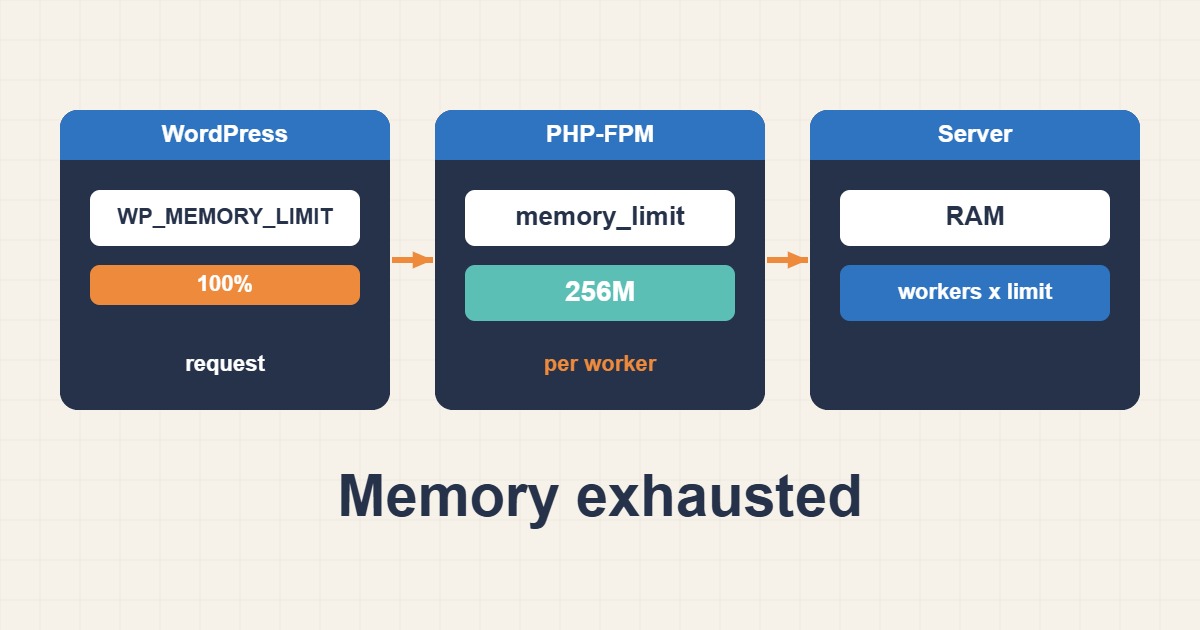
پیام «Allowed memory size of 134217728 bytes exhausted» از رایجترین خطاهای مرگبار وردپرس است. یعنی یک درخواست PHP خواسته بیشتر از سقف مجاز حافظه مصرف کند، PHP متوقفش کرده و شما صفحه سفید، خطای ۵۰۰ یا پیشخوان خراب میبینید. بالا بردن سقف گاهی جواب میدهد، ولی میتواند افزونهای را که حافظه نشت میدهد یا کوئریای را که داده بسیار زیادی بار میکند پنهان کند. این راهنما نشان میدهد پیام را چطور بخوانید، کدام سقف را باید عوض کنید و بهجای علامت، علت را درست کنید.
۱. پیام خطا را با دقت بخوانید
یک خط لاگ معمول این شکل را دارد:
PHP Fatal error: Allowed memory size of 134217728 bytes exhausted (tried to allocate 20480 bytes) in /var/www/example.com/public_html/wp-content/plugins/example/file.php on line 120عدد اول سقف را به بایت نشان میدهد، اینجا ۱۲۸ مگابایت. بخش «tried to allocate» فقط آخرین قدم کوچکی است که از سقف گذشته و بهندرت مقصر واقعی است. مسیر فایل مفیدتر است: نام افزونه، پوسته یا فایل هستهای را میدهد که هنگام تمامشدن حافظه در حال اجرا بوده. این به شما میگوید اول کجا را ببینید، هرچند کدی که حافظه را مصرف کرده ممکن است زودتر اجرا شده باشد.
۲. بدانید کدام سقف اعمال میشود
چند تنظیم وجود دارد و بهراحتی با هم اشتباه میشوند. خود PHP مقدار memory_limit را دارد که در php.ini یا فایل pool تنظیم میشود. وردپرس برای درخواستهای فرانتاند WP_MEMORY_LIMIT و برای کارهای مدیریتی مثل پردازش تصویر WP_MAX_MEMORY_LIMIT را دارد. وردپرس سعی میکند سقف PHP را تا این مقدارها بالا ببرد ولی نمیتواند از چیزی که سرور اجازه میدهد بیشتر شود. مقدار مؤثر واقعی را بررسی کنید:
php -i | grep memory_limit
php -r 'echo ini_get("memory_limit"), PHP_EOL;'
wp eval 'echo WP_MEMORY_LIMIT, " ", WP_MAX_MEMORY_LIMIT, PHP_EOL;'
خط فرمان ممکن است php.ini متفاوتی با سرویس وب بخواند، پس مقداری که در ترمینال میبینید دلیل نیست که PHP-FPM همان را به کار ببرد. مقدار وب را با یک صفحه موقت phpinfo() که بعدش پاکش میکنید تأیید کنید یا مستقیم پیکربندی pool را ببینید.
۳. سقف را در wp-config.php بالا ببرید
سریعترین تغییر در wp-config.php و بالای خطی است که میگوید ویرایش را متوقف کنید:
define( 'WP_MEMORY_LIMIT', '256M' );
define( 'WP_MAX_MEMORY_LIMIT', '512M' );
این فقط وقتی کار میکند که memory_limit سرور دستکم به همان اندازه باشد. اگر PHP روی ۱۲۸M محدود شده باشد، وردپرس نمیتواند از آن بیشتر شود و خطا ادامه دارد.
۴. سقف را در پیکربندی PHP بالا ببرید
برای سروری که کنترلش دست شماست، memory_limit را در یک فایل پیکربندی PHP تنظیم کنید نه در سایتهای متعدد. یک فایل drop-in کوچک تغییر را قابلمشاهده و برگشتپذیر نگه میدارد:
; /etc/php/8.3/fpm/conf.d/90-memory.ini
memory_limit = 256M
پیکربندی را اعتبارسنجی کنید و PHP-FPM را reload کنید تا مقدار جدید اعمال شود:
sudo php-fpm8.3 -t
sudo systemctl reload php8.3-fpm
در Apache با mod_php میتوانید php_value memory_limit 256M را در .htaccess بگذارید ولی با PHP-FPM یا CGI کار نمیکند و وقتی دستور مجاز نباشد میتواند خطای ۵۰۰ بدهد.
۵. آن را نامحدود نکنید
تنظیم memory_limit = -1 تور ایمنی را برمیدارد. یک اسکریپت از کنترلخارج میتواند کل RAM را مصرف کند و OOM killer هسته را فعال کند که ممکن است MySQL یا کل سرویس وب را متوقف کند. رفع مصرف بالای RAM و خطای OOM Killer در لینوکس توضیح میدهد در آن لحظه چه میشود. مقداری محدود انتخاب کنید که با سختافزار و تعداد workerها بخواند.
۶. حساب حافظه را برای PHP-FPM بکنید
هر worker در PHP-FPM میتواند تا memory_limit مصرف کند. اگر pool ۲۰ worker اجازه بدهد و سقف ۲۵۶M باشد، بدترین حالت نظری ۵ گیگابایت است. در عمل بیشتر درخواستها بسیار کمتر مصرف میکنند ولی درخواستهای سنگین مثل درونریزی و بازتولید تصویر میتوانند با هم به سقف نزدیک شوند. سقف و تعداد worker را با RAM واقعی مقایسه کنید و برای اندازهگیری pool مقاله تنظیم PHP-FPM و رفع خطای 504 Gateway Timeout؛ راهنمای عملی Poolها را بخوانید.
۷. لاگ دیباگ امن را روشن کنید
برای دیدن اینکه دقیقاً کدام درخواست خطا میدهد، بهجای نمایش برای بازدیدکنندگان، خطاها را در فایل ثبت کنید:
define( 'WP_DEBUG', true );
define( 'WP_DEBUG_LOG', true );
define( 'WP_DEBUG_DISPLAY', false );
مشکل را بازتولید کنید و لاگ را بخوانید:
tail -n 50 /var/www/example.com/public_html/wp-content/debug.log
sudo tail -n 50 /var/log/php8.3-fpm.log
بعدش دیباگ را خاموش کنید و مطمئن شوید فایل لاگ از وب قابلدانلود نیست، چون میتواند مسیرها و نام افزونهها را فاش کند.
۸. افزونه یا پوسته مقصر را پیدا کنید
اگر لاگ بارها یک افزونه را نشان میدهد، با غیرفعالکردنش تست کنید. وقتی علت روشن نیست، با غیرفعالکردن همه و فعالکردن یکییکی جدا کنید. WP-CLI این کار را سریع میکند و وقتی خود پیشخوان از کار افتاده هم کار میکند:
wp plugin deactivate --all
wp plugin activate example-plugin
wp theme activate twentytwentyfour
در صورت امکان این کار را روی کپی staging انجام دهید. غیرفعالکردن افزونهها روی فروشگاه یا سایت عضویت زنده میتواند رفتار را برای کاربران واقعی عوض کند.
۹. دنبال عملیات سنگین بگردید
جهش حافظه اغلب از کارهای مشخص میآید: درونریزی فایلهای بزرگ CSV یا XML، ساخت اندازههای متعدد تصویر، ساخت بکاپ داخل PHP، صفحهساز با طرحبندی عظیم، یا افزونهای که هزاران نوشته را بدون محدودیت بار میکند. اگر خطا فقط در پیشخوان و هنگام یک کار پیش میآید، آن کار را در دستههای کوچکتر پردازش کنید یا با WP-CLI اجرا کنید که اغلب سقف بالاتر و بدون تایماوت وب دارد.
۱۰. کوئریهای بزرگ و داده autoload
بعضی افزونهها توابعی را صدا میزنند که همه نوشتهها یا گزینهها را یکجا بار میکند. جدول options وردپرس ردیفهای دارای autoload را در هر درخواست بار میکند، پس مجموعه autoload متورم مصرف حافظه را همهجا بالا میبرد. اگر مصرف حافظه در هر صفحه زیاد است، پیش از اینکه فکر کنید سقف بزرگتری لازم است اندازه گزینههای autoload را بررسی کنید.
۱۱. OPcache و کد کهنه را بررسی کنید
بعد از بهروزرسانی فایلهای افزونه، PHP ممکن است همچنان کد کامپایلشده قدیمی را سرو کند که خطاهای گیجکننده شبیه مشکل حافظه میدهد. اگر خطا درست بعد از استقرار پیش میآید، پیش از تغییر سقفها رفع کد قدیمی پس از Deploy با تنظیم درست PHP OPcache را بخوانید و OPcache را درست پاک کنید.
۱۲. اشتباههای رایج
- ویرایش
wp-config.phpدر حالی که سقف خود PHP پایینتر است. - بررسی
php.iniخط فرمان و فرض اینکه PHP-FPM همان را به کار میبرد. - تنظیم حافظه نامحدود روی سرور کوچک.
- فراموشکردن reload شدن PHP-FPM بعد از تغییر pool یا فایل ini.
- روشنگذاشتن لاگ دیباگ در حالی که عمومی قابلخواندن است.
- بالا بردن مکرر سقف بدون پیدا کردن افزونه نشتدهنده.
۱۳. وقتی سقف بزرگتر جواب درست است
بعضی بارهای کاری واقعاً حافظه بیشتر میخواهند، مثل فروشگاههای بزرگ ووکامرس، کتابخانههای رسانه بزرگ و صفحهسازهای سنگین. در این حالت سقف را مرحلهای بالا ببرید، مصرف واقعی را زیر نظر بگیرید و مطمئن شوید سرور RAM لازم را دارد. افزایش متوسط همراه با پایش بهتر از عدد بزرگی است که تصادفی انتخاب شده. اگر مصرف حافظه بعد از هر افزایش بالا میرود، مشکل نشت یا کوئری بد است، نه سقف خیلی کوچک.
۱۴. یک مثال کاربردی
سایتی وقتی مدیر صفحه درونریزی رسانه را باز میکند صفحه سفید میدهد. لاگ نام یک فایل افزونه و سقف ۱۲۸ مگابایت را نشان میدهد. خط فرمان ۲۵۶M گزارش میکند ولی فایل pool مقدار ۱۲۸M گذاشته، پس فرایند وب هرگز مقدار بالاتر را نداشته. بعد از تنظیم ۲۵۶M در فایل drop-in مربوط به PHP-FPM و reload، درونریزی در دستههای کوچکتر بدون خطا اجرا میشود. این نمونهای از روند کار است، نه اندازهگیری از یک سایت واقعی.
۱۵. چکلیست سریع
- خط لاگ را بخوانید و سقف و مسیر فایل را یادداشت کنید.
- پیدا کنید کدام سقف برای فرایند وب اعمال شده.
memory_limitو ثابتهای وردپرس را مرحلهای بالا ببرید.- PHP-FPM را اعتبارسنجی و reload کنید.
- تعداد worker را با کل RAM بسنجید.
- افزونه یا کاری را که حافظه میخواهد جدا کنید و درستش کنید.
راهنماهای بیشتر سرور در آرشیو مقالات جمع شدهاند.
منابع رسمی
PHP manual: memory_limit · WordPress: Increasing memory allocated to PHP · WordPress: Debugging in WordPress · PHP manual: FPM configuration