
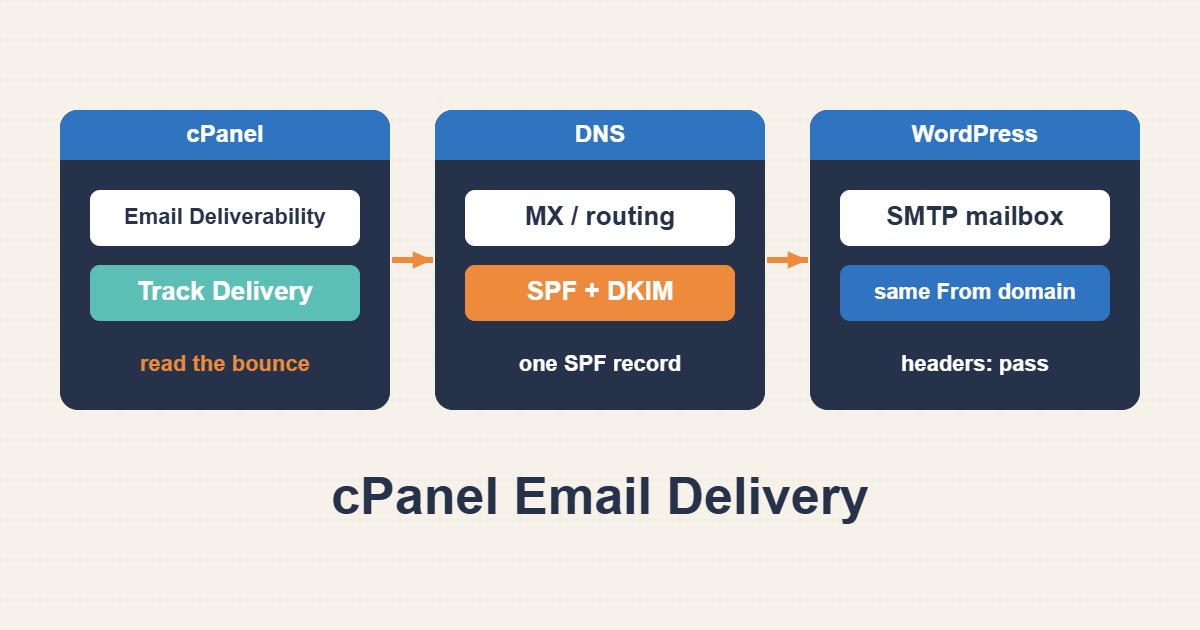
«بريدي لا يصل» قد يعني خمس مشكلات مختلفة: بريد لا يُقبل أصلًا، وبريد يُقبل ثم يُرفض لاحقًا، وبريد متأخر، وبريد يقع في الرسائل غير المرغوبة، وبريد لا يرسله ووردبريس إطلاقًا. يمنحك cPanel عدة أدوات للتمييز بينها لكن عليك استخدامها بالترتيب الصحيح. يفصل هذا الدليل الإرسال عن الاستقبال ويبين كيف تقرأ رسائل الارتداد وتصلح التوجيه وDNS وتجعل ووردبريس يرسل البريد بطريقة يثق بها المستلمون. تختلف أسماء القوائم بين الاستضافات، وبعض المزودين يقيّدون ميزات البريد.
١. اقسم المشكلة إلى شطرين
حدد الاتجاه أولًا. هل المشكلة في البريد الذي يستقبله نطاقك أم الذي يرسله؟ لكل منهما إعدادات مختلفة. يعتمد الاستقبال على سجلات MX وتوجيه البريد وصناديق البريد والحصة. ويعتمد الإرسال على المصادقة وسمعة الخادم المرسل والحدود وطريقة تسليم التطبيق للبريد. اختبر الاثنين برسالة إلى صندوق خارجي ومنه، مثل حساب شخصي لدى مزود كبير.
٢. شغّل أداة Email Deliverability
افتح Email Deliverability في cPanel. تبلّغ لكل نطاق هل سجلات DNS الخاصة بالبريد صالحة، وعادة سجل SPF ومفتاح DKIM وأحيانًا reverse DNS للخادم. ويمكنها عرض إصلاح السجلات. لا يعمل ذلك تلقائيًا إلا إذا كان هذا الخادم يستضيف منطقة DNS لديك أيضًا. وإذا كان DNS مُدارًا في مكان آخر، كالمسجّل أو CDN، فانسخ السجلات المقترحة هناك يدويًا لأن الإصلاح في cPanel لا يغيّرها. ولمعرفة وظيفة كل سجل راجع شرح SPF وDKIM وDMARC: إعداد عملي وتشخيص مصادقة البريد. وتحقق بـ dig بعد التعديل:
dig +short MX example.com
dig +short TXT example.com
dig +short TXT default._domainkey.example.com
dig +short TXT _dmarc.example.com
يجب أن يكون للنطاق سجل SPF واحد بالضبط. سجلا SPF منفصلان غير صالحين ويسببان إخفاقات تبدو عشوائية.
٣. افحص MX وتوجيه البريد
إذا لم تستقبل أي بريد فافتح شاشة MX Entry أو توجيه البريد. يخبر إعداد التوجيه الخادم هل هو وجهة بريد هذا النطاق. اختر Local Mail Exchanger عندما تكون الصناديق على هذا الخادم، وRemote Mail Exchanger عندما تكون في مكان آخر، مثل خدمة بريد منفصلة. والعطل الكلاسيكي نطاق يشير MX فيه إلى مزود خارجي بينما لا يزال cPanel يظن أن البريد محلي. فتبحث الرسائل المرسلة من الخادم نفسه عن صندوق غير موجود وترتد بـ«user unknown».
٤. استخدم Track Delivery
يسرد Track Delivery في cPanel الرسائل التي حاول الخادم إرسالها أو استقبالها وما حدث لها: سُلِّمت أو تأخرت أو فشلت. ابحث بالمستلم أو المرسل وافتح التفاصيل. تُظهر الحالة ونص رد الخادم الآخر السبب الحقيقي، وهذا أفضل بكثير من التخمين. وإذا كانت المشكلة قديمة فتذكّر أن السجل يحتفظ بتاريخ محدود.
٥. اقرأ رسائل الارتداد
رسالة الارتداد تشخيص. الأرقام الأولى تخبرك بالفئة: 4xx مشكلة مؤقتة وسيعيد الخادم المحاولة، و5xx رفض دائم. وتبدو الأمثلة المعتادة هكذا:
550 5.1.1 : Recipient address rejected: User unknown
550 5.7.1 Message rejected due to local policy
452 4.2.2 Mailbox full
421 4.7.0 Try again later
«User unknown» تعني أن العنوان غير موجود أو أن التوجيه خاطئ. و«Rejected due to local policy» أو صياغة مشابهة تشير إلى مرشح الرسائل غير المرغوبة أو فشل المصادقة أو عنوان IP محجوب. و«Mailbox full» تعني الحصة. ورد 421 أو 4.7.0 يعني غالبًا أن المستلم يحدّ معدلك. وإذا علق البريد على الخادم نفسه فيشرح تشخيص قائمة بريد Postfix المؤجلة: DNS وTLS والتسليم كيف تقرأ طابور المؤجل.
٦. افحص الحصة والمحوِّلات وcatch-all
يوقف الصندوق الممتلئ أو حصة الاستضافة الممتلئة البريد الجديد. انظر إلى استخدام القرص للحساب ولكل صندوق. وقد تُنشئ المحوّلات حلقات، كأن يحوّل العنوان A إلى B ويحوّل B إلى A. ويجذب catch-all أو العنوان الافتراضي الذي يقبل كل شيء رسائل مزعجة وقد يجعل خادمك يرسل كثيرًا من الرفض إلى مرسلين مزورين. وضبط العنوان الافتراضي على رفض المستلمين المجهولين وقت التسليم أكثر أمانًا.
٧. اعرف حدود الإرسال
تحدد الاستضافة المشتركة عدد الرسائل التي يرسلها نطاق في الساعة، وقد تُحسب الإخفاقات عليك أيضًا. قد تتجاوزها نشرة بريدية أو دفعة إشعارات ووكومرس، وبعدها يرفض الخادم الباقي أو يؤجله. اسأل الاستضافة عن الحد الدقيق وخطط حوله. والإرسال الجماعي يليق بخدمة بريد مخصصة لا باستضافة مشتركة.
٨. لماذا يفشل بريد ووردبريس؟
يرسل ووردبريس افتراضيًا عبر دالة mail في PHP. وغالبًا ما تخرج الرسالة بمرسل عام ودون محاذاة صحيحة للمصادقة ومن عنوان IP مشترك مع عملاء آخرين. يشك كثير من المستلمين في ذلك ويضعونها في الرسائل غير المرغوبة أو يرفضونها. يمكنك التحقق هل يستطيع ووردبريس نفسه الإرسال:
wp eval 'var_dump( wp_mail( "you@example.org", "Test from ووردبريس", "If you read this, wp_mail works." ) );'نتيجة true تعني فقط أن PHP قبل الرسالة للإرسال. ولا تثبت التسليم، فافحص Track Delivery أيضًا.
٩. أرسل عبر صندوق بريد موثّق
الطريقة الموثوقة إضافة SMTP تسجل الدخول كصندوق بريد حقيقي على نطاقك. أنشئ صندوقًا مخصصًا، مثل noreply@example.com، وأدخل هذه القيم آخذًا اسم الخادم الدقيق من إعدادات الاتصال الظاهرة في cPanel:
Host:      mail.example.com
Port:      465 (SSL/TLS) or 587 (STARTTLS)
Username:  noreply@example.com   (the full mailbox address)
Password:  the mailbox password, stored only in the plugin settings
From:      noreply@example.com
استخدم عنوان From من النطاق نفسه لتتوافق SPF وDKIM والمرسل الظاهر. وأبقِ كلمة المرور في إعدادات الإضافة فقط لا في محادثة أو تذكرة. أرسل رسالة اختبار من الإضافة وانظر إلى النتيجة.
١٠. افحص المصادقة في ترويسات الرسالة
أرسل رسالة اختبار إلى صندوق خارجي واعرض الترويسات الأصلية. تبحث عن نتائج ناجحة لـ SPF وDKIM وDMARC، ويفضل أن تكون الثلاثة متوافقة مع نطاق From الظاهر:
Authentication-Results: mx.example.net;
  spf=pass smtp.mailfrom=example.com;
  dkim=pass header.d=example.com;
  dmarc=pass header.from=example.com
إذا فشل أحدها فأصلح ذلك السجل أولًا. وإذا كان سجل SPF لديك يجب أن يشمل خدمة إرسال أخرى إضافة إلى خادمك فأضف include الخاص بها في السجل الواحد نفسه وأبقِ مجموع استعلامات DNS ضمن الحد الذي يسمح به المعيار. ومثال لسجل مدمج باسم مزود بديل يبدو هكذا:
v=spf1 +a +mx include:_spf.mail-provider.example ~all١١. السمعة والقوائم السوداء
إذا نجحت المصادقة لكن البريد لا يزال يُرفض فقد يكون لعنوان IP سمعة سيئة أو يكون في قائمة سوداء، وهذا خطر حقيقي على عناوين IP المشتركة. ابحث عن IP الخادم في خدمات البحث العامة عن القوائم السوداء واقرأ نص الرفض لمعرفة اسم القائمة واتبع إجراء الإزالة لديها أو اطلب من استضافتك فعل ذلك. وإذا كان العنوان مشتركًا فقد تحتاج الاستضافة إلى نقل حسابك أو منحك عنوانًا مخصصًا. ويتوقع المزودون الكبار من المرسلين الجماعيين أن يوثّقوا رسائلهم وأن يتيحوا إلغاء اشتراك سهلًا.
١٢. عندما يعمل لبعض الناس فقط
إذا وصل البريد إلى بعض المزودين دون آخرين فقارن رسائل الارتداد لديهم. قد يرفض أحدهم لغياب توقيع DKIM ويقبل آخر. اختبر مع عدة مستلمين مختلفين وأرسل من العنوان نفسه كل مرة لتكون النتائج قابلة للمقارنة. وإذا قُبل البريد لكنه صُنّف كغير مرغوب فالمحتوى والتنسيق والسمعة أهم من DNS. ولمشكلة مصادقة عند الإرسال عبر خادمك الخاص يغطي حل فشل SASL Authentication في Postfix حالة قريبة.
١٣. الأخطاء الشائعة
- وجود سجلي SPF لنطاق واحد.
- ترك التوجيه على Local بينما الصناديق في مكان آخر.
- تشغيل إصلاح Email Deliverability بينما DNS في مكان آخر وافتراض أنه نجح.
- إرسال بريد ووردبريس بعنوان From من نطاق آخر.
- تجاهل نص الرد الدقيق في Track Delivery.
- لصق كلمات مرور الصناديق في تذاكر أو محادثات.
١٤. مثال تطبيقي
تذهب رسائل الطلبات في متجر إلكتروني إلى الرسائل غير المرغوبة. يظهر Email Deliverability سجل SPF صالحًا لكن لا مفتاح DKIM لأن DNS مستضاف لدى المسجّل. ينسخ المالك سجل DKIM هناك وينشئ صندوقًا مخصصًا ويضبط إضافة SMTP به ويرسل اختبارًا. تُظهر الترويسات الآن نجاح SPF وDKIM وDMARC وتصل الرسالة إلى صندوق الوارد. هذا توضيح لسير العمل وليس قياسًا من متجر حقيقي.
١٥. أسئلة شائعة
هل أبدأ بـSPF أم DKIM أم DMARC؟ اضبطها كلها: SPF وDKIM أولًا ثم DMARC بسياسة none لتراقب التقارير، ثم شدّدها تدريجيًا بعد التأكد أن كل مصدر مشروع للبريد يمر.
لماذا يذهب بريدي إلى الرسائل المزعجة؟ أسباب شائعة: غياب المصادقة أو عدم مطابقة النطاق، أو سمعة عنوان IP المشترك، أو محتوى يشبه الرسائل غير المرغوبة. افحص ترويسة Authentication-Results لأي رسالة.
هل أستخدم SMTP خارجيًا؟ غالبًا نعم لموقع يرسل بريدًا مهمًا، فخدمة بريد مخصصة تعطي سمعة أثبت من IP مشترك، مع إعداد SPF وDKIM لها.
كيف أتحقق بعد التعديل؟ أرسل رسالة اختبار إلى صندوق خارجي وافحص ترويساتها، وانتظر انتشار DNS قبل الحكم على النتيجة.
١٦. قائمة تحقق سريعة
- حدد هل المشكلة في الإرسال أم الاستقبال.
- شغّل Email Deliverability وتحقق من السجلات بـ dig.
- طابق التوجيه مع المكان الفعلي للصناديق.
- اقرأ Track Delivery ونص الارتداد.
- أرسل بريد ووردبريس عبر صندوق موثّق من النطاق نفسه.
- افحص الترويسات لـ SPF وDKIM وDMARC ثم السمعة.
تجد مزيدًا من أدلة الخوادم في أرشيف المقالات.
المراجع الرسمية
cPanel: Email Deliverability · cPanel: Track Delivery · ووردبريس: wp_mail() · RFC 5321: Simple Mail Transfer Protocol