
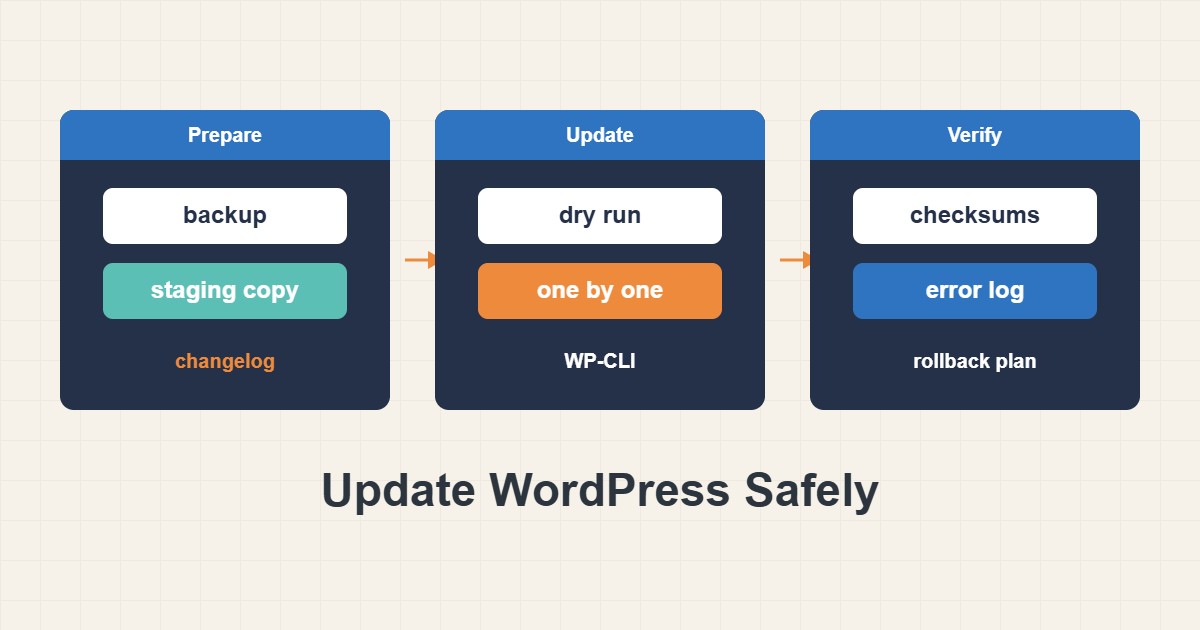
بیشتر سایتهای وردپرسی هکشده یا خراب یک علت مشترک دارند: بهروزرسانیهایی که ماهها عقب افتاده یا با عجله و بدون راه برگشت انجام شده است. بهروزرسانی اختیاری نیست، ولی انجام ایمنش یک فرایند است نه یک دکمه. این راهنما روالی میدهد که روی سایت کوچک جواب میدهد: ببینید چه چیزی قدیمی است، پشتیبان قابلبازیابی بگیرید، تغییرات را پیشنمایش کنید، گامبهگام بهروز کنید، نتیجه را بسنجید و راه بازگشت را بلد باشید. برای دقت از WP-CLI استفاده میکند، ولی هر گام معادلی در داشبورد دارد.
۱. بدانید چه چیزی را تغییر میدهید
اول فهرست موارد قدیمی را بگیرید و قبل از دستزدن به هر چیز خروجی بگیرید:
# 1) What is outdated, and a restorable backup (WP-CLI, run in the WordPress folder)
wp core check-update
wp plugin list --update=available
wp theme list --update=available
wp db export ~/before-update-$(date +%F).sql
خروجی فقط وقتی شبکهٔ ایمنی است که قابل بازیابی باشد. دستکم یک بار آن را در دیتابیس آزمایشی بارگذاری کنید، مثل تست بازیابی بکاپ MySQL پیش از نیاز واقعی، و یک نسخه را بیرون از سرور نگه دارید، مثل بکاپگیری در cPanel: بکاپ کامل و بازیابی امن. هر چیزی را که نسخهٔ اصلیاش بالا میرود هم در changelog بخوانید، چون جملهای مثل «نیاز به PHP 8.1» میتواند سایت روی PHP قدیمیتر را خراب کند و نسخهٔ PHP را میتوانید با تغییر نسخه PHP در cPanel بدون خرابکردن وردپرس بررسی کنید.
۲. برای بهروزرسانیهای پرخطر نسخهٔ staging بسازید
نسخهٔ staging اجازه میدهد اول بهروز کنید و چیزی عمومی خراب نشود. برای نسخههای اصلی قالبها و صفحهسازها، ووکامرس و هر چیزی که به پرداخت دست میزند از آن استفاده کنید. برای وبلاگ کوچک با چند افزونهٔ شناختهشده، بهروزرسانیهای patch و minor اغلب بعد از پشتیبان مستقیم روی سایت زنده ایمناند، ولی هرچه جهش بزرگتر باشد دلیل آزمایش اول قویتر است. staging را از موتورهای جستجو دور نگه دارید و مطمئن شوید نمیتواند ایمیل یا پرداخت واقعی انجام دهد.
۳. بهروزرسانیها را پیشنمایش کنید
قبل از اینکه WP-CLI کاری بکند، از آن بپرسید چه میکند:
# 2) Preview only: shows what would change, updates nothing
wp plugin update --all --dry-run
خروجی هر افزونه را با نسخهٔ فعلی و جدید فهرست میکند. دنبال جهشهای بزرگ، افزونههایی که دیگر استفاده نمیکنید و هر چیزی که نمیشناسید باشید. افزونههای بلااستفاده را بهجای بهروزرسانی حذف کنید، چون کدی که پاک شده قابل سوءاستفاده نیست. فهرست را در یادداشتهایتان بنویسید تا اگر چیزی خراب شد بدانید چه عوض شد.
۴. گامهای کوچک بردارید
بهروزرسانی همهچیز با هم پیداکردن علت خرابی را سخت میکند. هر بار یک مورد یا یک گروه کوچک را بهروز کنید و بعد آزمایش کنید:
# 3) Update one item at a time, then test the site before the next one
wp plugin update example-plugin
بعد از هر گام صفحهٔ اصلی، یک نوشته، صفحهٔ ورود و اگر دارید یک فرم تماس و پرداخت را باز کنید. ترتیب را معقول بگیرید: اول هستهٔ وردپرس، بعد قالبها و افزونهها، بعد هر کد must-use. اگر چیزی خراب شد دقیقاً میدانید کدام گام را برگردانید.
۵. بعد از بهروزرسانی بسنجید
بررسیهای یکپارچگی را اجرا کنید و لاگ خطا را ببینید:
# 4) After updating: integrity checks and recent errors
wp core verify-checksums
wp plugin verify-checksums --all
tail -n 50 wp-content/debug.log   # only if WP_DEBUG_LOG is on
دستورهای checksum فایلهای هسته و افزونههای wordpress.org را با نسخهٔ رسمی مقایسه میکنند که هم بعد از بهروزرسانی و هم وقتی به دستکاری مشکوکید مفید است. افزونههای پولی که در wordpress.org نیستند را نمیتوانند بررسی کنند. لاگ خطا فقط وقتی وجود دارد که ثبت debug روشن باشد، پس هنگام آزمایش موقتاً روشنش کنید و بعد خاموش کنید.
۶. راه بازگشت را بلد باشید
نسخههای جدید وردپرس میتوانند بهروزرسانی خودکار ناموفق افزونهای را که خطای fatal میدهد برگردانند، ولی این محافظ مشکلهای ظاهری یا منطقی را نمیگیرد، پس راه بازگشت خودتان را داشته باشید:
# 5) Roll back one plugin to a known-good version
wp plugin install example-plugin --version=1.2.3 --force

# If the update changed the database, restore the export instead
wp db import ~/before-update-2026-10-17.sql
نصب دوبارهٔ نسخهٔ قدیمی افزونه مشکل کد را حل میکند. اگر نسخهٔ جدید دیتابیس را تغییر داده باشد، کد قدیمی ممکن است آن را نفهمد و خروجی گام اول بازگشت واقعی است. از قبل تصمیم بگیرید کدام را به کار میبرید.
۷. تعیین کنید چقدر خودکار باشید
وردپرس بهطور پیشفرض نسخههای minor امنیتی هسته را خودکار نصب میکند و بهروزرسانی خودکار افزونه و قالب را میتوان برای هر مورد در داشبورد روشن کرد. رفتار هسته را در فایل پیکربندی کنترل کنید:
// 6) wp-config.php: core updates for minor (security) releases only
define('WP_AUTO_UPDATE_CORE', 'minor');
سیاست خوب برای سایت کوچک: minor هستهٔ خودکار، بهروزرسانی خودکار فقط برای افزونههای مورد اعتماد که کم خراب میشوند، و دستی برای هر چیزی که به درآمد دست میزند. خودکار یعنی بینظارت نیست، پس بعد از بازهٔ معمول بهروزرسانی سایت را ببینید.
۸. یک مثال عملی
این مثال توضیحی است و گزارش یک سایت واقعی نیست. سایتی ۱۴ افزونه دارد، سهتا بهروزرسانی دارند و یکی از ۴ به ۵ میپرد. دیتابیس را خروجی میگیرید، پیشنمایش میکنید، دو افزونهٔ کوچک را بهروز میکنید، آزمایش میکنید و بعد افزونهٔ بزرگ را تنها بهروز میکنید. حالا صفحهٔ پرداخت خطا میدهد. چون فقط یک چیز را عوض کردهاید، همان افزونه را به نسخهٔ قبلی برمیگردانید، پرداخت دوباره کار میکند و بهجای حدسزدن با سازنده تیکت میزنید.
۹. اشتباههای رایج
- بهروزرسانی بدون پشتیبان یا با پشتیبانی که هرگز آزمایش نشده.
- بهروزرسانی همهچیز با هم و ندانستن اینکه چه چیزی سایت را خراب کرد.
- نادیدهگرفتن نسخهٔ PHP که نسخهٔ جدید میخواهد.
- باقیگذاشتن افزونههای بلااستفاده و قدیمی.
- آزمایش فقط صفحهٔ اصلی و جاافتادن پرداخت یا فرمها.
۱۰. پرسشهای متداول
هر چند وقت یکبار بهروز کنم؟ دستکم هفتگی بررسی کنید و نسخههای امنیتی را سریع اعمال کنید. روز و ساعت ثابت آن را عادت میکند.
افزونههای کرکشده یا nulled را میتوان با اطمینان بهروز کرد؟ نه. معمولاً کد مخرب دارند و بهروزرسانی رسمی نمیگیرند، پس با نسخهٔ دارای مجوز جایگزینشان کنید.
روی هاست اشتراکی بدون SSH میتوان بهروز کرد؟ بله، با داشبورد و همان روال: پشتیبان، گام کوچک، آزمایش.
بهروزرسانی قطعی ایجاد میکند؟ معمولاً فقط چند ثانیه. برای بهروزرسانیهای بزرگ میتوانید حالت تعمیر را با wp maintenance-mode activate روشن و بعد خاموش کنید.
اگر بعد از بهروزرسانی داشبورد باز نشد؟ پوشهٔ افزونه را با FTP یا مدیر فایل تغییر نام بدهید تا غیرفعال شود و دوباره بارگذاری کنید. این اقدام موقت است، پس بعدش درست بازیابی یا برگردانید.
۱۱. چکلیست سریع
- موارد قدیمی را فهرست و changelog جهشهای بزرگ را بخوانید.
- از دیتابیس خروجی بگیرید و بازیابیاش را تأیید کنید.
- با dry run پیشنمایش کنید و افزونههای بلااستفاده را بردارید.
- اول هسته، بعد هر بار یک افزونه یا قالب را بهروز و بعد از هر گام آزمایش کنید.
- checksumها را اجرا و لاگ خطا را بخوانید.
- دستورهای بازگشت را در یادداشت نگه دارید و سیاست بهروزرسانی تعیین کنید.
اگر برای بررسی عملکرد یا نگهداری سرور به همکاری نیاز دارید، محدودهٔ خدمات مدیریت سرور را ببینید.
راهنماهای بیشتر سرور و وردپرس در آرشیو مقالات جمع شدهاند.
منابع رسمی
WordPress: Updating WordPress · WP-CLI: plugin update · WP-CLI: core verify-checksums · WP-CLI: db