
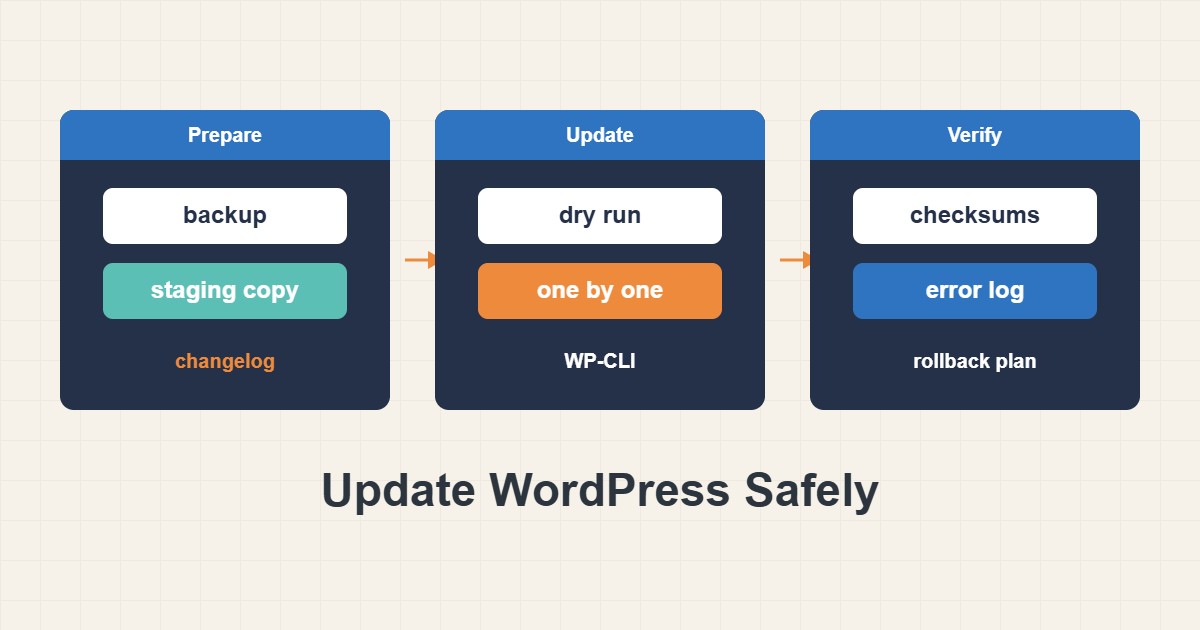
تشترك معظم مواقع ووردبريس المخترقة أو المعطلة في سبب واحد: تحديثات تأخرت أشهرًا أو طُبقت على عجل دون طريق رجوع. التحديث ليس اختياريًا، لكن إجراؤه بأمان عملية لا زر. يقدم هذا الدليل روتينًا يصلح لموقع صغير: اعرف ما هو قديم، وخذ نسخة احتياطية قابلة للاستعادة، وعاين التغييرات مسبقًا، وحدّث على خطوات صغيرة، وتحقق من النتيجة، واعرف كيف تتراجع. يستخدم WP-CLI للدقة، لكن لكل خطوة ما يقابلها في لوحة التحكم.
١. اعرف ما ستغيّره
ابدأ بسرد ما هو قديم وخذ تصديرًا قبل لمس أي شيء:
# 1) What is outdated, and a restorable backup (WP-CLI, run in the ووردبريس folder)
wp core check-update
wp plugin list --update=available
wp theme list --update=available
wp db export ~/before-update-$(date +%F).sql
التصدير شبكة أمان فقط إذا أمكن استعادته. حمّله في قاعدة اختبار مرة على الأقل كما في اختبار استعادة نسخ MySQL الاحتياطية، واحتفظ بنسخة خارج الخادم كما في النسخ الاحتياطي في cPanel: نسخة كاملة واستعادة آمنة. واقرأ سجل التغييرات لكل ما يقفز إصدارًا رئيسيًا، فعبارة مثل «يتطلب PHP 8.1» قد تعطل موقعًا يعمل بإصدار أقدم، ويمكنك فحص إصدار PHP عبر تغيير إصدار PHP في cPanel بأمان.
٢. فضّل نسخة staging للتحديثات الخطرة
تتيح لك نسخة staging أن تحدّث أولًا دون أن يتعطل شيء عام. استخدمها للإصدارات الرئيسية للقوالب ومنشئي الصفحات وWooCommerce وكل ما يمس الدفع. وفي مدونة صغيرة بإضافات معروفة كثيرًا ما تكون تحديثات patch وminor آمنة مباشرة على الموقع الحي بعد النسخة الاحتياطية، لكن كلما كبر القفز قويت حجة الاختبار أولًا. أبعد staging عن محركات البحث وتأكد أنها لا ترسل بريدًا حقيقيًا ولا تقبل دفعًا حقيقيًا.
٣. عاين التحديثات
اسأل WP-CLI ماذا سيفعل قبل أن يفعل:
# 2) Preview only: shows what would change, updates nothing
wp plugin update --all --dry-run
يسرد الخرج كل إضافة بإصدارها الحالي والجديد. ابحث عن القفزات الكبيرة، وعن إضافات لم تعد تستخدمها، وعن أي شيء لا تعرفه. احذف الإضافات غير المستخدمة بدل تحديثها، فالشيفرة المحذوفة لا يمكن استغلالها. دوّن القائمة في ملاحظاتك لتعرف ما تغيّر إذا تعطل شيء.
٤. تقدّم بخطوات صغيرة
تحديث كل شيء دفعة واحدة يصعّب العثور على سبب العطل. حدّث عنصرًا واحدًا أو مجموعة صغيرة في كل مرة ثم اختبر:
# 3) Update one item at a time, then test the site before the next one
wp plugin update example-plugin
بعد كل خطوة افتح الصفحة الرئيسية ومقالًا وصفحة الدخول، وإن وُجدا فنموذج اتصال وصفحة الدفع. رتّب التحديثات بمنطق: نواة ووردبريس أولًا، ثم القوالب والإضافات، ثم أي شيفرة must-use. فإذا تعطل شيء عرفت بالضبط أي خطوة تتراجع عنها.
٥. تحقق بعد التحديث
شغّل فحوص السلامة وانظر في سجل الأخطاء:
# 4) After updating: integrity checks and recent errors
wp core verify-checksums
wp plugin verify-checksums --all
tail -n 50 wp-content/debug.log   # only if WP_DEBUG_LOG is on
تقارن أوامر checksum ملفات النواة وإضافات wordpress.org بنسختها الرسمية، وهذا مفيد بعد التحديث وعند الشك في عبث. ولا تستطيع فحص الإضافات المدفوعة غير المستضافة في wordpress.org. ولا يوجد سجل الأخطاء إلا إذا كان تسجيل debug مفعّلًا، فشغّله مؤقتًا أثناء الاختبار ثم أوقفه.
٦. اعرف كيف تتراجع
يمكن لإصدارات ووردبريس الحديثة التراجع عن تحديث تلقائي فاشل لإضافة يسبب خطأً قاتلًا، لكن هذه الحماية لا تلتقط المشكلات البصرية أو المنطقية، فاحتفظ بطريق رجوعك:
# 5) Roll back one plugin to a known-good version
wp plugin install example-plugin --version=1.2.3 --force

# If the update changed the database, restore the export instead
wp db import ~/before-update-2026-10-17.sql
تثبيت إصدار أقدم من الإضافة يعالج مشكلات الشيفرة. وإذا كان الإصدار الجديد قد غيّر قاعدة البيانات فقد لا تفهمها الشيفرة القديمة، والتصدير من الخطوة الأولى هو التراجع الحقيقي. قرّر مسبقًا أيهما ستستخدم.
٧. حدّد مقدار الأتمتة
يثبّت ووردبريس إصدارات النواة الأمنية الصغيرة تلقائيًا افتراضيًا، ويمكن تفعيل التحديث التلقائي للإضافات والقوالب لكل عنصر من اللوحة. وتتحكم بسلوك النواة في ملف الإعداد:
// 6) wp-config.php: core updates for minor (security) releases only
define('WP_AUTO_UPDATE_CORE', 'minor');
سياسة جيدة للموقع الصغير: تحديثات النواة الصغيرة تلقائية، وتحديث تلقائي فقط للإضافات الموثوقة قليلة الأعطال، ويدوي لكل ما يمس الإيراد. والتلقائي لا يعني بلا مراقبة، فتفقّد الموقع بعد نافذة التحديث المعتادة.
٨. مثال تطبيقي
هذا المثال توضيحي وليس سجلًا لموقع حقيقي. موقع فيه ١٤ إضافة، ثلاث منها لها تحديثات، وإحداها تقفز من ٤ إلى ٥. تصدّر القاعدة وتعاين وتحدّث الإضافتين الصغيرتين وتختبر ثم تحدّث الكبيرة وحدها. تظهر الآن صفحة الدفع خطأً. ولأنك غيّرت شيئًا واحدًا ترجع بتلك الإضافة إلى إصدارها السابق فيعمل الدفع من جديد، وتفتح تذكرة لدى المطور بدل التخمين.
٩. الأخطاء الشائعة
- التحديث دون نسخة احتياطية أو بنسخة لم تُختبر قط.
- تحديث كل شيء دفعة واحدة ثم عدم معرفة ما عطّل الموقع.
- تجاهل إصدار PHP الذي يتطلبه الإصدار الجديد.
- ترك إضافات غير مستخدمة ومتقادمة.
- اختبار الصفحة الرئيسية فقط وإغفال الدفع أو النماذج.
١٠. أسئلة شائعة
كم مرة أحدّث؟ افحص أسبوعيًا على الأقل وطبّق الإصدارات الأمنية بسرعة. ويجعله يوم وساعة ثابتان عادة.
هل يمكن تحديث الإضافات المقرصنة (nulled) بأمان؟ لا. غالبًا تحوي شيفرة خبيثة ولا تصلها تحديثات رسمية، فاستبدلها بنسخ مرخّصة.
هل أحدّث على استضافة مشتركة دون SSH؟ نعم، من لوحة التحكم وبالروتين نفسه: نسخة احتياطية وخطوات صغيرة واختبار.
هل يسبب التحديث توقفًا؟ عادة ثوانٍ فقط. وللتحديثات الكبيرة يمكنك تفعيل وضع الصيانة بـwp maintenance-mode activate ثم إيقافه.
ماذا لو لم تُفتح اللوحة بعد التحديث؟ غيّر اسم مجلد الإضافة عبر FTP أو مدير الملفات لتعطيلها ثم أعد التحميل. هذا إجراء مؤقت، فاستعد أو تراجع بشكل صحيح بعدها.
١١. قائمة تحقق سريعة
- اسرد القديم واقرأ سجل التغييرات للقفزات الكبيرة.
- صدّر قاعدة البيانات وتأكد أنها تُستعاد.
- عاين بـdry run واحذف الإضافات غير المستخدمة.
- حدّث النواة أولًا ثم إضافة أو قالبًا واحدًا في كل مرة واختبر بعد كل خطوة.
- شغّل فحوص checksum واقرأ سجل الأخطاء.
- احتفظ بأوامر التراجع في ملاحظاتك وحدّد سياسة تحديث.
إذا احتجت إلى تعاون في مراجعة الأداء أو صيانة الخادم، فاطّلع على نطاق خدمات إدارة الخوادم.
تجد مزيدًا من أدلة الخوادم وووردبريس في أرشيف المقالات.
المراجع الرسمية
ووردبريس: Updating ووردبريس · WP-CLI: plugin update · WP-CLI: core verify-checksums · WP-CLI: db