
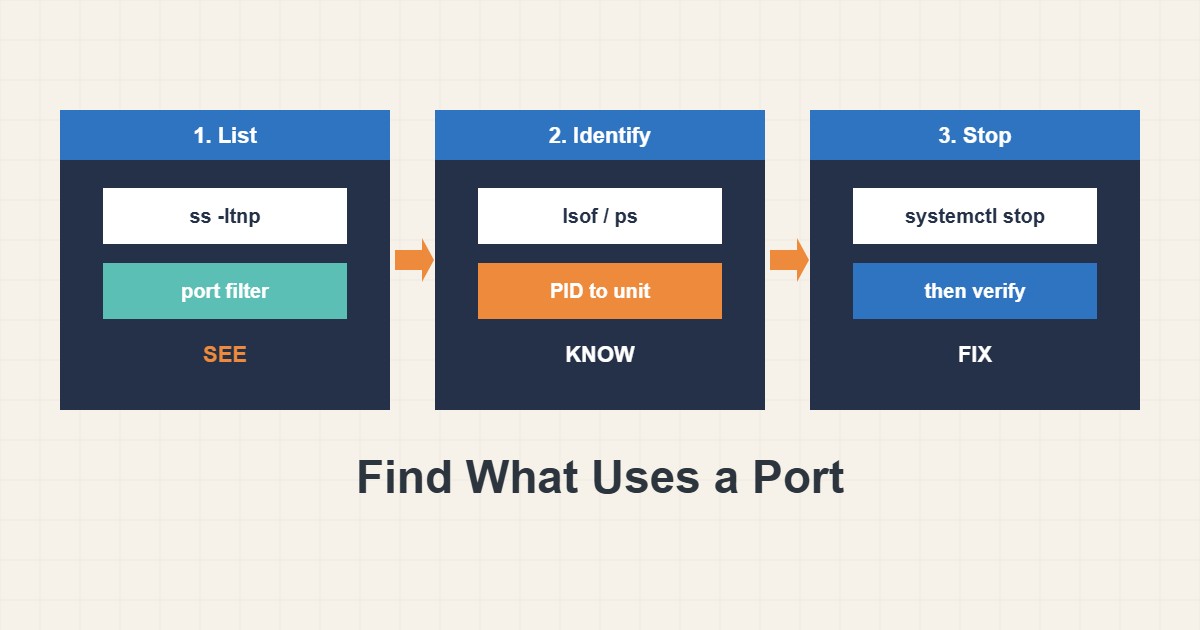
سرویسی را اجرا میکنید و با خطای Address already in use متوقف میشود، یا پورتی که فکر میکردید بسته است به درخواستها جواب میدهد. هر دو سؤال گام اول یکسانی دارند: بفهمید کدام پروسه صاحب پورت است و آیا همان پروسهٔ مورد انتظار است. در لینوکس دو ابزار فقطخواندنی بهسرعت جواب میدهند، ss و lsof. این راهنما نشان میدهد خروجیشان را چطور بخوانید، شمارهٔ پورت را به نام سرویس تبدیل کنید و پورت را بدون کشتن چیز اشتباه روی سرور واقعی آزاد کنید.
۱. اول نشانه را دقیق تأیید کنید
قبل از جستوجو متن دقیق خطا را بخوانید. bind: Address already in use یا EADDRINUSE یعنی سوکت دیگری آن آدرس و پورت را گرفته. Connection refused یعنی کسی گوش نمیدهد. timeout معمولاً فایروال یا آدرس اشتباه است. فقط حالت اول به گامهای زیر نیاز دارد. یادداشت کنید سرویس کدام پورت و کدام آدرس را میخواست، چون 127.0.0.1:8080 و 0.0.0.0:8080 دو bind متفاوتاند که ممکن است به شکل غیرمنتظره تداخل کنند.
۲. سوکتهای در حال گوشدادن را با ss ببینید
ss جایگزین netstat قدیمی است و تقریباً روی هر توزیعی هست:
sudo ss -ltnpپرچمها: -l برای سوکتهای listening، -t برای TCP، -n برای عدد بهجای نام (سریعتر و بدون ابهام) و -p برای پروسهٔ صاحب. بدون sudo فقط پروسههای کاربر خودتان دیده میشود، پس نبودن ستون پروسه اغلب یعنی دسترسی کم است نه نبودن پروسه. برای یک پورت بهجای اسکرول فیلتر کنید:
# Who listens on port 8080?
sudo ss -ltnp 'sport = :8080'
اگر به سرویس UDP مثل DNS مشکوکید بهجای -ltnp از -lunp استفاده کنید.
۳. آدرس محلی را با دقت بخوانید
ستون Local Address:Port میگوید چه کسی به سرویس میرسد. 127.0.0.1:8080 فقط از همان ماشین در دسترس است. 0.0.0.0:8080 روی همهٔ آدرسهای IPv4 گوش میدهد و [::]:8080 روی IPv6 و اغلب IPv4 هم. دیتابیس یا پنل مدیریت روی 0.0.0.0 یک افشای رایج است، حتی وقتی فکر میکردید خصوصی است. اگر یافتید، آن را به loopback یا رابط خصوصی ببندید و مطمئن شوید فایروال با قصد شما میخواند؛ راهنمای تغییر امن فایروال توضیح میدهد چطور بدون قفلشدن از SSH این کار را بکنید.
۴. با lsof مقایسه کنید
وقتی دو ابزار با هم نمیخوانند یا نمای file descriptor میخواهید، ابزار دوم مفید است:
sudo lsof -nP -iTCP:8080 -sTCP:LISTENگزینههای -n و -P جستوجوی نام را رد میکنند، -iTCP:8080 پورت را انتخاب میکند و -sTCP:LISTEN فقط شنوندهها را نگه میدارد. خروجی دستور، PID و کاربر را میدهد. اگر lsof نصب نیست، ss بهتنهایی برای اغلب موارد کافی است؛ فقط برای این کار روی سرور واقعی ابزار نصب نکنید.
۵. PID را به سرویس تبدیل کنید
خود PID جواب نیست. باید بدانید چیست و چه کسی راهش انداخته:
# Replace 1234 with the PID you found
ps -o pid,ppid,user,etime,cmd -p 1234
systemctl status 1234
خط ps صاحب، پروسهٔ والد، مدت اجرا و دستور کامل را نشان میدهد. در سیستمهای systemd، دستور systemctl status با PID واحدی را که صاحب پروسه است چاپ میکند، همان نامی که برای توقف لازم دارید. والد با PID برابر ۱ و مدت اجرای طولانی اغلب سرویس مدیریتشده است، اما مدت کوتاه ممکن است حلقهٔ کرش باشد که مدام راه میافتد و پورت را میگیرد.
۶. پورت را درست آزاد کنید
پروسه را با همان چیزی که راه انداخته متوقف کنید، نه اول با kill:
sudo systemctl stop myapp.service
# Then confirm the port is free
sudo ss -ltnp 'sport = :8080'
اگر واحد Restart=always دارد، کشتن پروسه فقط باعث برگشتن و گرفتن دوبارهٔ پورت میشود. اگر مدیر سرویسی نیست و ناچارید سیگنال بدهید، اول سیگنال مؤدبانه (kill PID همان SIGTERM را میفرستد) و چند ثانیه صبر کنید تا درخواستها تمام شوند. از kill -9 فقط آخرین راه استفاده کنید، چون فرصت بستن فایلها و اتصالها را نمیدهد. قبل از توقف هر چیز روی سایت زنده مطمئن شوید وبسرور یا دیتابیسی نیست که ترافیک واقعی را میدهد.
۷. وقتی چیزی دیده نمیشود
چند حالت شبیه جواب خالیاند. شاید بدون sudo اجرا کردهاید. شاید پورت مال کانتینر باشد که روی میزبان پروسهٔ proxy داکر دیده میشود؛ پورتهای منتشرشده را فهرست کنید:
docker ps --format 'table {{.Names}}\t{{.Ports}}'پورتهای در وضعیت TIME_WAIT مال اتصالهای بستهای هستند که منتظر انقضا هستند، نه پروسهٔ شنونده، و جلوی شنوندهای را که reuse را درست تنظیم کرده نمیگیرند:
ss -tan state time-wait '( sport = :8080 )' | headاگر سرویس باز هم bind نمیشود، در تنظیمات خودش دنبال خط Listen یا listen تکراری بگردید که باعث تداخل برنامه با خودش میشود. برای صف اتصالی که زیر بار پر میشود و تداخلی نیست راهنمای سرریز صف listen را ببینید و برای کانتینرها راهنمای پورتهای منتشرشدهٔ داکر را.
۸. مثال توضیحی، نه اندازهگیری واقعی
فرض کنید دستور فیلترشده یک خط مثل این برگرداند (مقدارهای ساختگی):
State  Recv-Q Send-Q Local Address:Port Peer Address:Port Process
LISTEN 0      511    0.0.0.0:8080       0.0.0.0:*         users:(("nginx",pid=2210,fd=6))
یعنی nginx با PID برابر ۲۲۱۰ روی همهٔ آدرسهای IPv4 پورت ۸۰۸۰ را گرفته. اگر انتظار یک برنامهٔ توسعه را داشتید تداخل را پیدا کردهاید و systemctl status 2210 میگوید nginx سرویس مدیریتشدهای است که نباید خرابش کنید یا نه. اگر پورت ۸۰۸۰ قرار بود خصوصی باشد، bind روی 0.0.0.0 یافتهٔ اصلی است که باید اصلاح شود.
۹. اشتباههای رایج
- اجرای
ssبدونsudoو نتیجهگیری اینکه پروسهای صاحب پورت نیست. - کشتن PID بهجای توقف سرویس، که دوباره راه میافتد و مشکل برمیگردد.
- استفاده از
kill -9بهعنوان اولین حرکت و خرابکردن فایل نیمهنوشته یا قطع اتصالها. - نادیدهگرفتن آدرس bind و رهاکردن سرویس خصوصی روی همهٔ رابطها.
- اشتباهگرفتن TCP با UDP یا IPv4 با IPv6.
- توقف پروسه روی سرور واقعی بدون بررسی اینکه چه چیزی به آن وابسته است.
۱۰. پرسشهای متداول
اجرای ss و lsof روی سرور زنده امن است؟ بله. هر دو فقط اطلاعات میخوانند و چیزی را تغییر نمیدهند، هرچند تعداد زیاد اتصال خروجی را طولانی میکند.
چرا بعد از توقف سرویس هنوز پورت پر است؟ دنبال نمونهٔ دوم، supervisor که دوباره راهش میاندازد یا کانتینر بگردید. دستور فیلترشدهٔ ss را دوباره اجرا کنید و ستون پروسه را بخوانید.
دو برنامه میتوانند یک پورت را به اشتراک بگذارند؟ معمولاً نه. بعضی سرورها عمداً از SO_REUSEPORT برای اشتراک پورت بین workerهای همان برنامه استفاده میکنند، که تنظیم آگاهانه است نه تداخل.
بهتر نیست پورت را عوض کنم؟ گاهی برای ابزار توسعه بله. برای سرویس عمومی اول صاحب را پیدا کنید، چون تغییر پورت یعنی بهروزکردن پروکسی، قوانین فایروال و پایش هم.
۱۱. چکلیست سریع
- متن دقیق خطا و پورت و آدرس را بخوانید.
- دستور
sudo ss -ltnpرا با فیلتر پورت اجرا کنید. - آدرس محلی را بخوانید تا بدانید چه کسی میرسد.
- در صورت نیاز با
lsofمقایسه کنید. - صاحب را با
psوsystemctl status PIDپیدا کنید. - با مدیر سرویس متوقفش کنید و فقط در صورت لزوم نرم سیگنال بدهید.
- تأیید کنید پورت آزاد است و سرویس درست بالا میآید.
اگر برای بررسی عملکرد یا نگهداری سرور به همکاری نیاز دارید، محدودهٔ خدمات مدیریت سرور را ببینید.
راهنماهای بیشتر سرور و وردپرس در آرشیو مقالات جمع شدهاند.
منابع رسمی
Linux man-pages: ss(8) · lsof manual (man7.org) · systemd: systemctl · Linux man-pages: signal(7)