
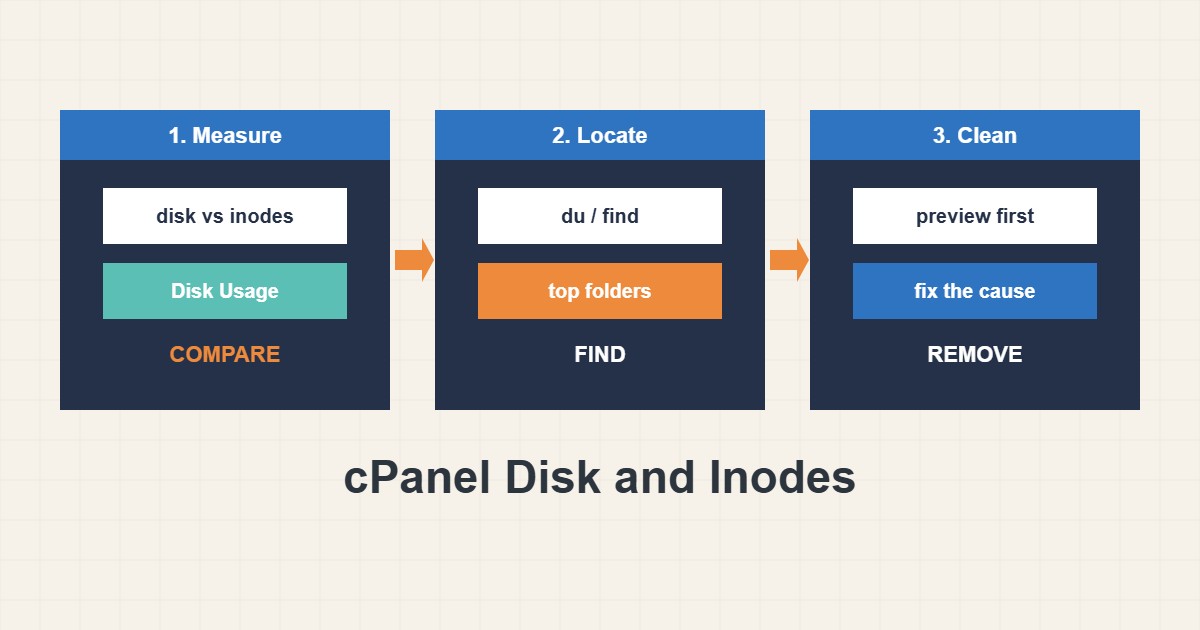
حساب cPanel دو سقف جداگانه دارد که معمولاً با هم اشتباه گرفته میشوند: فضای دیسک (فایلها چند مگابایتاند) و inode (چند فایل و پوشه دارید). سایت میتواند خیلی پایینتر از سهمیهٔ دیسک باشد و باز از کار بیفتد چون یک پوشهٔ کش میلیونها فایل ریز دارد. نشانهها: آپلود ناموفق، وردپرسی که نمیتواند بنویسد، بکاپهای شکستخورده و ایمیلهایی که برمیگردند. این راهنما به ترتیب پیدا میکند چه چیزی فضا و inode میخورد و فقط آنچه واضحاً امن است را پاک میکند. نام منوها بین نسخههای cPanel کمی فرق میکند.
۱. اول دو عدد را بخوانید
صفحهٔ اصلی cPanel را باز کنید و پنل آمار را ببینید: مصرف دیسک و مصرف فایل (inode) جدا نشان داده میشوند. در بخش Files ابزار Disk Usage پوشهها را بر اساس حجم فهرست میکند و میتواند پوشههای مخفی را هم نشان بدهد. اعدادش دورهای بهروز میشود، پس پوشهای که تازه خالی کردهاید ممکن است مدتی بزرگ دیده شود. تعیین کنید به کدام سقف خوردهاید: دیسک پر با حذف فایلهای بزرگ حل میشود و سقف inode با حذف تعداد زیاد فایل ریز، و جستوجوی هر کدام فرق دارد.
۲. بزرگترین پوشهها را پیدا کنید
اگر به Terminal دسترسی دارید، یک دستور فقطخواندنی بزرگترین موارد را فهرست میکند، از جمله پوشههای مخفی که مدیر فایل پیشفرض نشان نمیدهد:
# Largest items in your home directory (read-only)
cd $HOME
du -xsh .[!.]* * 2>/dev/null | sort -h | tail -15
موارد بزرگ رایج: آرشیو بکاپ قدیمی جامانده در پوشهٔ خانه، کپی سایت در پوشهای فراموششده، پوشهٔ mail، فایلهای لاگ و پوشهٔ uploads. قبل از حذف هر چیز پنج مورد اول را یادداشت کنید.
۳. پوشههایی با بیشترین فایل را پیدا کنید
برای مشکل inode بهجای حجم، تعداد فایل را بشمارید:
# Files per top-level folder: the inode view
for d in $HOME/.[!.]* $HOME/*/; do [ -d "$d" ] && echo "$(find "$d" -xdev 2>/dev/null | wc -l) $d"; done | sort -n | tail -10
خروجی فهرست پوشهها با تعداد فایل است. علتهای معمول: پوشههای کش صفحه، پوشههای uploads پر از بندانگشتی، پوشهٔ نشست یا موقت، پیامهای قدیمی ایمیل و پوشهٔ افزونهٔ رهاشده. پوشهای با صدها هزار ورودی اولین هدف است. این دستور روی حساب بزرگ کمی طول میکشد، پس یک بار اجرایش کنید و در حلقه تکرار نکنید.
۴. ایمیل را جدا بررسی کنید
ایمیل بیشتر از همه نادیده گرفته میشود. با Email Disk Usage هر صندوق را ببینید، بعد Trash و Spam را خالی کنید، پیوستهای بزرگ را حذف کنید و حسابهای بیاستفاده را پاک کنید. قبل از حذف پیامها از صاحبشان بپرسید، چون ایمیل دادهای است که کسی ممکن است لازم داشته باشد. اگر ایمیل بزرگ است و هنوز لازم است، بهجای حذف آرشیو یا به پلن بزرگتر منتقلش کنید. برای مسائل مرتبط راهنمای تحویل ایمیل را ببینید.
۵. آنچه امن است را با پیشنمایش پاک کنید
قبل از حذف لاگها اول فهرستشان کنید:
# Preview old error logs first, delete nothing yet
find $HOME/public_html -name error_log -type f -size +10M -printf '%s %p\n'
فایل error_log تا وقتی خطا تکرار شود بیحد بزرگ میشود، پس فایل بزرگ یعنی باگی هست که باید رفع شود نه فقط فایلی که باید پاک شود. پوشههای کش را از تنظیمات خود افزونهٔ کش خالی کنید که از حذف دستی امنتر است. آرشیوهای بکاپ قدیمی را وقتی مطمئن شدید میتوانید از آنها بازیابی کنید به جای دیگری ببرید؛ راهنمای بکاپ cPanel روشش را میگوید. هرگز wp-config.php، دیتابیس یا پوشهای را که نمیشناسید پاک نکنید.
۶. جلوی بازگشت مشکل را بگیرید
افزونهٔ کش را روی انقضای فایلهای قدیمی بگذارید، چرخش لاگ را فعال کنید یا لاگ خطا را زمانبندیشده پاک کنید، نسخهٔ staging را جا نگذارید و بکاپ را بیرون از حساب نگه دارید. اگر بعد از پاکسازی هم به سقف نزدیکید شاید حساب فقط به پلن بزرگتر نیاز دارد و این پاسخ مشروعی است. سقفی که هر چند هفته دوباره پر میشود معمولاً پوشهٔ نشتی را نشان میدهد نه پلن کوچک؛ برای محدودیتهای مرتبط راهنمای Resource Limit را ببینید.
۷. مثال توضیحی، نه اندازهگیری واقعی
فرض کنید دستور inode این را چاپ کند (عددهای ساختگی):
2310000 /home/user/public_html/wp-content/cache
  41000 /home/user/mail
  18000 /home/user/public_html/wp-content/uploads
پوشهٔ کش حدود ۲٫۳ میلیون ورودی دارد، خیلی بیشتر از بقیه. دیسک ممکن است نیمهخالی به نظر برسد، اما شمارش فایل شکستها را توضیح میدهد. گام بعدی پاککردن کش با افزونه و کوتاهتر کردن انقضا و بررسی دوبارهٔ شمارش در زمانی دیگر است.
۸. اشتباههای رایج
- نگاهکردن فقط به فضای دیسک وقتی سقف واقعی inode است.
- حذف پوشه چون بزرگ است بدون دانستن اینکه چیست.
- فراموشکردن پوشههای مخفی که فهرست پیشفرض رد میکند.
- حذف ایمیل بدون پرسیدن از صاحبش.
- نگهداشتن آرشیو بکاپ داخل همان حسابی که از آن محافظت میکند.
- خالیکردن دستی کش در حالی که افزونه مدام فایل میسازد.
۹. پرسشهای متداول
چرا cPanel بعد از حذف فایلها هنوز دیسک پر نشان میدهد؟ عدد مصرف دورهای بهروز میشود و فایلهای Trash یا صندوق ایمیل هم ممکن است حساب شوند. منتظر بهروزرسانی بمانید و دوباره ببینید.
inode ساده یعنی چه؟ یک ورودی برای هر فایل یا پوشه است. حسابی میتواند حجم کم و تعداد inode زیاد داشته باشد اگر فایل ریز زیاد دارد.
حذف error_log امن است؟ معمولاً بله چون فقط لاگ است، اما اول چند خط آخر را بخوانید. فایل در حال رشد یعنی علت باید رفع شود.
فضای بیشتر بخرم؟ فقط بعد از پاکسازی و پیداکردن نشتی. فضای بیشتر بدون رفع علت همان مشکل را فقط عقب میاندازد.
۱۰. چکلیست سریع
- مصرف دیسک و inode را در صفحهٔ اصلی مقایسه کنید.
- بزرگترین موارد را با پوشههای مخفی فهرست کنید.
- اگر مشکل inode است فایلهای هر پوشه را بشمارید.
- مصرف ایمیل را مرور کنید و اول از صاحبان بپرسید.
- قبل از حذف لاگ پیشنمایش بگیرید و علت لاگهای عظیم را رفع کنید.
- بکاپهای قدیمی را از حساب بیرون ببرید.
- برای کشها انقضا بگذارید و یک هفته بعد دوباره بررسی کنید.
اگر برای بررسی عملکرد یا نگهداری سرور به همکاری نیاز دارید، محدودهٔ خدمات مدیریت سرور را ببینید.
راهنماهای بیشتر سرور و وردپرس در آرشیو مقالات جمع شدهاند.
منابع رسمی
cPanel Documentation: Disk Usage · cPanel Documentation: Email Disk Usage · Linux man-pages: du(1) · Linux man-pages: find(1)