
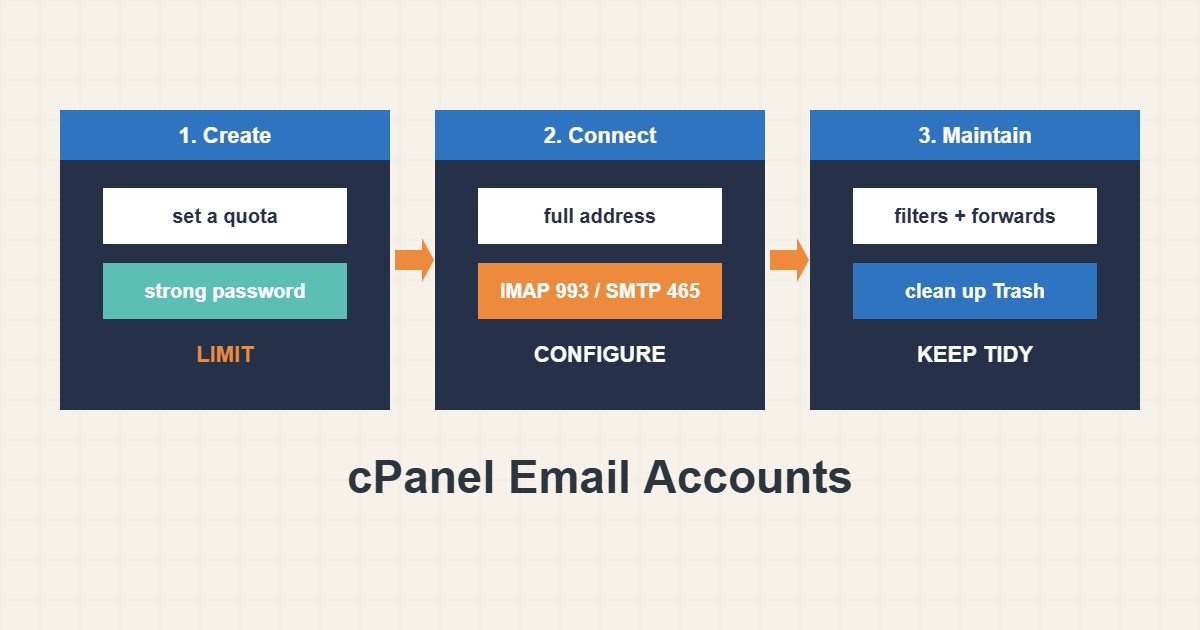
راهاندازی ایمیل سازمانی در cPanel ساده به نظر میرسد: یک آدرس بسازید، رمز بگذارید، تمام. مشکلات بعداً پیدا میشوند، وقتی صندوق پر میشود و ایمیل برمیگردد، گوشی نمیتواند وصل شود، آدرس catch-all اسپم جمع میکند یا فوروارد بیصدا خراب میشود. این راهنما تصمیمهایی را پوشش میدهد که هنگام ساخت حساب ایمیل در cPanel مهماند: سهمیه، رمز قوی، تنظیمات درست کلاینت، فوروارد و فیلتر و یک بررسی ساده که سرور در دسترس است. برای مشکلات ارسال و ردشدن بهعنوان اسپم راهنمای جدا دربارهٔ تحویل ایمیل را ببینید. نام منوها بین نسخههای cPanel کمی فرق میکند.
۱. حساب را با فکر سهمیه بسازید
در cPanel بخش Email Accounts را باز کنید و Create را بزنید. دامنه، نام قبل از @ و رمز قوی را انتخاب کنید؛ تولیدکنندهٔ رمز داخلی انتخاب خوبی است و رمز را در مدیر رمز نگه دارید. سهمیه را متناسب با مصرف فرد بگذارید نه «نامحدود»: صندوق نامحدود میتواند کل حساب را پر کند و همهٔ صندوقها و خود سایت را از کار بیندازد. رمز را از کانال امن به کاربر بدهید نه در چت باز و از او بخواهید عوضش کند.
۲. تنظیمات درست کلاینت را بدهید
گوشی و برنامههای ایمیل به نام سرور، پورتها و آدرس کامل بهعنوان نام کاربری نیاز دارند. صفحهٔ Connect Devices در cPanel مقدارهای دقیق سرور شما را نشان میدهد. الگوی رایج:
Username:       info@example.com   (the full address)
Incoming IMAP:  mail.example.com, port 993, SSL/TLS
Outgoing SMTP:  mail.example.com, port 465 SSL/TLS (or 587 STARTTLS)
Authentication: required for outgoing mail
از پورتهای امن استفاده کنید. پورتهای رمزنشده رمز را لو میدهند و بسیاری از شبکهها مسدودشان میکنند. نام کاربری اشتباه (نام کوتاه بهجای آدرس کامل) شایعترین دلیل «نمیتوانم وارد شوم» است. به یاد داشته باشید نام میزبان باید با گواهی بخواند، پس از نامی که cPanel میدهد استفاده کنید.
۳. وقتی کلاینت وصل نمیشود اتصال را بررسی کنید
اگر برنامه به سرور نمیرسد، از یک کامپیوتر بررسی کنید پورت ایمیل جواب میدهد و گواهی معتبر ارائه میکند:
# Does the mail server answer on IMAPS and show a valid certificate?
openssl s_client -connect mail.example.com:993 -servername mail.example.com </dev/null 2>/dev/null | openssl x509 -noout -subject -enddate
نتیجه نشان میدهد گواهی برای چه کسی صادر شده و چه زمانی تمام میشود. گواهی منقضی یا ناهمخوان هشدارهای گواهی در برنامههای ایمیل را توضیح میدهد؛ برای مشکل تمدید راهنمای AutoSSL را ببینید. اگر خود اتصال شکست میخورد، فایروال شبکهٔ شما یا سرور ممکن است پورت را بسته باشد.
۴. فوروارد، فیلتر و آدرس پیشفرض
Forwarder نسخهای از ایمیل یک آدرس را به آدرس دیگر میفرستد. برای نامهای مستعار مثل sales@ مفید است، اما فوروارد به ارائهدهندهٔ بیرونی میتواند پیامها را مشکوک جلوه دهد و آنجا ردشان کند، پس تست کنید و اسپم را فوروارد نکنید. Email Filters میتوانند ایمیل را هنگام رسیدن دستهبندی کنند. Default Address را بازبینی کنید: catch-all که هر نامی را میپذیرد زباله زیاد جمع میکند و بیشتر سایتها بهتر است آدرسهای ناشناخته را بهجای صندوق به پیام خطا بفرستند.
۵. وبمیل و نگهداری
وبمیل از Email Accounts یا آدرس /webmail دامنه باز میشود و سادهترین راه تست یک صندوق جدید است. از کاربران بخواهید Trash و Spam را خالی کنند و ایمیل قدیمی را آرشیو کنند. وقتی فضا مشکل است اول صندوقها را در Email Disk Usage ببینید. اگر ایمیل گم میشود یا به اسپم میرود گام بعدی SPF، DKIM و DMARC است که در راهنمای تحویل ایمیل آمده است.
۶. حسابها را محافظت کنید
رمزهای یکتا بگذارید، وقتی کسی میرود رمز را عوض کنید و حسابهای بیاستفاده را حذف کنید. صندوقهای هکشده منبع رایج اسپماند و باعث میشوند هاست ارسال را محدود یا تعلیق کند. اگر جهش ناگهانی ایمیل خروجی دیدید فوراً رمز را عوض کنید و حساب را بررسی کنید.
۷. مثال توضیحی، نه اندازهگیری واقعی
فرض کنید صندوقی با سهمیهٔ ۲ گیگابایت ۹۵ درصد پر است (عددهای ساختگی). فرستندهها پیام برگشتی «صندوق پر است» میگیرند و صاحب فکر میکند دامنه خراب است. راهحل خالیکردن Trash و Spam، آرشیو پیوستهای قدیمی در جای دیگر و افزایش سهمیه فقط در صورت نیاز واقعی است. بدون سهمیه همان صندوق میتوانست آنقدر بزرگ شود که کل حساب پر شود.
۸. اشتباههای رایج
- ساخت صندوق با سهمیهٔ نامحدود.
- فرستادن رمز در پیام عمومی یا رمزنشده.
- استفاده از نام کوتاه بهجای آدرس کامل برای نام کاربری.
- فعالکردن catch-all و هرگز نخواندنش.
- فوروارد به آدرس بیرونی بدون تست.
- نگهداشتن حساب افرادی که رفتهاند.
۹. پرسشهای متداول
از کدام پورتها استفاده کنم؟ IMAP روی ۹۹۳ با SSL/TLS و SMTP روی ۴۶۵ با SSL/TLS یا ۵۸۷ با STARTTLS. مقدارها را در Connect Devices سرور خودتان تأیید کنید.
چرا گوشی میگوید گواهی نامعتبر است؟ ممکن است نام میزبان در کلاینت با گواهی نخواند یا گواهی منقضی شده باشد. از نام میزبانی که cPanel میدهد استفاده کنید.
IMAP یا POP3؟ IMAP ایمیل را روی سرور نگه میدارد و روی چند دستگاه کار میکند. POP3 دانلود میکند و اغلب حذف میکند. معمولاً IMAP بهتر است.
میتوانم صندوق را به هاست دیگر ببرم؟ بله، با ابزار کپی IMAP یا بکاپ پوشهٔ ایمیل. در پنجرهٔ برنامهریزیشده انجامش دهید و بعد تست کنید.
۱۰. چکلیست سریع
- صندوق را با سهمیهٔ منطقی بسازید.
- رمز قوی بسازید و امن تحویل دهید.
- آدرس کامل و پورتهای امن را به کار ببرید.
- اگر کلاینت وصل نشد گواهی را تست کنید.
- فوروارد، فیلتر و آدرس پیشفرض را بازبینی کنید.
- برای تحویل، SPF و DKIM و DMARC را بررسی کنید.
- حسابهای بیاستفاده را حذف یا غیرفعال کنید.
اگر برای بررسی عملکرد یا نگهداری سرور به همکاری نیاز دارید، محدودهٔ خدمات مدیریت سرور را ببینید.
راهنماهای بیشتر سرور و وردپرس در آرشیو مقالات جمع شدهاند.
منابع رسمی
cPanel Documentation: Email Accounts · cPanel Documentation: Forwarders · cPanel Documentation: Email Deliverability · RFC 8314: TLS for email submission and access