
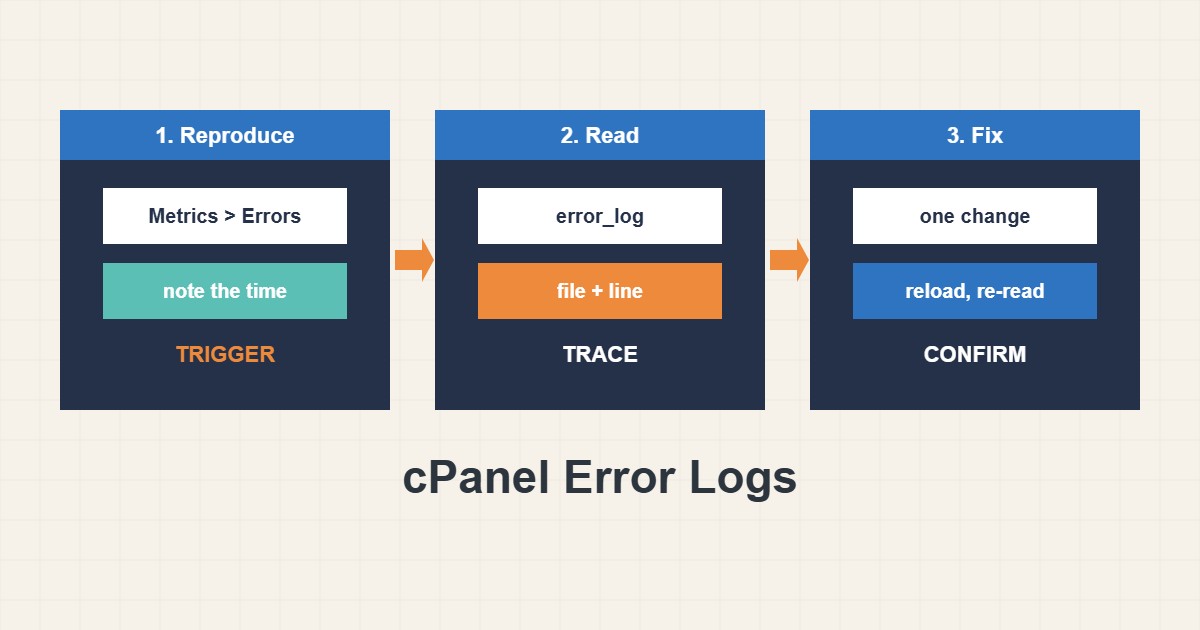
صفحهٔ سفید یا «500 Internal Server Error» تقریباً هیچ چیز نمیگوید. دلیل واقعی در یک لاگ نوشته شده و در هاست cPanel چند لاگ در جاهای مختلف هست. خواندن خط درست چند دقیقه طول میکشد، اما حدسزدن با خاموشکردن چیزها ساعتها. این راهنما نشان میدهد cPanel و PHP خطاها را کجا مینویسند، چطور پیام را تا فایل عامل بخوانید، چطور لاگ وردپرس را بدون نمایش خطا به بازدیدکننده روشن کنید و دوباره خاموشش کنید. نام منوها بین نسخههای cPanel کمی فرق میکند.
۱. از صفحهٔ Errors شروع کنید
در cPanel بخش Metrics و بعد Errors را باز کنید. آخرین خطهای لاگ خطای وبسرور را برای دامنههای حساب نشان میدهد. مشکل را بازتولید کنید، صفحه را دوباره بارگذاری کنید و تازهترین ورودیهای همزمان را ببینید. هر خط زمان، آدرس کلاینت و پیام دارد. اگر چیزی نبود، شاید PHP خطا را در فایل دیگری نوشته که گام بعدی است.
۲. فایل error_log در PHP را پیدا کنید
PHP اغلب فایل error_log خودش را در پوشهٔ اسکریپتِ خطادار مینویسد، پس ریشهٔ سایت و پوشهٔ wp-content را ببینید. در Terminal سریعترین راه:
cd $HOME/public_html
ls -lt error_log wp-content/error_log 2>/dev/null
tail -n 50 error_log
بر اساس زمان مرتب کنید و اول تازهترین خطها را بخوانید، چون فایل قدیمی ممکن است پر از خطاهای گذشتهٔ نامرتبط باشد. اگر Terminal ندارید از File Manager با نمایش فایلهای مخفی استفاده کنید. فایلی با حجم گیگابایت یعنی خطا در هر درخواست تکرار میشود؛ علت را رفع کنید و اگر حساب به سقف هم میخورد راهنمای محدودیت 508 را ببینید.
۳. پیام را تا علت بخوانید
خطای مرگبار PHP شکل استاندارد دارد: چه شد و بعد فایل و خط. مسیر معمولاً مقصر را نشان میدهد:
[20-Oct-2026 10:14:03 UTC] PHP Fatal error:  Uncaught Error: Call to undefined function example_function()
 in /home/user/public_html/wp-content/plugins/example-plugin/main.php:88
این خط میگوید تابعی وجود ندارد و مسیر به افزونهای به نام example-plugin اشاره میکند. راهحل معمول غیرفعالکردن یا تغییر نام پوشهٔ همان افزونه در wp-content/plugins، بررسی سازگاری نسخهاش با نسخهٔ PHP (راهنمای نسخهٔ PHP) و بهروزرسانی آن است. «Allowed memory size exhausted»، «Maximum execution time exceeded» و «Permission denied» را هم بشناسید که هر کدام راهحل دیگری دارند. محدودیتها در راهنمای محدودیتهای PHP آمده است.
۴. لاگ وردپرس را امن روشن کنید
اگر لاگ سرور توضیح نداد، بگذارید وردپرس لاگ خودش را بنویسد بدون چاپ خطا روی صفحه:
// wp-config.php, before the line 'That's all, stop editing!'
define('WP_DEBUG', true);
define('WP_DEBUG_LOG', true);
define('WP_DEBUG_DISPLAY', false);

// Log: wp-content/debug.log. Turn WP_DEBUG back to false when finished.
مشکل را بازتولید کنید و wp-content/debug.log را بخوانید. دیباگ را دائمی نگذارید، چون لاگ بزرگ میشود و ممکن است مسیرها و جزئیاتی داشته باشد که نمیخواهید فاش شود. مطمئن شوید فایل لاگ در هاست شما عمومی قابل خواندن نیست و بعد از پایان حذفش کنید.
۵. تنظیمات خطای PHP را ببینید
در MultiPHP INI Editor یا فایل .user.ini سایت تولید باید خطا را لاگ کند اما نمایش ندهد:
; Safe production values (MultiPHP INI Editor or .user.ini)
display_errors = Off
log_errors = On
error_reporting = E_ALL
نمایش خطا به بازدیدکننده مسیر فایلها را لو میدهد و به مهاجم کمک میکند. اگر صفحه بهخاطر خطای مرگبار خالی است، پیام باز هم در لاگ هست حتی اگر روی صفحه نیست.
۶. علتهای دیگر خطای 500
اگر لاگ پیام Apache مثل «Invalid command» یا «syntax error» نزدیک .htaccess نشان داد، قاعدهای غلط است؛ فایل را موقتاً تغییر نام دهید و تست کنید. پیام «403» یا مجوز به مالکیت و دسترسیها اشاره میکند؛ راهنمای 403 را ببینید. بعد از پیداکردن علت، فایلهای تغییرنامیافتهٔ آزمایشی را برگردانید و راهحل را یادداشت کنید.
۷. مثال توضیحی، نه اندازهگیری واقعی
خط لاگ نمونه بالا (ساختگی و فقط برای توضیح) نشان میدهد چطور یک صفحهٔ مبهم ۵۰۰ به یک اقدام تبدیل میشود. پیام مشکل (تابع تعریفنشده)، فایل (main.php) و پوشهٔ افزونه را میگوید. فقط همان پوشه را تغییر نام میدهید، سایت را بارگذاری میکنید و یا برمیگردد یا لاگ خط دیگری نشان میدهد. هر گام یک چیز را عوض میکند و اطلاعات تازه میدهد.
۸. اشتباههای رایج
- غیرفعالکردن همهٔ افزونهها یکجا و نفهمیدن علت.
- روشنکردن
display_errorsروی سایت زنده. - خواندن error_log قدیمی و دنبالکردن خطاهایی که دیگر رخ نمیدهند.
- روشنگذاشتن WP_DEBUG برای هفتهها.
- حذف
.htaccessبهجای تغییر نام که قواعد اصلی را از بین میبرد. - نادیدهگرفتن لاگی که عظیم میشود.
۹. پرسشهای متداول
لاگ خطا در cPanel کجاست؟ Metrics و Errors را ببینید و فایلهای error_log را در ریشهٔ سایت و پوشهٔ اسکریپت خطادار.
چرا debug.log خالی است؟ یا در آن درخواست خطایی رخ نداده یا ثابتها پیش از خطی که وردپرس بارگذاری میشود تعریف نشدهاند. ترتیب را در wp-config.php ببینید.
اشتراکگذاری خطهای لاگ امن است؟ اول نام کاربری، مسیر و آدرسها را حذف کنید. ساختار حساب را نشان میدهند.
لاگ به کندی صفحه کمک میکند؟ فقط برای خطاها. برای کندی زمان و کوئریها را اندازه بگیرید.
۱۰. چکلیست سریع
- خطا را بازتولید کنید و زمان را یادداشت کنید.
- Metrics و Errors را برای خطهای همزمان بخوانید.
- تازهترین error_log ها را پیدا کنید و انتها را بخوانید.
- مسیر پیام را تا افزونه یا قالب دنبال کنید.
- در صورت نیاز WP_DEBUG_LOG را با نمایش خاموش به کار ببرید.
- یک چیز را عوض کنید، بارگذاری کنید و دوباره لاگ بخوانید.
- دیباگ را خاموش کنید و فایلهای موقت را حذف کنید.
اگر برای بررسی عملکرد یا نگهداری سرور به همکاری نیاز دارید، محدودهٔ خدمات مدیریت سرور را ببینید.
راهنماهای بیشتر سرور و وردپرس در آرشیو مقالات جمع شدهاند.
منابع رسمی
cPanel Documentation: Errors · WordPress: Debugging in WordPress · PHP Manual: Error handling configuration · Apache HTTP Server: Log files