
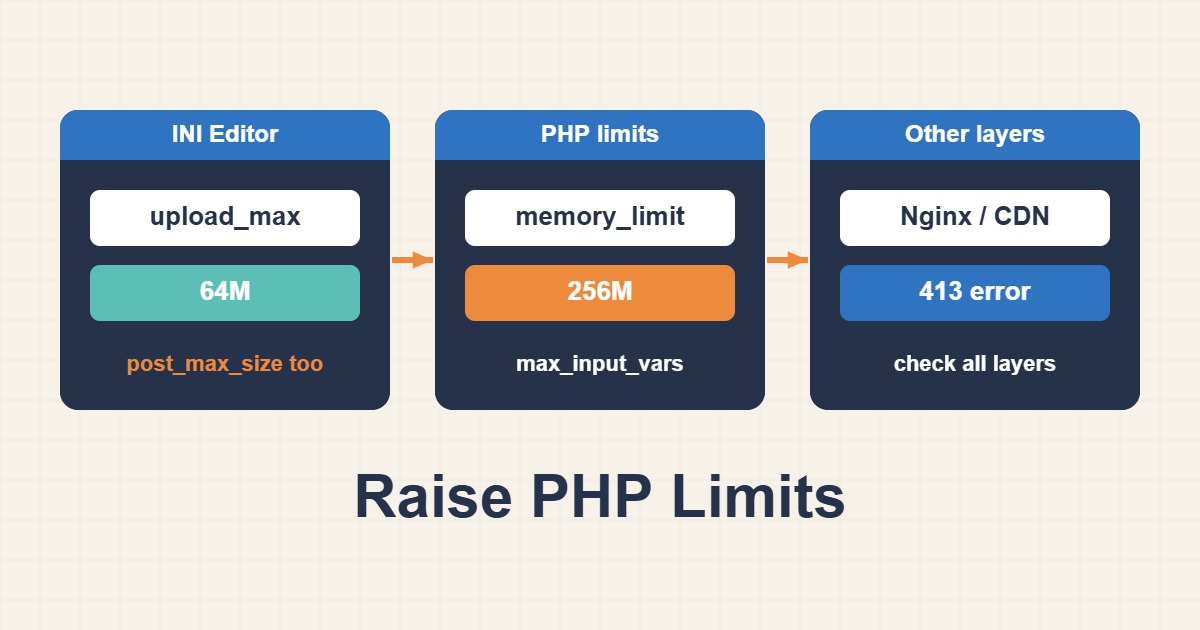
«The uploaded file exceeds the upload_max_filesize directive»، «Maximum execution time of 30 seconds exceeded» و ذخیرهنشدن بیصدای یک منوی بزرگ سه چهره یک مشکلاند: هاست اشتراکی با محدودیتهای محافظهکارانه PHP عرضه میشود. cPanel اجازه میدهد خیلی از آنها را خودتان از طریق MultiPHP INI Editor عوض کنید، ولی مقدارها به هم وابستهاند و بعضی محدودیتها اصلاً بیرون از PHP هستند. این راهنما توضیح میدهد کدام تنظیمها مهماند، چطور امن عوضشان کنید، مقدار جدید را چطور تأیید کنید و وقتی هیچچیز عوض نشد چه چیزی را ببینید.
۱. محدودیتهای پشت خطاهای رایج
پنج تنظیم بیشتر موارد را پوشش میدهند. upload_max_filesize بزرگترین فایل تکی است که PHP میپذیرد. post_max_size بزرگترین بدنه کل درخواست است، پس دستکم باید به اندازه سقف آپلود باشد. memory_limit سقف مصرف یک درخواست را تعیین میکند. max_execution_time اسکریپتی را که زیاد طول بکشد متوقف میکند و max_input_time مدت خواندن درخواست را محدود میکند. تنظیم ششم یعنی max_input_vars تعداد فیلدهای فرم را که PHP میپذیرد محدود میکند و توضیح میدهد چرا منوها یا صفحات تنظیماتی فقط بخشی از دادهشان را ذخیره میکنند.
۲. اول مقدارهای فعلی را ببینید
در وردپرس صفحه آپلود رسانه بیشینه حجم آپلود را نشان میدهد و Site Health در بخش Info و Server چند محدودیت را فهرست میکند. با WP-CLI میتوانید مقدارهایی را که PHP در بستر وردپرس به کار میبرد بخوانید:
wp eval 'echo ini_get("upload_max_filesize"), " | ", ini_get("post_max_size"), " | ", ini_get("memory_limit"), " | ", ini_get("max_execution_time"), PHP_EOL;'یادتان باشد خط فرمان ممکن است پیکربندی متفاوتی با وبسرور بخواند، پس صفحههای وبسایت را حرف آخر درباره چیزی بدانید که درخواست بازدیدکنندهها میگیرد.
۳. رابطه مقدارها را بفهمید
ترتیب معقولی نگه دارید: memory_limit بزرگتر از post_max_size و post_max_size دستکم به اندازه upload_max_filesize. اگر فقط سقف آپلود را به ۶۴M برسانید و post_max_size روی ۸M بماند، آپلودها هنوز شکست میخورند و خطا میتواند شبیه یک درخواست خالی باشد. آنها را با هم بالا ببرید و حاشیه بگذارید، چون فرم چیزی بیشتر از خود فایل حمل میکند.
۴. از MultiPHP INI Editor استفاده کنید
در cPanel بخش MultiPHP INI Editor را باز کنید. Basic Mode دستورهای رایج را با فیلدهای قابلتغییر نشان میدهد و Editor Mode اجازه میدهد متن پیکربندی را برای یک مکان انتخابی ویرایش کنید. دامنه یا پوشه اصلی را انتخاب کنید، مقدارها را بگذارید و ذخیره کنید. ویرایشگر تنظیم را در فایلی مینویسد که handler پیاچپی میخواند، پس لازم نیست به پیکربندی سرور دست بزنید. مقدارهای معمول برای یک سایت محتوایی این شکل است:
upload_max_filesize = 64M
post_max_size = 64M
memory_limit = 256M
max_execution_time = 120
max_input_time = 120
max_input_vars = 3000
این عددها مثالاند. آنچه محتوایتان واقعاً لازم دارد را انتخاب کنید و متواضع نگهشان دارید، چون سقف خیلی بزرگ به یک درخواست اجازه میدهد منابع را قبضه کند.
۵. .user.ini و تأخیر
بسیاری از هاستها تنظیمهای PHP هر پوشه را در فایلی به نام .user.ini در پوشه سایت نگه میدارند. PHP این فایل را فقط بهصورت دورهای دوباره میخواند، بهطور پیشفرض هر چند دقیقه، پس ممکن است تغییر فوراً دیده نشود. اگر مقدار جدید را سریع ندیدید، پیش از نتیجهگیری که ویرایش شکست خورده کمی صبر کنید. فایل را از File Manager یا از راه SSH میتوانید ببینید:
ls -la ~/public_html/.user.ini
cat ~/public_html/.user.ini
اگر هاست شما مکانیزم دیگری دارد، ویرایشگر را دنبال کنید چون میداند handler کدام فایل را میخواند.
۶. چرا php_value در .htaccess میتواند سایت را خراب کند
آموزشهای قدیمی میگویند چنین خطوطی را به .htaccess اضافه کنید:
php_value upload_max_filesize 64M
php_value post_max_size 64Mاینها فقط وقتی کار میکنند که PHP بهصورت ماژول Apache اجرا شود. با PHP-FPM یا LSAPI که بسیاری از سرورهای cPanel به کار میبرند، این دستورها مجاز نیستند و میتوانند خطای ۵۰۰ بدهند. اگر سایت درست بعد از افزودنشان خراب شد، خطوط را بردارید و بهجایش از INI Editor یا .user.ini استفاده کنید. برای علتهای دیگر خطای ۵۰۰ رفع خطای 500 وردپرس؛ چکلیست عیبیابی از سمت هاست و سرور را ببینید.
۷. محدودیتهای بیرون از PHP
بالا بردن سقف PHP وقتی کمک نمیکند که لایه دیگری زودتر درخواست را رد کند. وبسروری که جلوی PHP است ممکن است سقف اندازه بدنه خودش را داشته باشد، مثل client_max_body_size در Nginx. یک قاعده فایروال مثل ModSecurity میتواند آپلودهای بزرگ یا غیرعادی را مسدود کند و پروکسیای مثل Cloudflare بسته به پلن اندازه درخواست را محدود میکند. اگر بهجای پیام PHP خطای ۴۱۳ میبینید، سقف احتمالاً در یکی از این لایههاست و رفع خطای 413 در Nginx؛ تنظیم محدودیت آپلود سمت Nginx را توضیح میدهد:
client_max_body_size 64m;روی هاست اشتراکی اغلب نمیتوانید وبسرور را خودتان عوض کنید، پس از ارائهدهنده بپرسید.
۸. زمان اجرا و کارهای طولانی
بالا بردن max_execution_time مسکنی برای کار کند است. یک درونریزی بزرگ، یک بکاپ یا بازتولید تصاویر که از راه وب اجرا شود، حتی بعد از اینکه PHP زمان بیشتری بدهد، ممکن است در وبسرور یا پروکسی تایماوت بخورد. کار سنگین را جایی اجرا کنید که تایماوت ندارد، مثل WP-CLI از راه SSH اگر پلن اجازه میدهد، یا کار را به دستههای کوچکتر تقسیم کنید:
wp db import backup.sql
wp media regenerate --yes
کارهای زمانبندیشدهای که زیاد طول میکشند منبع دیگر تایماوتاند که رفع مشکل WP-Cron وردپرس و جایگزینی آن با Cron واقعی سرور در آن کمک میکند.
۹. وقتی max_input_vars مشکل واقعی است
منوی وردپرس با آیتمهای زیاد، یک صفحه تنظیمات بزرگ یا یک صفحهساز میتواند فیلدهای بیشتری از پیشفرض بفرستد. PHP فیلدهای اضافه را بیصدا دور میریزد و بعضی آیتمها بعد از ذخیره بدون هیچ خطایی ناپدید میشوند. بالا بردن max_input_vars به چند هزار حلش میکند. با ذخیره دوباره همان صفحه و مقایسه نتیجه تست کنید.
۱۰. مقدار جدید را تأیید کنید
بعد از ذخیره، صفحه آپلود رسانه یا Site Health را دوباره باز کنید و ببینید عددها عوض شدهاند. اگر نشدهاند، دنبال پیکربندی خاصتری بگردید که روی شما غلبه میکند، مثل تنظیمی در یک زیرپوشه، wp-config.php فقط برای حافظه یا محدودیتهای سطح حساب هاست. بعضی ارائهدهندگان سقفهای سختی دارند که نمیتوانید از آنها بگذرید و پشتیبانی باید بالایشان ببرد.
۱۱. یک روال تست امن
هر بار یک گروه تنظیم را عوض کنید و دقیقاً همان کاری را که شکست خورده بود تست کنید. فایلی کمی زیر سقف جدید و فایلی کمی بالای آن آپلود کنید تا ببینید خطا طبق انتظار رفتار میکند. یادداشتی از مقدارهای قدیمی نگه دارید. اگر چیز عجیبی رخ داد برشان گردانید. صفحهای را که کل پیکربندی را چاپ میکند عمومی رها نکنید.
۱۲. اشتباههای رایج
- بالا بردن
upload_max_filesizeبدونpost_max_size. - افزودن خطوط
php_valueبه.htaccessروی سرور PHP-FPM. - انتظار اعمال تغییر
.user.iniظرف چند ثانیه. - گذاشتن سقفهای عظیم که اجازه میدهند یک درخواست حساب را تمام کند.
- نادیدهگرفتن محدودیتهای وبسرور، فایروال یا CDN.
- استفاده از تایماوت طولانیتر بهجای تقسیم کارهای سنگین.
۱۳. خطاهای مرتبط
اگر آپلود ناموفق «Allowed memory size exhausted» نشان میدهد، سقفی که باید بالا ببرید memory_limit است نه حجم آپلود. اگر بعد از ذخیره یک درونریزی بزرگ صفحه خطای پایگاه داده میدهد، سمت پایگاه داده را همانطور که در رفع خطای Error Establishing a Database Connection در وردپرس آمده بررسی کنید. پیش از تغییر هر چیز پیام دقیق را با تنظیم تطبیق دهید.
۱۴. یک مثال کاربردی
ویراستاری نمیتواند یک PDF ۳۰ مگابایتی آپلود کند و صفحه رسانه سقف ۲ مگابایت نشان میدهد. مدیر در MultiPHP INI Editor مقدار ۶۴M را برای هر دو حجم آپلود و post و ۲۵۶M را برای حافظه میگذارد، ذخیره میکند و چند دقیقه صبر میکند. صفحه رسانه حالا ۶۴M نشان میدهد. آپلود آزمایشی ۳۰ مگابایتی کار میکند و فایل ۷۰ مگابایتی با پیام مورد انتظار رد میشود. این نمونهای از روند کار است، نه اندازهگیری از یک سایت واقعی.
۱۵. چکلیست سریع
- پیام دقیق خطا و محدودیتهای فعلی را در وردپرس بخوانید.
upload_max_filesize،post_max_sizeوmemory_limitرا با هم بالا ببرید.- از MultiPHP INI Editor یا
.user.iniاستفاده کنید نهphp_valueروی PHP-FPM. - صبر کنید فایل دوباره خوانده شود و عددهای جدید را تأیید کنید.
- اگر خطا ماند محدودیتهای وبسرور، فایروال و CDN را بررسی کنید.
- کارهای سنگین را به WP-CLI یا دستههای کوچکتر ببرید.
راهنماهای بیشتر سرور در آرشیو مقالات جمع شدهاند.
منابع رسمی
cPanel: MultiPHP INI Editor · PHP manual: core php.ini directives · PHP manual: .user.ini files · PHP manual: file upload pitfalls