
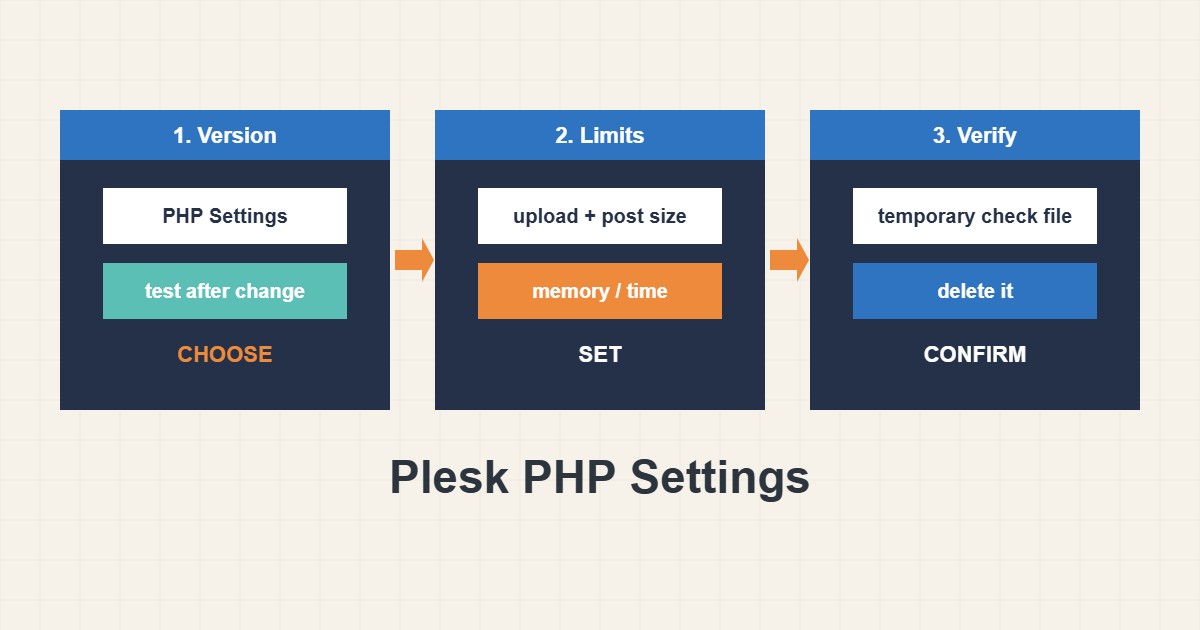
در Plesk، PHP برای هر دامنه جداگانه تنظیم میشود. این نقطهٔ قوت است، چون یک سایت میتواند بدون اثر روی بقیه نسخهٔ جدیدتر PHP یا سقفهای بالاتر داشته باشد، اما یعنی «PHP را عوض کردم» ممکن است برای یک دامنه درست باشد و برای دامنهٔ دیگر نه. این راهنما نشان میدهد تنظیمات PHP یک دامنه را در Plesk کجا بیابید، نسخه و handler را چطور انتخاب کنید، سقف آپلود و حافظه را امن بالا ببرید و تأیید کنید مقدارهای جدید واقعاً اعمال شدهاند. صفحهها کمی با نسخهٔ Plesk و آنچه ارائهدهنده اجازه میدهد فرق میکنند.
۱. تنظیمات PHP دامنه را باز کنید
در Plesk به Websites & Domains بروید، دامنه را انتخاب کنید و PHP Settings را بزنید. نسخهٔ PHP، handler (نحوهٔ اجرای PHP مثلاً PHP-FPM) و فهرست تنظیمات رایج مثل memory limit، حداکثر زمان اجرا، اندازهٔ post و اندازهٔ آپلود را میبینید. تغییرها فقط برای همین دامنه اعمال میشوند، به همین دلیل سایت دوم روی همان سرور ممکن است مقدارهای دیگری نشان دهد.
۲. نسخهٔ PHP را با دقت انتخاب کنید
نسخهٔ پشتیبانیشدهای را انتخاب کنید که قالب و افزونههای وردپرس شما پشتیبانی میکنند. قبل از تغییر بکاپ بگیرید (ایدهاش در راهنمای بکاپ است) و اگر شد روی کپی staging تست کنید. نسخه را عوض کنید، ذخیره کنید و صفحهٔ اصلی و پنل مدیریت را باز کنید. اگر خطای مرگبار دیدید به نسخهٔ قبلی برگردید و افزونهٔ ناموفق را بهروز کنید. همین کار در cPanel در راهنمای نسخهٔ PHP آمده است.
۳. handler را انتخاب کنید
handler تعیین میکند PHP چطور اجرا شود. Plesk معمولاً PHP-FPM سروشده با nginx یا Apache و حالتهای دیگر را پیشنهاد میدهد. PHP-FPM برای بیشتر سایتها انتخاب مدرن است چون پروسههای worker را مدیریت میکند و به دامنه pool جداگانه میدهد. روی سایت پرترافیک بدون بکاپ و زمان کمترافیک handler را عوض نکنید، چون تغییر میتواند درخواستها را لحظهای قطع کند.
۴. سقفها را درست بالا ببرید
برای آپلود سه مقدار با هم کار میکنند: upload_max_filesize، post_max_size و سقف زمان. post_max_size را دستکم هماندازهٔ آپلود بگذارید. برای گزینههای استاندارد از فیلدهای صفحه و برای بقیه از کادر Additional configuration directives استفاده کنید:
; Examples for 'Additional configuration directives' (one domain)
memory_limit = 256M
upload_max_filesize = 64M
post_max_size = 64M
max_execution_time = 120
log_errors = On
display_errors = Offسقفها را خیلی بالاتر از نیاز نگذارید. memory_limit خیلی بالا ضربدر درخواستهای زیاد میتواند سرور را تمام کند. برای استدلال محدودیتها روی هاست اشتراکی راهنمای سقف آپلود و زمان را ببینید.
۵. خطاها: لاگ کنید، نشان ندهید
در سایت تولید display_errors را Off و log_errors را On بگذارید تا بازدیدکننده مسیرها و هشدارها را نبیند اما شما همچنان بتوانید در لاگ خطای دامنه بخوانیدشان. هنگام دیباگ نمایش را فقط مدتی کوتاه روشن کنید و بعد خاموش.
۶. تأیید کنید مقدارها واقعاً اعمال شدهاند
تنظیم ذخیرهشده همیشه تنظیم فعال نیست. یک فایل موقت در ریشهٔ سایت بسازید، یک بار باز کنید، مقدارها را بخوانید و فوراً پاکش کنید:
<?php
// Temporary file phpcheck.php: remove it right after you read it
echo PHP_VERSION, ' | ', ini_get('memory_limit'), ' | ', ini_get('upload_max_filesize');
نسخه و سقفهای چاپشده را با آنچه گذاشتید مقایسه کنید. اگر فرق داشت ببینید دامنه handler دیگری دارد، .user.ini یا .htaccess بازنویسی میکند یا وردپرس در wp-config.php memory limit خودش را میگذارد. جاگذاشتن فایل تشخیصی عمومی ریسک امنیتی است، پس بلافاصله حذفش کنید.
۷. مثال توضیحی، نه اندازهگیری واقعی
فرض کنید صاحب سایت upload_max_filesize را ۶۴M میکند اما آپلود فایل ۴۰ مگابایتی هنوز شکست میخورد (موردی ساختگی). صفحه post_max_size را ۸M نشان میداد که از فایل کوچکتر است، پس PHP درخواست را قبل از اینکه سقف آپلود مهم شود رد میکند. گذاشتن هر دو روی ۶۴M حلش میکند. درس این است که مقدارهای مرتبط را با هم عوض کنید و با فایل موقت تأیید کنید.
۸. اشتباههای رایج
- تغییر نسخهٔ PHP بدون بکاپ.
- بالابردن فقط upload_max_filesize بدون post_max_size.
- گذاشتن سقفهای عظیم «برای احتیاط».
- نمایش خطا به بازدیدکننده در سایت زنده.
- جاگذاشتن فایل PHP تشخیصی روی سرور.
- فرض اینکه دامنهٔ دیگر همین تنظیمات را دارد.
۹. پرسشهای متداول
چرا تغییرهایم اعمال نمیشود؟ ممکن است مقدار جای دیگر بازنویسی شده باشد، دامنهٔ اشتباه ویرایش شده باشد یا وبسرویس کمی زمان بخواهد. با فایل موقت تأیید کنید.
کدام نسخهٔ PHP را انتخاب کنم؟ جدیدترین نسخهٔ پشتیبانیشدهای که کد و افزونههایتان با آن کار میکنند. اول تست کنید.
چیزی را باید ریاستارت کنم؟ Plesk بیشتر تغییرها را خودکار اعمال میکند. اگر مقدار عوض نشد قبل از ریاستارت سرویسها بازنویسیها را بررسی کنید.
میتوانم برای دو سایت سقف متفاوت بگذارم؟ بله، چون تنظیمات PHP در Plesk برای هر دامنه جداست.
۱۰. چکلیست سریع
- Websites & Domains و بعد PHP Settings دامنهٔ درست را باز کنید.
- قبل از تغییر نسخه بکاپ بگیرید.
- بعد از تغییر صفحهٔ اصلی و پنل مدیریت را تست کنید.
- سقف آپلود و post را با هم بالا ببرید.
- display_errors را خاموش و log_errors را روشن نگه دارید.
- با فایل موقت تأیید کنید و پاکش کنید.
- وقتی نیاز افزونه تغییر کرد سقفها را بازبینی کنید.
اگر برای بررسی عملکرد یا نگهداری سرور به همکاری نیاز دارید، محدودهٔ خدمات مدیریت سرور را ببینید.
راهنماهای بیشتر سرور و وردپرس در آرشیو مقالات جمع شدهاند.
منابع رسمی
Plesk Obsidian: PHP Management · Plesk Obsidian: PHP Settings · PHP Manual: Core php.ini directives · PHP: Supported versions