
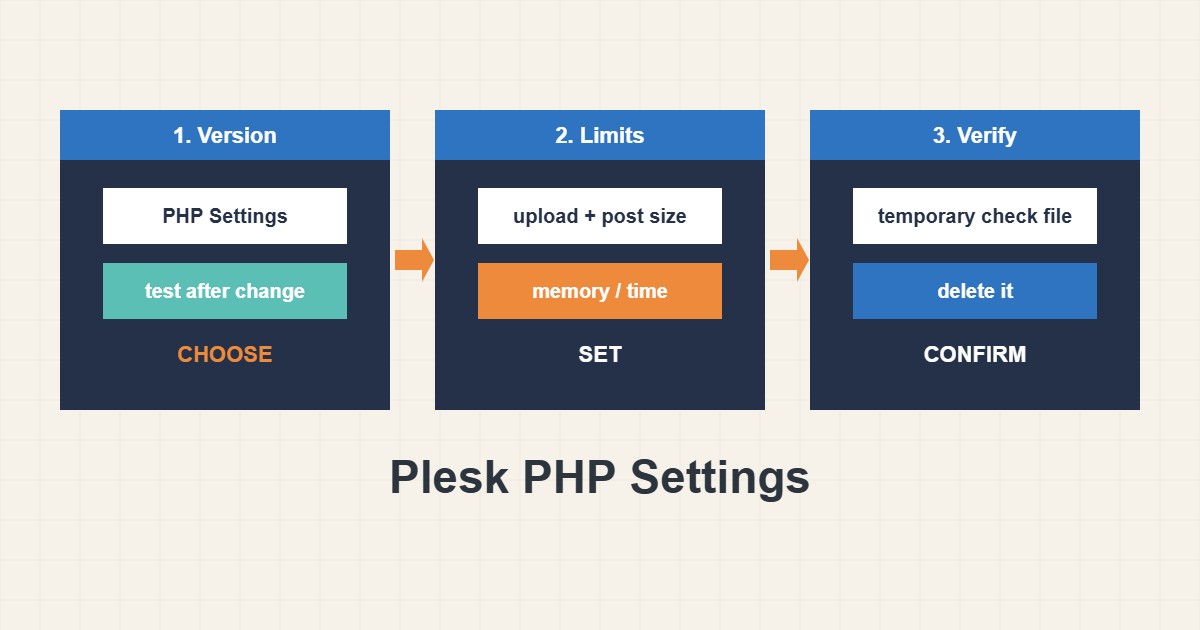
في Plesk تُضبط PHP لكل نطاق على حدة. هذه ميزة لأن موقعاً واحداً يستطيع تشغيل إصدار PHP أحدث أو حدود أعلى دون التأثير في غيره، لكنها تعني أيضاً أن عبارة “غيّرت PHP” قد تصح على نطاق ولا تصح على آخر. يوضح هذا الدليل أين تجدون إعدادات PHP لنطاق في Plesk وكيف تختارون الإصدار والـ handler وكيف ترفعون حدود الرفع والذاكرة بأمان وكيف تتأكدون أن القيم الجديدة مطبّقة فعلاً. تختلف الشاشات قليلاً حسب إصدار Plesk وما يسمح به مزوّدكم.
١. افتحوا إعدادات PHP للنطاق
في Plesk افتحوا Websites & Domains واختاروا النطاق واضغطوا PHP Settings. سترون إصدار PHP والـ handler (طريقة تشغيل PHP مثل PHP-FPM) وقائمة بالإعدادات الشائعة كحد الذاكرة وأقصى زمن تنفيذ وحجم post وحجم الرفع. التغييرات هنا تطبق على هذا النطاق فقط، ولهذا قد يُظهر موقع ثانٍ على الخادم نفسه قيماً مختلفة.
٢. اختاروا إصدار PHP بعناية
استخدموا إصدار PHP مدعوماً تدعمه قوالب ووردبريس وإضافاتكم. قبل التبديل خذوا نسخة احتياطية (الفكرة في دليل النسخ الاحتياطي) واختبروا على نسخة staging إن أمكن. غيّروا الإصدار واحفظوا وافتحوا الصفحة الرئيسية ولوحة الإدارة. إن ظهر خطأ قاتل فارجعوا إلى الإصدار السابق وحدّثوا الإضافة التي فشلت. المهمة نفسها في cPanel موصوفة في دليل إصدار PHP.
٣. اختاروا الـ handler
يحدد الـ handler كيفية تشغيل PHP. تقدم Plesk عادةً PHP-FPM يخدمه nginx أو Apache وأنماطاً أخرى. PHP-FPM هو الخيار الحديث لمعظم المواقع لأنه يدير عمليات العمل ويمنح النطاق مجمّعاً خاصاً به. لا تبدّلوا الـ handler على موقع إنتاج مزدحم دون نسخة احتياطية ووقت هادئ لأن التغيير قد يقطع الطلبات لحظات.
٤. ارفعوا الحدود بالطريقة الصحيحة
للرفع تعمل ثلاث قيم معاً: upload_max_filesize وpost_max_size وحد الزمن. اجعلوا post_max_size بحجم الرفع على الأقل. استخدموا حقول الصفحة للخيارات القياسية وخانة Additional configuration directives لغيرها:
; Examples for 'Additional configuration directives' (one domain)
memory_limit = 256M
upload_max_filesize = 64M
post_max_size = 64M
max_execution_time = 120
log_errors = On
display_errors = Off
لا تضعوا الحدود أعلى بكثير مما تحتاجون. قيمة memory_limit مرتفعة جداً مضروبة في طلبات كثيرة قد تستنزف الخادم. ولمنطق الحدود على الاستضافة المشتركة راجعوا دليل حدود الرفع والزمن.
٥. الأخطاء: سجّلوها ولا تعرضوها
في موقع الإنتاج اضبطوا display_errors على Off وlog_errors على On حتى لا يرى الزوار المسارات والتحذيرات وتستطيعوا قراءتها في سجل أخطاء النطاق. وعند التصحيح شغّلوا العرض لوقت قصير فقط ثم أوقفوه.
٦. تأكدوا أن القيم مطبّقة فعلاً
الإعداد المحفوظ ليس دائماً الإعداد الفعّال. أنشئوا ملفاً مؤقتاً في جذر الموقع وافتحوه مرة واحدة واقرؤوا القيم واحذفوه فوراً:
<?php
// Temporary file phpcheck.php: remove it right after you read it
echo PHP_VERSION, ' | ', ini_get('memory_limit'), ' | ', ini_get('upload_max_filesize');
قارنوا الإصدار والحدود المطبوعة بما ضبطتموه. إن اختلفت فتحققوا هل يستخدم النطاق handler آخر وهل يوجد تجاوز في .user.ini أو .htaccess وهل يضبط ووردبريس حد ذاكرته في wp-config.php. ترك ملف تشخيص عام خطر أمني فاحذفوه فوراً.
٧. مثال توضيحي وليس قياساً حقيقياً
افترضوا أن صاحب موقع رفع upload_max_filesize إلى 64M لكن رفع ملف 40 ميغابايت ما زال يفشل (حالة مختلقة). أظهرت الصفحة post_max_size عند 8M وهو أصغر من الملف، فترفض PHP الطلب قبل أن يهم حد الرفع. ضبطهما معاً على 64M يحل المشكلة. الدرس تغيير القيم المرتبطة معاً والتحقق منها بالملف المؤقت.
٨. أخطاء شائعة
- تغيير إصدار PHP دون نسخة احتياطية.
- رفع upload_max_filesize فقط دون post_max_size.
- وضع حدود ضخمة “احتياطاً”.
- عرض الأخطاء للزوار في موقع حي.
- ترك ملف PHP التشخيصي على الخادم.
- افتراض أن نطاقاً آخر له الإعدادات نفسها.
٩. أسئلة شائعة
لماذا لا تُطبَّق تغييراتي؟ قد تكون القيمة متجاوَزة في مكان آخر أو عُدّل نطاق خاطئ أو تحتاج خدمة الويب لحظات. تحققوا بملف مؤقت.
أي إصدار PHP أختار؟ أحدث إصدار مدعوم يعمل معه كودكم وإضافاتكم. اختبروا أولاً.
هل أحتاج إلى إعادة تشغيل شيء؟ تطبق Plesk معظم التغييرات تلقائياً. إن لم تتغير القيمة فافحصوا التجاوزات قبل إعادة تشغيل الخدمات.
هل أستطيع ضبط حدود مختلفة لموقعين؟ نعم لأن إعدادات PHP في Plesk لكل نطاق.
١٠. قائمة تحقق سريعة
- افتحوا Websites & Domains ثم PHP Settings للنطاق الصحيح.
- خذوا نسخة احتياطية قبل تبديل الإصدار.
- اختبروا الصفحة الرئيسية ولوحة الإدارة بعد التغيير.
- ارفعوا حجم الرفع وpost معاً.
- أبقوا display_errors متوقفاً وlog_errors مفعلاً.
- تحققوا بملف مؤقت واحذفوه.
- راجعوا الحدود حين تتغير حاجة إضافة.
إذا احتجتم إلى مساعدة في مراجعة الأداء أو صيانة الخادم، فراجعوا خدمات إدارة الخوادم.
تجدون المزيد من أدلة الخوادم وووردبريس في أرشيف المقالات.
المراجع الرسمية
Plesk Obsidian: PHP Management · Plesk Obsidian: PHP Settings · PHP Manual: Core php.ini directives · PHP: Supported versions