
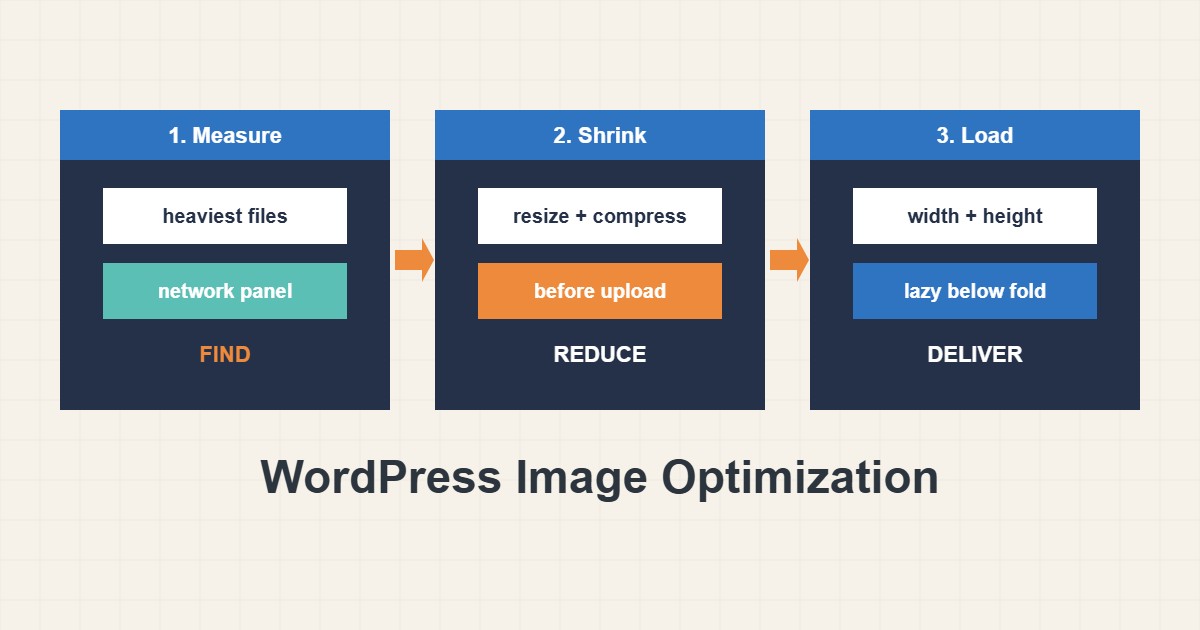
تصاویر معمولاً سنگینترین بخش صفحهٔ وردپرس و ارزانترین بخش برای رفعاند. علتهای رایج سادهاند: عکسهایی با اندازهٔ دوربین، بندانگشتیهایی که کسی استفاده نمیکند و تصویر مهم بالای صفحه که تنبل بارگذاری میشود. این راهنما ترتیب امنی میدهد: اول اندازه بگیرید، قبل از آپلود کوچک و فشرده کنید، بگذارید وردپرس اندازههای درست را بسازد، width و height را در markup نگه دارید و lazy loading را فقط جایی که کمک میکند به کار ببرید. به افزونهٔ خاصی نیاز ندارد.
۱. اندازه بگیرید کدام تصاویر سنگیناند
چند فایل واقعی را بررسی کنید نه حدس. این دستور اندازهٔ یک تصویر و بزرگترین فایلهای پوشهٔ uploads را نشان میدهد:
# Size and type of one image (bytes)
curl -sI https://example.com/wp-content/uploads/2026/10/photo.jpg | grep -iE 'content-length|content-type'

# Largest files in uploads (read-only)
find wp-content/uploads -type f -size +500k -printf '%s %p\n' | sort -n | tail -15
برای عکس معمولی وبلاگ هر چیز بالای چند صد کیلوبایت دیدنی دارد. صفحهای با تصویر هیرو ۳ مگابایتی برای هر بازدیدکننده کند است، حتی با هاست و کش خوب. یک صفحهٔ کند را هم در پنل network مرورگر باز کنید و بر اساس حجم مرتب کنید.
۲. قبل از آپلود کوچک کنید
عکس مستقیم از گوشی میتواند ۴۰۰۰ پیکسل عرض داشته باشد در حالی که ستون محتوای شما ۸۰۰ تا ۱۲۰۰ نشان میدهد. حداکثر تا دو برابر بزرگترین عرض نمایش کوچکش کنید و بعد فشرده کنید. وردپرس آپلودهای بسیار بزرگ را کوچک میکند (آستانهٔ big image برابر ۲۵۶۰ پیکسل است)، اما آن فایل هنوز در فضای شما میماند و ممکن است اصل هم بماند، پس برای هر آپلود به آن تکیه نکنید. برای عکس JPEG کیفیت حدود ۸۰ تا ۸۵ معمولاً مثل ۱۰۰ دیده میشود با کسری از حجم. اسکرینشات و لوگوی تکرنگ اغلب به شکل PNG یا WebP کوچکترند.
۳. بگذارید وردپرس اندازههای درست را بسازد
وردپرس چند اندازه میسازد و srcset مینویسد تا مرورگر مناسبش را انتخاب کند. مشکل بعد از عوضکردن قالب پیدا میشود: قالب جدید اندازههایی میخواهد که تصاویر قدیمی ندارند. فقط آنچه کم است را دوباره بسازید:
wp media regenerate --only-missing --yes
# Regenerates sizes only when a thumbnail is missing; run after a theme changes image sizes
اول بکاپ بگیرید (راهنمای بکاپ را ببینید) و در زمان کمترافیک اجرا کنید چون CPU و دیسک مصرف میکند. اگر محدودیتها متوقفش کردند دسته را کوچک کنید یا راهنمای سقف منابع را ببینید.
۴. ابعاد را در HTML نگه دارید
همیشه برای تصویر width و height بگذارید تا مرورگر جا نگه دارد و صفحه هنگام بارگذاری نپرد. وردپرس برای تصاویر درجشده در ویرایشگر اینها را خودکار اضافه میکند. برای تصویر در کد سفارشی خودتان بنویسید:
<img src="photo-1200.jpg" width="1200" height="630" alt="Describe the image" loading="lazy" decoding="async">برای تصاویر محتوا alt معنادار بنویسید و تصاویر تزئینی را با alt خالی بگذارید.
۵. پایین صفحه را lazy کنید نه تصویر بالا را
وردپرس بهطور پیشفرض loading="lazy" به تصاویر اضافه میکند که برای تصاویر پایین صفحه خوب است. اولین تصویر بزرگی که بازدیدکننده میبیند نباید lazy باشد، چون محتوای اصلی را به تأخیر میاندازد. نسخههای جدید وردپرس سعی میکنند خودکار هندلش کنند، اما در سورس صفحه تأیید کنید. برای مسیر بارگذاری گستردهتر راهنمای TTFB را ببینید.
۶. مثال توضیحی، نه اندازهگیری واقعی
فرض کنید نوشتهای شش عکس ۲٫۴ مگابایتی با عرض ۵۰۰۰ پیکسل دارد (عددهای ساختگی)، حدود ۱۴ مگابایت تصویر. کوچککردن به ۱۶۰۰ پیکسل و خروجی با کیفیت ۸۲ ممکن است هر کدام را نزدیک ۲۵۰ کیلوبایت برساند، حدود ۱٫۵ مگابایت جمعاً. صفحه در صفحهنمایش عادی همانطور دیده میشود، در اینترنت موبایل خیلی سریعتر بالا میآید و فضا و پهنای باند کمتری میبرد. چیز دیگری در سایت عوض نشده.
۷. اشتباههای رایج
- آپلود فایل اصلی دوربین.
- چند افزونهٔ فشردهسازی که با هم تداخل دارند.
- lazy load تصویر اصلی بالای صفحه.
- حذف width و height.
- بازسازی همهٔ بندانگشتیها روی هاست اشتراکی شلوغ در روز.
- فشردهسازی آنقدر شدید که متن روی تصویر محو شود.
۸. پرسشهای متداول
افزونه لازم است؟ لزوماً نه. کوچککردن و فشردهسازی قبل از آپلود بیشتر سود را میدهد.
WebP همیشه از JPEG بهتر است؟ اغلب کوچکتر است اما پشتیبانی و کیفیت به روش کار شما بستگی دارد. بصری تست کنید و اصل را نگه دارید.
تغییر اندازهها نوشتههای قدیمی را خراب میکند؟ تصاویر قدیمی کار میکنند. بازسازی فقط اندازههای جدید را در دسترس میگذارد.
چقدر کوچک کافی است؟ با صفحه قضاوت کنید: حجم کل تصاویر و زمان بارگذاری موبایل را ببینید نه یک عدد.
۹. چکلیست سریع
- سنگینترین تصاویر را فهرست کنید.
- قبل از آپلود کوچک و فشرده کنید.
- اندازههای قالب را بررسی و بعد از بکاپ ناقصها را بازسازی کنید.
- width و height را در markup نگه دارید.
- تصویر بالای صفحه را lazy نکنید.
- alt مفید بنویسید.
- صفحه را دوباره اندازه بگیرید.
اگر برای بررسی عملکرد یا نگهداری سرور به همکاری نیاز دارید، محدودهٔ خدمات مدیریت سرور را ببینید.
راهنماهای بیشتر سرور و وردپرس در آرشیو مقالات جمع شدهاند.
منابع رسمی
web.dev: Learn Images · WP-CLI: wp media regenerate · Make WordPress Core: Big image handling · web.dev: Optimize Largest Contentful Paint