
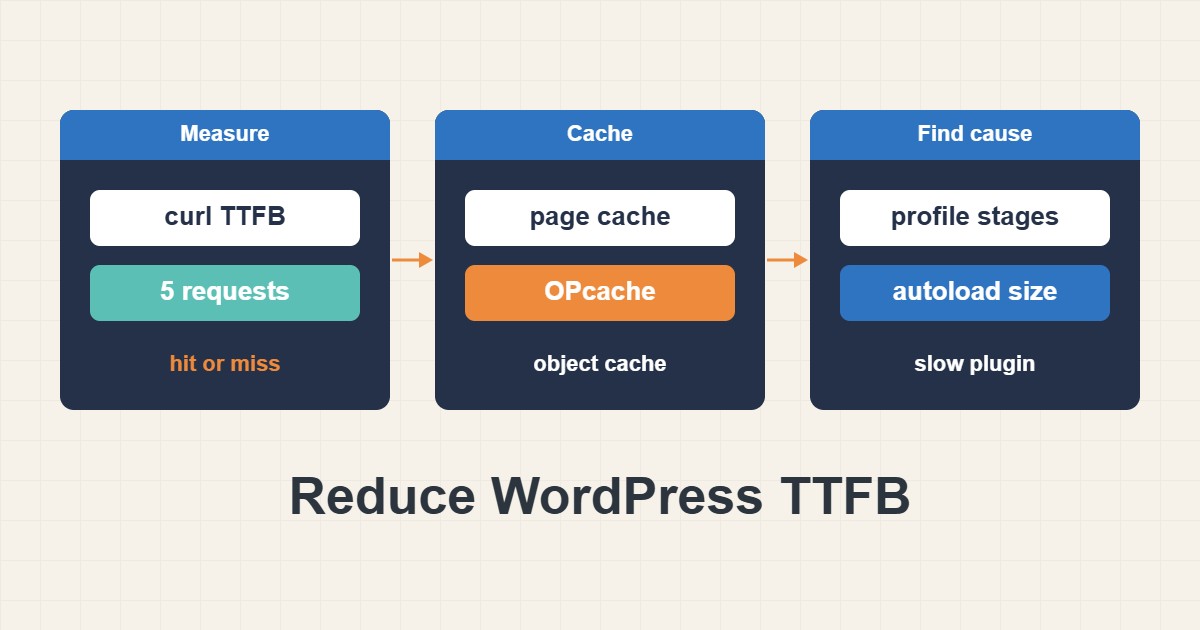
وقتی صفحهٔ وردپرس کند به نظر میرسد، اولین عددی که باید ببینید زمان تا اولین بایت (TTFB) است: مدتی که سرور صبر میکند تا شروع به ارسال صفحه کند. TTFB بالا یعنی کار روی سرور، در PHP، دیتابیس یا یک افزونهٔ کند انجام میشود و فشردهکردن تصویرها آن را درست نمیکند. راهحل معمولاً فهرست کوتاهی از کارهای ساده است: کش صفحه، حافظه و workerهای کافی برای PHP، دیتابیسی که بیش از حد داده بارگذاری نمیکند و یکی دو افزونه که باید عوض شوند. این راهنما نشان میدهد TTFB را درست اندازه بگیرید، ببینید زمان کجا میرود و رایجترین علتها را به ترتیب معقول رفع کنید. دستورها دسترسی شل میخواهند و روی هاست اشتراکی همین ایدهها از راه پنل و افزونهها عملی میشوند.
۱. TTFB را درست اندازه بگیرید
عدد مرورگر شبکه، رندر و زمان سرور را قاطی میکند. با curl فازها را جدا کنید:
# Break one request into phases (seconds)
curl -o /dev/null -s -w 'dns:%{time_namelookup} connect:%{time_connect} tls:%{time_appconnect} ttfb:%{time_starttransfer} total:%{time_total}\n' https://example.com/
این مقدارها تجمعیاند و همگی از شروع درخواست اندازهگیری میشوند، پس مدت هر مرحله تفاضل دو مقدار پشتسرهم است: مثلاً زمان TLS تقریباً tls − connect و زمان انتظار برای پاسخ سرور تقریباً ttfb − tls است. اگر تفاضلهای اتصال و TLS کوچک و انتظار برای پاسخ بزرگ باشد، محتمل است که سرور در ساخت صفحه کند باشد؛ ولی فاصلهٔ جغرافیایی، CDN یا پروکسی و WAF هم میتوانند سهم داشته باشند و باید جدا بررسی شوند. اگر تفاضل مربوط به اتصال یا TLS بزرگ است، شبکه و تنظیم TLS را ببینید. بهطور تقریبی، صفحهٔ کششده از یک مکان نزدیک باید خیلی کمتر از چند صد میلیثانیه جواب بدهد، در حالی که صفحهٔ پویای بدون کش اغلب بیشتر طول میکشد. عددها را نسبت به خط پایهٔ خودتان بسنجید، نه هدف جهانی.
۲. درخواست کششده و بدون کش را مقایسه کنید
یک درخواست چیز زیادی نمیگوید، چون اولی ممکن است miss باشد. درخواست را تکرار کنید و هدرها را ببینید:
# Repeat 5 times; the first request may be a cache miss
for i in 1 2 3 4 5; do
  curl -o /dev/null -s -w '%{http_code} ttfb=%{time_starttransfer}\n' https://example.com/
done
curl -sI https://example.com/ | grep -i -E 'cache|age|x-'
اگر اولی کند و چهار تای بعدی سریع است، کش کار میکند و بخش کند همان miss است. اگر هر پنج کند است، ممکن است کش صفحه فعال نباشد یا این درخواست را دور بزند (هدرها را ببینید)؛ ولی کش فعال هم گاهی پاسخ کند میدهد، مثلاً بهخاطر انقضای زودهنگام، کندی خود لایهٔ کش یا شبکه، پس هدرها را هم بخوانید و فقط به زمان تکیه نکنید. درخواست یک کاربر واردشده یا آدرسی با query string را هم تست کنید، چون بسیاری از کشها عمداً آنها را دور میزنند. مدیریت کند با جلویسایت سریع عادی است و مشکل دیگری است.
۳. اول کش صفحه را روشن کنید
برای بیشتر سایتها بزرگترین برد، سرو یک صفحهٔ HTML ذخیرهشده بهجای اجرای PHP است. افزونهٔ کش، کش سطح سرور یا کش لبهٔ CDN میتواند این کار را بکند. صفحههایی را که باید پویا بمانند کنار بگذارید: سبد خرید، تسویهحساب، حساب کاربری و هرچه به کوکی وابسته است. بررسی کنید کش کاربران واردشده را رعایت میکند و صفحههای خصوصی را ذخیره نمیکند. بعد از روشنکردن، مرحلهٔ ۲ را تکرار کنید و مطمئن شوید هدر یا زمانها hit را نشان میدهند.
۴. با پروفایلر بخش کند را پیدا کنید
اگر درخواستهای بدون کش کندند، ببینید کدام مرحله زمان میخورد. بستهٔ profile در WP-CLI درخواست را به مرحلهها و hookها میشکند:
# WP-CLI profile package: where does the time go?
wp package install wp-cli/profile-command
wp profile stage --fields=stage,time,query_count
wp profile hook template_redirect --fields=callback,time,query_count
خروجی نشان میدهد چه مقدار زمان صرف راهاندازی، بارگذاری قالب و افزونهها و رندر قالب میشود و کدام callbackها بیشترین کوئری را اجرا میکنند. افزونهٔ Query Monitor نمایی مشابه را در نوار مدیریت میدهد، با کوئریهای کند و افزونهٔ مسئول. از این ابزارها روی نسخهٔ staging یا در ساعتهای خلوت استفاده کنید، چون خود پروفایلکردن بار اضافه میکند.
۵. ببینید چه حجمی از داده در هر درخواست بارگذاری میشود
وردپرس همهٔ گزینههای autoload را در هر درخواست بارگذاری میکند. وقتی افزونهها مقدارهای بزرگ باقی میگذارند، هر صفحه هزینهاش را میدهد:
-- How much data loads on every request?
SELECT ROUND(SUM(LENGTH(option_value))/1024) AS autoload_kb
FROM wp_options
WHERE autoload IN ('yes','on','auto','auto-on');
چند صد کیلوبایت رایج است. چندین مگابایت مشکلی است که ارزش رفع دارد. بهینهسازی Autoload در wp_options وردپرس توضیح میدهد بزرگترین ردیفها را چطور پیدا و امن پاک کنید. همیشه اول از دیتابیس پشتیبان بگیرید و هر بار یک چیز را تغییر دهید.
۶. با OPcache کد PHP را در حافظه نگه دارید
بدون OPcache، PHP هر فایل را در هر درخواست دوباره کامپایل میکند. بیشتر هاستها آن را روشن میکنند ولی پیشفرضها برای سایت وردپرسی با افزونههای زیاد ممکن است کوچک باشد. تنظیمات و نرخ hit را ببینید:
; php.ini / pool settings: keep compiled PHP in memory
opcache.enable=1
opcache.memory_consumption=192
opcache.max_accelerated_files=20000
opcache.validate_timestamps=1
opcache.revalidate_freq=60
اگر کش پر شود، restartهای مکرر میبینید و سایت زیر بار کند میشود. بعد از تغییر تنظیمات PHP را reload کنید. اگر به نظر میرسد بعد از استقرار هنوز کد قدیمی اجرا میشود، رفع کد قدیمی پس از Deploy با تنظیم درست PHP OPcache تنظیمات revalidate را که این اتفاق را میسازند توضیح میدهد.
۷. workerها و حافظهٔ PHP را درست اندازه کنید
وقتی درخواستهای زیادی همزمان میرسند و همهٔ workerها مشغولاند، بقیه در صف میمانند و TTFB بالا میرود حتی اگر هر صفحه سریع باشد. workerهای کم صف میسازند و زیاد بودنشان حافظه را تمام میکند و سرور را به swap میکشاند. تنظیم PHP-FPM و رفع خطای 504 Gateway Timeout؛ راهنمای عملی Poolها نشان میدهد Pool را از روی حافظهٔ واقعی هر worker چطور اندازه کنید و slow log را چطور بخوانید. روی هاست اشتراکی نمیتوانید این را تغییر دهید. اگر مشکل فقط زیر بار پیدا میشود، دربارهٔ سقف workerها از هاست بپرسید.
۸. وقتی دیتابیس گلوگاه است کش شیء اضافه کنید
کش شیء پایدار مثل Redis نتیجهٔ کوئریها را بین درخواستها نگه میدارد. به سایتهای پویا با کوئریهای تکراری زیاد، مثل فروشگاهها و سایتهای عضویت، کمک میکند و به وبلاگ ایستایی که کش صفحه دارد کم کمک میکند. اگر اضافهاش میکنید تست کنید سایتهای مشترک روی یک سرور کلید مشترک نداشته باشند و با بهروزرسانی محتوا تغییرات دیده شوند. کش شیء وردپرس با Redis؛ جداسازی سایتها و تست Invalidation همین آزمونهای جداسازی و Invalidation را توضیح میدهد.
۹. افزونهٔ سنگین را عوض کنید، نه کل مجموعه را
پروفایل اغلب به یک افزونه اشاره میکند، مثل کوئری نوشتههای مرتبط، یک صفحهساز بصری یا ابزار آماری که در هر بارگذاری سرویسی از راه دور را صدا میزند. همان یک چیز را عوض یا غیرفعال کنید و دوباره اندازه بگیرید. فراخوانی از راه دور یک علت کلاسیک است: اگر افزونه هنگام ساخت صفحه منتظر API شخص ثالث بماند، TTFB شما زمان پاسخ آن API را هم دارد. نتیجه را کش کنید یا فراخوانی را به یک کار پسزمینه ببرید.
۱۰. اصول را در سطح هاست بررسی کنید
- از نسخهٔ پشتیبانیشدهٔ PHP استفاده کنید؛ نسخههای جدیدتر معمولاً سریعترند.
- مطمئن شوید سرور دیتابیس محلی یا روی شبکهٔ خصوصی سریع است.
- بررسی کنید سرور در دورههای کندی از CPU، حافظه یا I/O دیسک تهی نشده باشد.
- به cron نگاه کنید: کارهای زمانبندیشدهٔ سنگین در زمان ترافیک میتوانند صفحهها را کند کنند.
- فشردهسازی و HTTP/2 یا HTTP/3 را در وبسرور یا CDN روشن کنید.
۱۱. یک مثال عملی
وبلاگی در هر صفحه TTFB بیش از یک ثانیه نشان میدهد. پنج درخواست تکراری همه کندند، پس هیچ کش صفحهای سرو نمیکند. مالک کش صفحه را روشن میکند و چهار درخواست بعدی سریع میشوند. پروفایلر هم یک افزونه را نشان میدهد که کوئری زیاد اجرا میکند و کوئری autoload مجموع بزرگی گزارش میدهد. حذف افزونه و پاککردن باقیماندهها زمان بدون کش را هم کم میکند. این نمونه ترتیب کار را نشان میدهد، نه اندازهگیری از یک سایت واقعی.
۱۲. اشتباههای رایج
- فشردهکردن تصویرها برای رفع پاسخ کند سرور.
- نصب چند افزونهٔ کش که با هم درگیر میشوند.
- کشکردن صفحههایی که به کوکی وابستهاند، مثل سبد خرید.
- قضاوت دربارهٔ سرعت از روی یک درخواست یا نشست واردشده.
- بالا بردن حافظهٔ PHP بدون دیدن اینکه چه چیزی آن را میخورد.
- تغییر چند تنظیم با هم، که هیچ نتیجهای قابل انتساب نمیماند.
۱۳. چکلیست سریع
- TTFB را با curl و چند بار تکرار اندازه بگیرید.
- مطمئن شوید کش صفحه درخواست را سرو میکند.
- کش صفحه را با استثناهای معقول روشن و تنظیم کنید.
- درخواستهای بدون کش را پروفایل کنید تا مرحله یا افزونهٔ کند پیدا شود.
- اندازهٔ autoload را ببینید و باقیماندهها را پاک کنید.
- اندازهٔ OPcache و Pool مربوط به workerهای PHP را بررسی کنید.
- فقط اگر دیتابیس گلوگاه است کش شیء اضافه کنید.
- بعد از هر تغییر دوباره اندازه بگیرید و یادداشت نگه دارید.
اگر برای بررسی عملکرد یا نگهداری سرور به همکاری نیاز دارید، محدودهٔ خدمات مدیریت سرور را ببینید.
راهنماهای بیشتر سرور و وردپرس در آرشیو مقالات جمع شدهاند.
منابع رسمی
WordPress: Optimization · Query Monitor plugin · PHP: OPcache configuration · WP-CLI: profile-command