
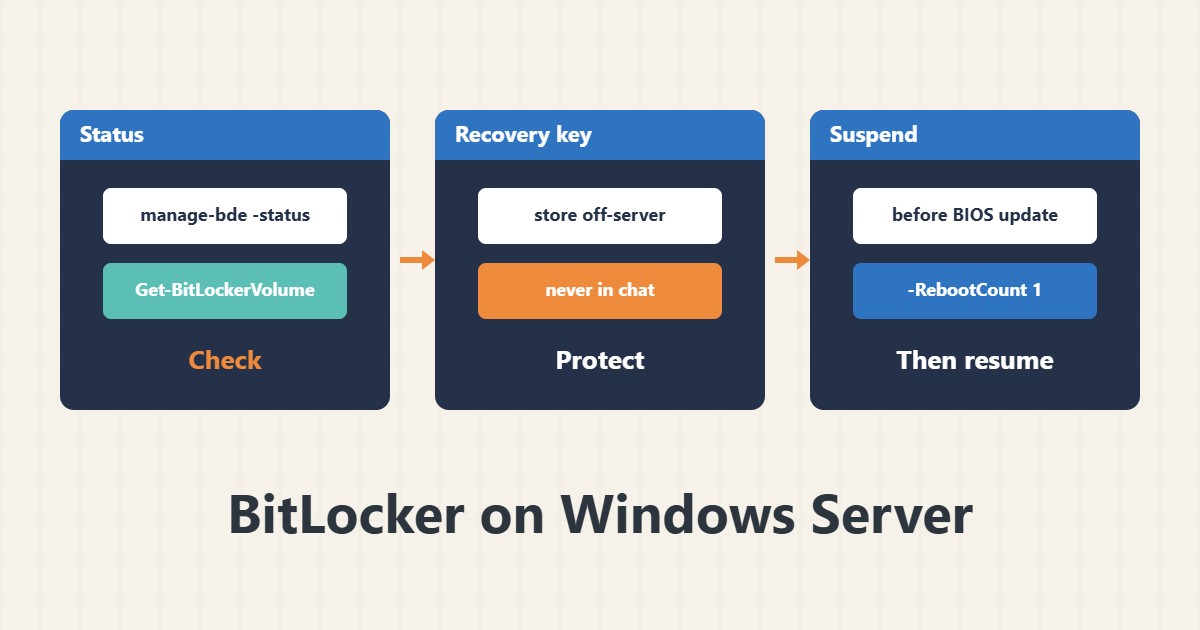
BitLocker دیسک را رمزگذاری میکند تا با دزدیدهشدن دیسک یا سرور، داده خوانده نشود. اما بزرگترین خطر آن از دست رفتن کلید بازیابی است: بدون آن، داده برنمیگردد. این راهنما بررسی وضعیت و نگهداری درست کلید را پوشش میدهد.
۱. بررسی وضعیت
manage-bde -status
Get-BitLockerVolume | Format-List MountPoint, VolumeStatus, ProtectionStatus, EncryptionPercentage
خروجی نشان میدهد هر درایو رمزگذاری شده است یا نه و حفاظت روشن است یا خاموش. هر دو دستور را با دسترسی Administrator اجرا کنید. اگر دستور شناخته نشد، ویژگی BitLocker روی سرور نصب نیست.
۲. نصب ویژگی روی ویندوز سرور
Install-WindowsFeature BitLocker -IncludeAllSubFeature -IncludeManagementToolsروی ویندوز سرور این ویژگی بهطور پیشفرض نصب نیست و نصب آن ریستارت میخواهد. هماهنگکردن ریستارت در پنجرهٔ نگهداری لازم است. روشنکردن رمزگذاری روی سرور واقعی را ابتدا روی نمونهٔ آزمایشی امتحان کنید.
۳. کلید بازیابی
manage-bde -protectors -get C:این دستور محافظهای درایو و شناسهٔ کلید بازیابی را نشان میدهد. کلید بازیابی را در یک مکان جدا از خود سرور نگه دارید، مثلاً مدیر رمز سازمانی یا AD، و هرگز آن را در تیکت یا چت نگذارید. اگر کلید فقط روی همان دیسک رمزشده باشد، فایدهای ندارد.
۴. تعلیق قبل از تغییر سختافزار
Suspend-BitLocker -MountPoint "C:" -RebootCount 1پیش از بهروزرسانی BIOS یا تغییر تنظیمات بوت، حفاظت را برای یک بار ریستارت تعلیق کنید. در غیر این صورت ممکن است سرور بعد از ریستارت کلید بازیابی بخواهد. تعلیق خودش بعد از تعداد ریستارت تعیینشده دوباره فعال میشود.
۵. ارتباط با بقیهٔ نگهداری
رمزگذاری جایگزین بکاپ نیست. بکاپ را با راهنمای امنیت ویندوز و تست بازیابی ترکیب کنید و ترتیب ترمیم فایلهای سیستمی را هم بدانید. قبل از هر عملیات روی دیسک سالمبودن آن را بررسی کنید.
۶. مثال توضیحی، نه اندازهگیری واقعی
فرض کنید قرار بود BIOS یک سرور بهروزرسانی شود. قبل از آن، BitLocker با Suspend-BitLocker یک بار تعلیق شد و کلید بازیابی هم در مدیر رمز ذخیره بود. پس از ریستارت، سرور بدون درخواست کلید بالا آمد و حفاظت خودکار دوباره روشن شد. این سناریو فقط برای توضیح است، نه اندازهگیری واقعی.
۷. اشتباههای رایج
- ذخیرهنکردن کلید بازیابی خارج از سرور.
- گذاشتن کلید در تیکت یا چت.
- بهروزرسانی BIOS بدون تعلیق BitLocker.
- فرض اینکه رمزگذاری جای بکاپ را میگیرد.
۸. پرسشهای متداول
اگر کلید را گم کنم چه میشود؟ داده معمولاً قابل بازیابی نیست؛ پس کلید را همان اول جدا ذخیره کنید.
BitLocker سرعت را کم میکند؟ روی سختافزار جدید اثر معمولاً کم است، ولی روی سرور خودتان بسنجید.
تعلیق یعنی رمزگذاری برداشته میشود؟ نه؛ فقط حفاظت موقتاً خاموش میشود و داده رمزشده میماند.
۹. چکلیست سریع
- ویژگی BitLocker نصب است.
- وضعیت درایوها خوانده شد.
- کلید بازیابی خارج از سرور ذخیره شد.
- قبل از تغییر BIOS تعلیق انجام شد.
- بازیابی یک بار تست شد.
اگر برای بررسی عملکرد یا نگهداری سرور به همکاری نیاز دارید، محدودهٔ خدمات مدیریت سرور را ببینید.
راهنماهای بیشتر سرور و وردپرس در آرشیو مقالات جمع شدهاند.
منابع رسمی
Microsoft Learn: manage-bde · Microsoft Learn: Get-BitLockerVolume · Microsoft Learn: Suspend-BitLocker