
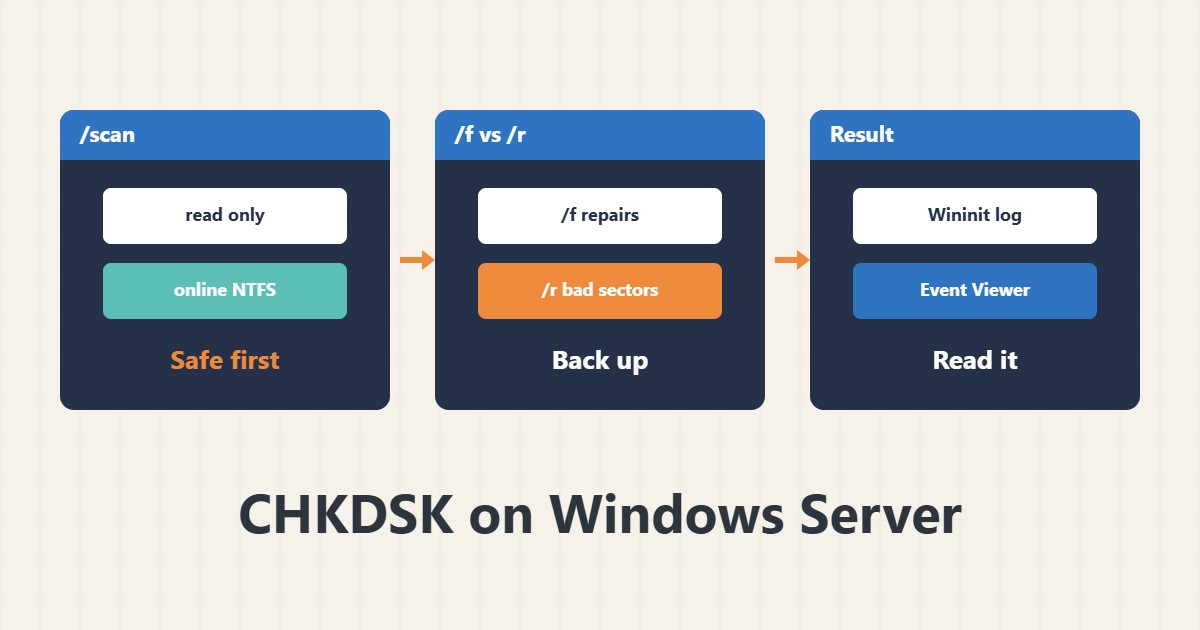
CHKDSK خطاهای فایلسیستم NTFS را بررسی و تعمیر میکند، اما همهٔ گزینههایش بیخطر نیستند. گزینهٔ /r روی دیسک در حال خرابی میتواند زمان زیادی ببرد و داده را در معرض خطر بگذارد. این راهنما ترتیب امن را میگوید.
۱. اسکن بدون تغییر
chkdsk D:
chkdsk D: /scan
اجرای ساده فقط میخواند و چیزی تعمیر نمیکند. گزینهٔ /scan روی NTFS اسکن آنلاین انجام میدهد و نیازی به آفلاین کردن درایو نیست. ابتدا همینها را اجرا کنید.
۲. معنی /f و /r
گزینهٔ /f خطاهای فایلسیستم را تعمیر میکند و درایو را قفل میکند. اگر درایو در حال استفاده باشد، برای ریستارت بعدی زمانبندی میشود. گزینهٔ /r علاوه بر آن سکتورهای بد را جستوجو میکند و روی دیسک بزرگ ساعتها طول میکشد.
۳. معادل PowerShell
Repair-Volume -DriveLetter D -Scan
Repair-Volume -DriveLetter D -OfflineScanAndFix
این دستورها همان کار را با خروجی ساختیافته انجام میدهند. حالت OfflineScanAndFix درایو را موقتاً از دسترس خارج میکند، پس در پنجرهٔ نگهداری اجرا کنید.
۴. اول سلامت دیسک
اگر دیسک سختافزاری خراب است، CHKDSK مشکل را حل نمیکند. قبل از /r پشتیبان بگیرید و سلامت دیسک را با smartctl یا ابزار کنترلر ببینید. اجرای مکرر روی دیسک رو به مرگ آن را سریعتر خراب میکند.
۵. خواندن نتیجه
نتیجه در Event Viewer، در لاگ Application با منبع Wininit یا Chkdsk ثبت میشود. نتیجه را پیش از اقدام بعدی بخوانید. برای رویدادهای دیگر به بازیابی سرویس ویندوز هم نگاه کنید.
۶. مثال توضیحی، نه اندازهگیری واقعی
فرض کنید درایو دادهای پس از خاموشی ناگهانی خطا میداد. اسکن آنلاین خطای فایلسیستم را نشان داد. پس از پشتیبان، /f در پنجرهٔ نگهداری اجرا شد و خطا برطرف شد. این سناریو فقط برای توضیح است، نه اندازهگیری واقعی.
۷. اشتباههای رایج
- اجرای /r روی دیسک در حال خرابی بدون پشتیبان.
- فرض اینکه CHKDSK سختافزار را تعمیر میکند.
- اجرای /f در ساعت اوج بار.
- نادیدهگرفتن لاگ نتیجه.
۸. پرسشهای متداول
/scan با /f چه فرقی دارد؟ /scan آنلاین و کمریسک است؛ /f تعمیر و قفل میکند.
روی ReFS هم کار میکند؟ ReFS معمولاً خودتعمیر است؛ از Repair-Volume استفاده کنید.
چرا ریستارت میخواهد؟ چون درایو سیستمی قفل است.
۹. چکلیست سریع
- اسکن /scan اجرا شد.
- پشتیبان گرفته شد.
- سلامت دیسک بررسی شد.
- /f در پنجرهٔ نگهداری اجرا شد.
- لاگ نتیجه خوانده شد.
اگر برای بررسی عملکرد یا نگهداری سرور به همکاری نیاز دارید، محدودهٔ خدمات مدیریت سرور را ببینید.
راهنماهای بیشتر سرور و وردپرس در آرشیو مقالات جمع شدهاند.
منابع رسمی
Microsoft Learn: chkdsk · Microsoft Learn: Repair-Volume · Microsoft Learn: Volume Shadow Copy Service