
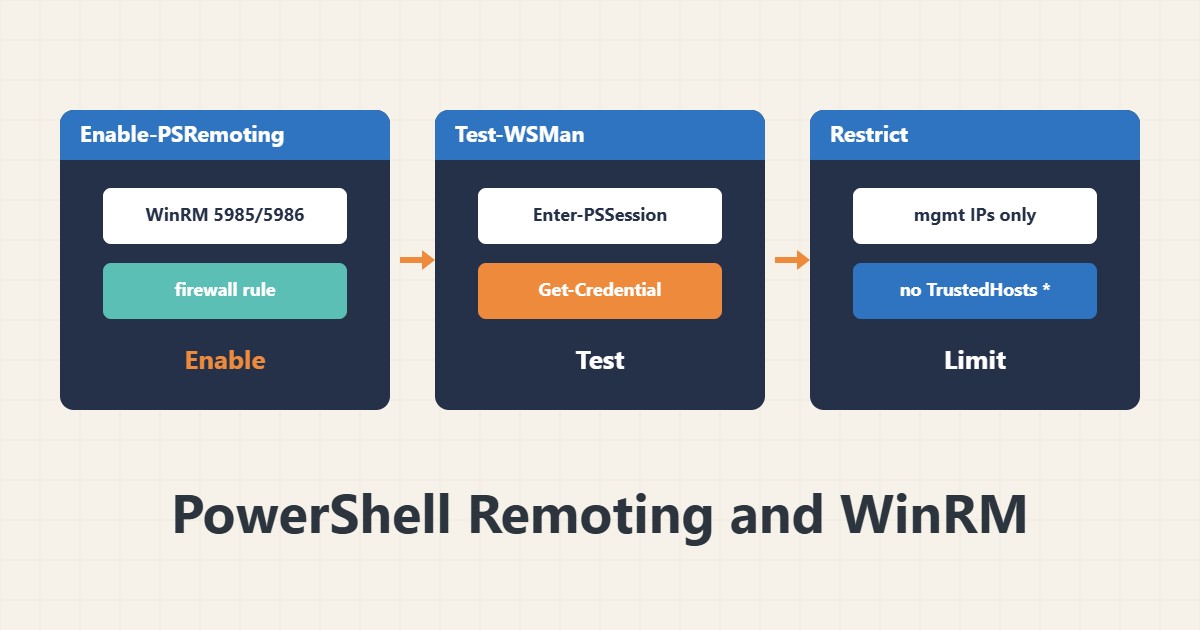
PowerShell Remoting اجازه میدهد دستورها را روی چند سرور اجرا کنید، بدون اینکه به هر سرور RDP بزنید. این قابلیت در کارهای روزمرهٔ مدیریت سرور بسیار کمک میکند. اما WinRM یک سطح حمله هم هست و اگر بیدقت باز بماند، خطر دارد. این راهنما فعالسازی، تست و محدودسازی آن را قدمبهقدم توضیح میدهد. هدف این است که هم راحت کار کنید و هم امنیت سرور حفظ شود.
۱. فعالسازی
Enable-PSRemoting -Forceاین دستور سرویس WinRM را راه میاندازد، شنونده میسازد و استثنای فایروال میگذارد. پورت پیشفرض ۵۹۸۵ برای HTTP و ۵۹۸۶ برای HTTPS است. در ویندوز سرور معمولاً از قبل فعال است. روی شبکههای Public ممکن است رد شود. در این حالت پروفایل شبکه را بررسی کنید و فقط اگر لازم بود آن را به Private یا Domain تغییر دهید. پس از اجرا، با دستور Get-PSSessionConfiguration وجود پیکربندیها را ببینید.
۲. تست اتصال
Test-WSMan -ComputerName server01
Enter-PSSession -ComputerName server01 -Credential (Get-Credential)
دستور Test-WSMan فقط بررسی میکند که شنوندهٔ WinRM روی مقصد پاسخ میدهد یا نه. Enter-PSSession یک نشست تعاملی باز میکند. Get-Credential خودش پنجرهٔ ورود میآورد. بنابراین اطلاعات را در اسکریپت ننویسید. در دامنه با Kerberos معمولاً نیازی به اطلاعات اضافه نیست و همان حساب جاری کافی است.
۳. اجرای دستور روی چند سرور
Invoke-Command -ComputerName server01,server02 -ScriptBlock { Get-Service W32Time }این روش برای بررسی یکسان چند سرور ایدهآل است. دستور بهصورت موازی روی همهٔ مقصدها اجرا میشود و نتیجهها یکجا برمیگردند. برای کارهای زمانبندیشده به Task Scheduler هم نگاه کنید. اگر فهرست سرورها طولانی است، آن را در یک فایل متنی نگه دارید و با Get-Content بخوانید تا اسکریپت تمیز بماند.
۴. خارج از دامنه
در گروه کاری Kerberos وجود ندارد. دو گزینه دارید. گزینهٔ بهتر شنونده HTTPS با گواهی معتبر است. گزینهٔ دیگر افزودن مقصد به TrustedHosts کلاینت است. دستور زیر یک مقصد مشخص را اضافه میکند:
Set-Item WSMan:\localhost\Client\TrustedHosts -Value "server01"TrustedHosts اعتبار هویت سرور را حذف میکند. پس فقط برای مقصد مشخص و در شبکه داخلی از آن استفاده کنید. هرگز آن را با * برای همه مقصدها تنظیم نکنید. اگر کار تمام شد، مقدار را پاک کنید تا تنظیم موقت دائمی نشود.
۵. محدودسازی
WinRM را مستقیم به اینترنت باز نکنید. دسترسی ۵۹۸۵ و ۵۹۸۶ را با قوانین Windows Firewall به آدرسهای مدیریتی محدود کنید. عضویت گروه Remote Management Users را هم کم نگه دارید و هر چند وقت یک بار فهرست اعضا را مرور کنید. اگر مدیریت از راه دور فقط از یک شبکهٔ داخلی لازم است، بهتر است از VPN استفاده کنید و هیچ پورتی را عمومی نکنید.
۶. مثال توضیحی، نه اندازهگیری واقعی
فرض کنید باید وضعیت یک سرویس را روی ده سرور بررسی کنید. بدون ریموتینگ باید به هر سرور RDP بزنید و جداگانه نگاه کنید. با Invoke-Command دستور را یک بار اجرا میکنید و خروجی همه را در یک جدول میبینید. اگر یکی از سرورها پاسخ نداد، خطای همان مقصد نمایش داده میشود و بقیه ادامه میدهند. این سناریو فقط برای توضیح است، نه اندازهگیری واقعی.
۷. اشتباههای رایج
- TrustedHosts با ستاره.
- باز گذاشتن ۵۹۸۵ برای کل اینترنت.
- نوشتن اطلاعات ورود داخل اسکریپت.
- اعطای عضویت مدیر به همه برای تسهیل ریموتینگ.
۸. پرسشهای متداول
WinRM و SSH ریموتینگ چه فرقی دارند؟ PowerShell جدید هر دو را پشتیبانی میکند. WinRM بومی ویندوز است و در محیطهای ویندوزی بدون نصب چیز اضافه کار میکند. SSH بیشتر وقتی مفید است که سرورهای لینوکس و ویندوز را با یک روش واحد مدیریت میکنید. انتخاب بین آنها به محیط و سیاست امنیتی شما بستگی دارد.
چرا Enter-PSSession خطای Access denied میدهد؟ معمولاً عضویت گروه یا سطح دسترسی کافی نیست. ابتدا بررسی کنید حساب شما در گروه Administrators یا Remote Management Users مقصد باشد. سپس مطمئن شوید نام سرور را درست و با همان نامی که در دامنه ثبت شده وارد کردهاید. اگر از آدرس IP استفاده میکنید، احراز هویت Kerberos کار نمیکند و باید روش دیگری بگیرید.
HTTP ناامن است؟ پیامها در دامنه رمز میشوند. با این حال برای خارج از دامنه استفاده از HTTPS بهتر است، چون هویت سرور را هم با گواهی تأیید میکند. برای ساخت شنوندهٔ HTTPS به گواهی معتبری نیاز دارید که نام سرور را پوشش دهد. بدون آن، اتصال از دید کلاینت قابل اعتماد نخواهد بود.
۹. چکلیست سریع
- Enable-PSRemoting انجام شد.
- Test-WSMan موفق بود.
- دسترسی فقط از آدرسهای مدیریتی مجاز است.
- TrustedHosts محدود یا HTTPS تنظیم شد.
- اطلاعات ورود در اسکریپت نیست.
اگر برای بررسی عملکرد یا نگهداری سرور به همکاری نیاز دارید، محدودهٔ خدمات مدیریت سرور را ببینید. راهنماهای بیشتر دربارهٔ سرور و وردپرس را هم میتوانید در آرشیو مقالات بخوانید. این راهنماها بهصورت کاربردی و با مثال نوشته شدهاند تا بتوانید مستقیم در کار استفاده کنید.
منابع رسمی
Microsoft Learn: running remote commands · Microsoft Learn: Enable-PSRemoting · Microsoft Learn: Test-WSMan