
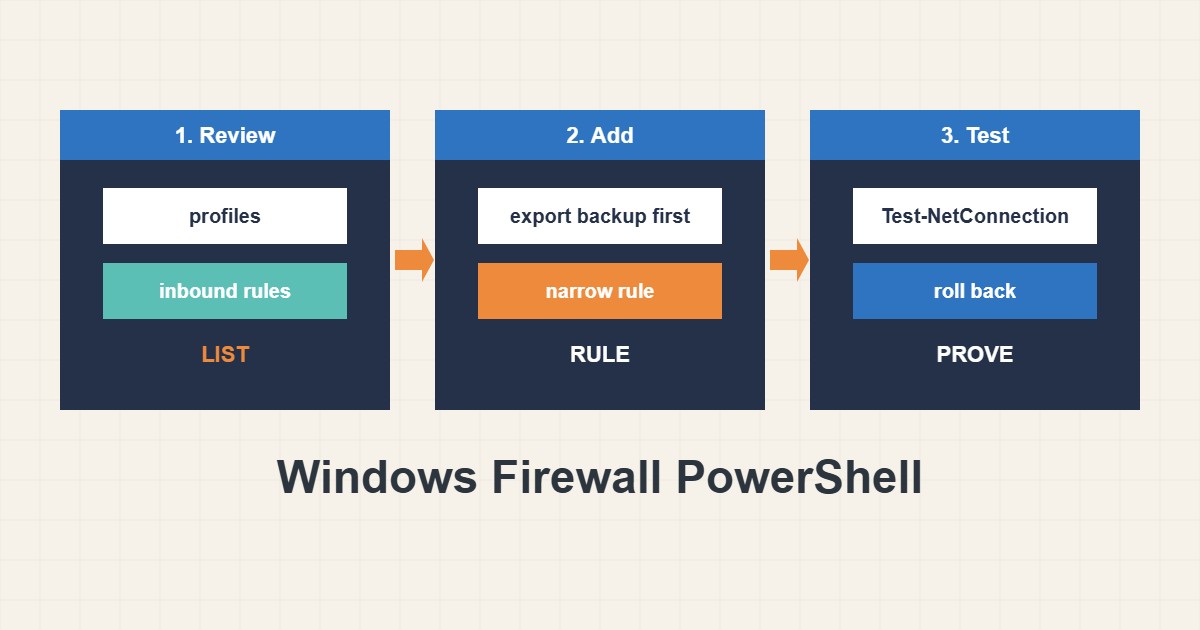
تغییر اشتباه فایروال روی Windows Server راه دور میتواند نشست RDP خودتان را قطع کند. PowerShell کار را تکرارپذیر میکند، اما فقط اگر اول مرور کنید، از سیاست پشتیبان بگیرید، قاعدههای باریک بسازید و راه بازگشت را بدانید. این راهنما ترتیبی امن برای Windows Server میدهد. cmdletها از مستندات مایکروسافت آمدهاند ولی روی سرور واقعی اجرایشان نکردهام، پس اول روی ماشین غیرحساس تست کنید.
۱. وضعیت فعلی را مرور کنید
ببینید کدام پروفایلها فعالاند و اقدام پیشفرضشان چیست، سپس قاعدههای ورودی فعال را فهرست کنید. بدون دانستن آنچه هست نمیشود دربارهٔ تغییر قضاوت کرد:
Get-NetFirewallProfile | Select Name, Enabled, DefaultInboundAction, DefaultOutboundAction
Get-NetFirewallRule -Enabled True -Direction Inbound | Select DisplayName, Profile, Action | Sort DisplayName
ویندوز پروفایلهای Domain و Private و Public دارد. قاعده فقط برای پروفایلهای انتخابی اعمال میشود، پس ببینید کارت شبکهتان از کدام استفاده میکند.
۲. پشتیبان بگیرید، بعد قاعدهٔ باریک بیفزایید
پیش از تغییر همیشه سیاست را export کنید. قاعدهها را با نام روشن، پورت مشخص و در صورت امکان آدرس راه دور محدود بسازید:
# Export a backup of the current policy first
netsh advfirewall export "C:\Backup\firewall-before.wfw"

# Allow HTTPS from one admin network only
New-NetFirewallRule -DisplayName "Allow HTTPS Admin" -Direction Inbound -Protocol TCP -LocalPort 443 -RemoteAddress 203.0.113.0/24 -Action Allow -Profile Domain,Private
پیش از دستزدن به قاعدههایی که دسترسی راه دور را تحت تأثیر میگذارند یک مسیر مدیریت دوم مثل کنسول هایپروایزر داشته باشید. برای مفاهیم کلی فایروال راهنمای فایروال را ببینید.
۳. تست و تأیید
مطمئن شوید قاعده پورت و آدرس مورد نظر را دارد و اتصال را از شبکهٔ مجاز تست کنید. اگر export را نگه داشته باشید بازگشت یک دستور است:
Get-NetFirewallRule -DisplayName "Allow HTTPS Admin" | Get-NetFirewallPortFilter
Get-NetFirewallRule -DisplayName "Allow HTTPS Admin" | Get-NetFirewallAddressFilter
Test-NetConnection -ComputerName server01 -Port 443

# Remove or disable a rule you created
Disable-NetFirewallRule -DisplayName "Allow HTTPS Admin"
netsh advfirewall import "C:\Backup\firewall-before.wfw"
۴. از قاعدههای گسترده دوری کنید
خطرناکترین اشتباهها قاعدههای بدون محدودیت پورت یا آدرس و غیرفعالکردن فایروال برای «ببینیم درست میشود؟» است:
New-NetFirewallRule -DisplayName "Open all" -Direction Inbound -Action Allow   # no port, no address
Set-NetFirewallProfile -Profile Domain,Public,Private -Enabled False # turns the firewall offغیرفعالکردن فایروال محافظت را از همهٔ سرویسهای ماشین برمیدارد. به جای آن یک قاعدهٔ موقت و باریک بسازید، تست کنید و بعد حذفش کنید.
۵. قاعدهها را منظم نگه دارید
نامگذاری یکدست داشته باشید، قاعدهها را گروه کنید و دلیل هرکدام را ثبت کنید. فهرست را زمانبندیشده مرور و قاعدههای سرویسهای برچیدهشده را حذف کنید. قاعدههای ساختهشده توسط برنامهها ممکن است تکراری باشند؛ پیش از حذف چیزی که خودتان نساختهاید مرور کنید.
۶. مثال توضیحی، نه اندازهگیری واقعی
فرض کنید وبسرور (ساختگی) باید HTTPS را فقط از شبکهٔ دفتر برای یک صفحهٔ مدیریت داخلی بپذیرد. یک قاعدهٔ ورودی باریک پورت ۴۴۳ را به آن محدوده محدود میکند. Test-NetConnection از دفتر موفق و از جاهای دیگر ناموفق است که قاعده را تأیید میکند. اگر چیزی خراب شود، import سیاست ذخیرهشده سرور را به حالت قبل برمیگرداند.
۷. اشتباههای رایج
- تغییر قاعده بدون پشتیبان.
- ساخت قاعدهٔ مجاز بدون پورت یا آدرس.
- غیرفعالکردن فایروال برای عیبیابی.
- نادیدهگرفتن پروفایل فعال.
- نداشتن مسیر دسترسی دوم.
- حذف قاعدههای ساختهشده توسط برنامهها.
۸. پرسشهای متداول
کدام پروفایل برای سرور من اعمال میشود؟ معمولاً Domain روی سرور عضو دامنه، وگرنه Private یا Public. دستهٔ کارت شبکه را ببینید.
netsh هنوز مفید است؟ بله، برای export و import کل سیاست، در حالی که PowerShell برای قاعدهها بهتر است.
میتوانم فقط یک IP را مجاز کنم؟ بله، از -RemoteAddress با یک آدرس یا محدوده استفاده کنید.
چطور قاعده را برگردانم؟ آن را غیرفعال یا حذف کنید، یا سیاست ذخیرهشده را import کنید.
۹. چکلیست سریع
- پروفایلها و قاعدهها را مرور کنید.
- سیاست را export کنید.
- قاعدهٔ باریک بسازید.
- آدرس راه دور را محدود کنید.
- از شبکهٔ مجاز تست کنید.
- مسیر دسترسی دوم داشته باشید.
- مستند و منظم مرور کنید.
اگر برای بررسی عملکرد یا نگهداری سرور به همکاری نیاز دارید، محدودهٔ خدمات مدیریت سرور را ببینید.
راهنماهای بیشتر سرور و وردپرس در آرشیو مقالات جمع شدهاند.
منابع رسمی
Microsoft Learn: New-NetFirewallRule · Microsoft Learn: Get-NetFirewallRule · Microsoft Learn: Windows Firewall · Microsoft Learn: Test-NetConnection