
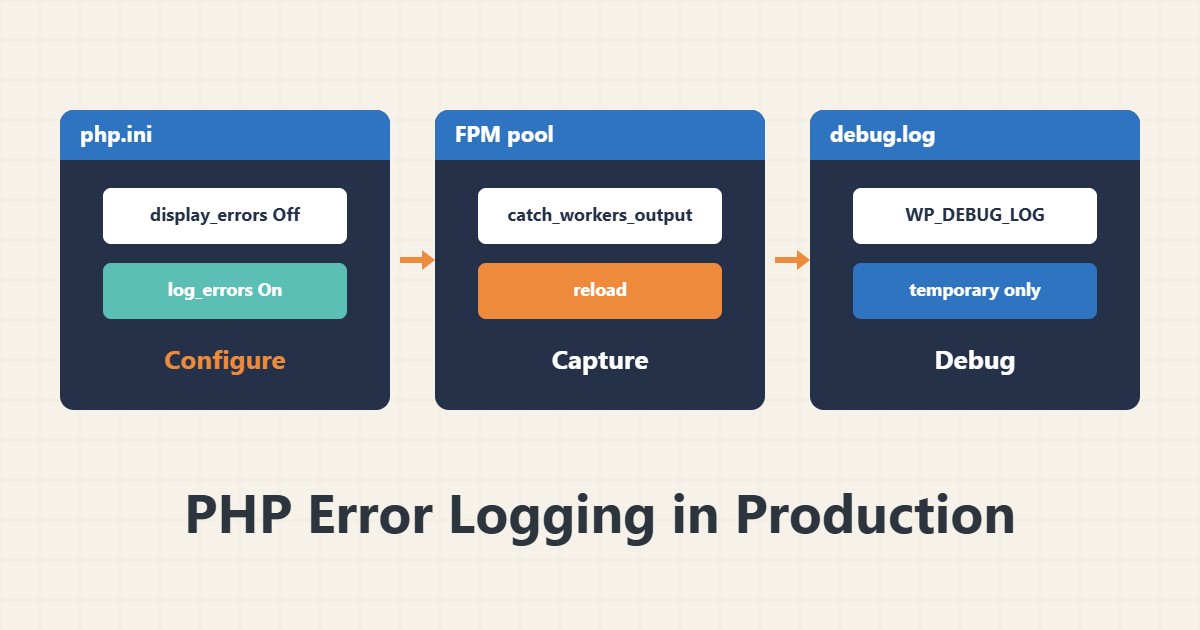
خطای PHP که روی صفحه چاپ شود، مسیر فایلها و جزئیات داخلی را به همه نشان میدهد؛ ولی اگر هیچ جا ثبت نشود، دیدن مشکل غیرممکن است. راه درست این است که نمایش خاموش و ثبت در فایل روشن باشد.
۱. تنظیمات php.ini
display_errors = Off
log_errors = On
error_log = /var/log/php/error.log
error_reporting = E_ALL
مسیر لاگ باید وجود داشته باشد و کاربر PHP (مثلاً www-data) بتواند در آن بنویسد. برای دیدن فایل ini فعال از php --ini و برای مقدار فعلی از php -i | grep error_log استفاده کنید؛ در PHP-FPM فایل پوشهٔ fpm جدا از CLI است.
۲. خروجی کارگرهای FPM
; در فایل pool
catch_workers_output = yes
این گزینه خروجی stderr کارگرها را به لاگ FPM میبرد. بعد از تغییر ini یا pool، سرویس PHP-FPM را reload کنید.
۳. وردپرس
define( 'WP_DEBUG', true );
define( 'WP_DEBUG_LOG', true );
define( 'WP_DEBUG_DISPLAY', false );
این سه خط در wp-config.php خطاها را در wp-content/debug.log مینویسند بدون چاپ روی صفحه. فقط برای بازهٔ عیبیابی روشن کنید و بعد خاموش کنید. فایل debug.log را از دسترسی عمومی ببندید. برای سختسازی بیشتر wp-config.php و تنظیمات امن PHP را ببینید.
۴. خواندن و جستوجو
tail -f /var/log/php/error.log
grep -E 'Fatal|Warning' /var/log/php/error.log | tail -20
Fatal معمولاً صفحهٔ سفید یا 500 میسازد. آخرین Fatal قبل از زمان مشکل سرنخ اصلی است.
۵. چرخش لاگ
لاگ بدون چرخش دیسک را پر میکند. logrotate را برای این فایل تنظیم کنید.
۶. مثال توضیحی، نه اندازهگیری واقعی
فرض کنید سایت بیدلیل 500 میداد و صفحهٔ خطا چیزی نمیگفت. پس از روشنکردن log_errors، لاگ یک Fatal دربارهٔ memory limit را نشان داد. سپس فقط همان محدودیت اصلاح شد. این سناریو فقط برای توضیح است، نه اندازهگیری واقعی.
۷. اشتباههای رایج
- display_errors روشن در سایت عمومی.
- مسیر لاگ بدون دسترسی نوشتن.
- جا گذاشتن WP_DEBUG_LOG پس از پایان کار.
- قرار دادن debug.log در مسیر قابل دانلود.
۸. پرسشهای متداول
چرا لاگ خالی است؟ مسیر یا دسترسی نوشتن، یا ini اشتباهی که FPM نمیخواند.
error_reporting چه باشد؟ در عملیاتی E_ALL با display خاموش برای عیبیابی مفید است.
لاگ Nginx یا Apache کافی نیست؟ خطای برنامه را PHP خودش ثبت میکند.
۹. چکلیست سریع
- display_errors خاموش شد.
- log_errors روشن و مسیر قابلنوشتن است.
- reload انجام شد.
- debug.log وردپرس بسته و موقت است.
- چرخش لاگ تنظیم شد.
اگر برای بررسی عملکرد یا نگهداری سرور به همکاری نیاز دارید، محدودهٔ خدمات مدیریت سرور را ببینید.
راهنماهای بیشتر سرور و وردپرس در آرشیو مقالات جمع شدهاند.
منابع رسمی
PHP manual: error handling configuration · WordPress: debugging