
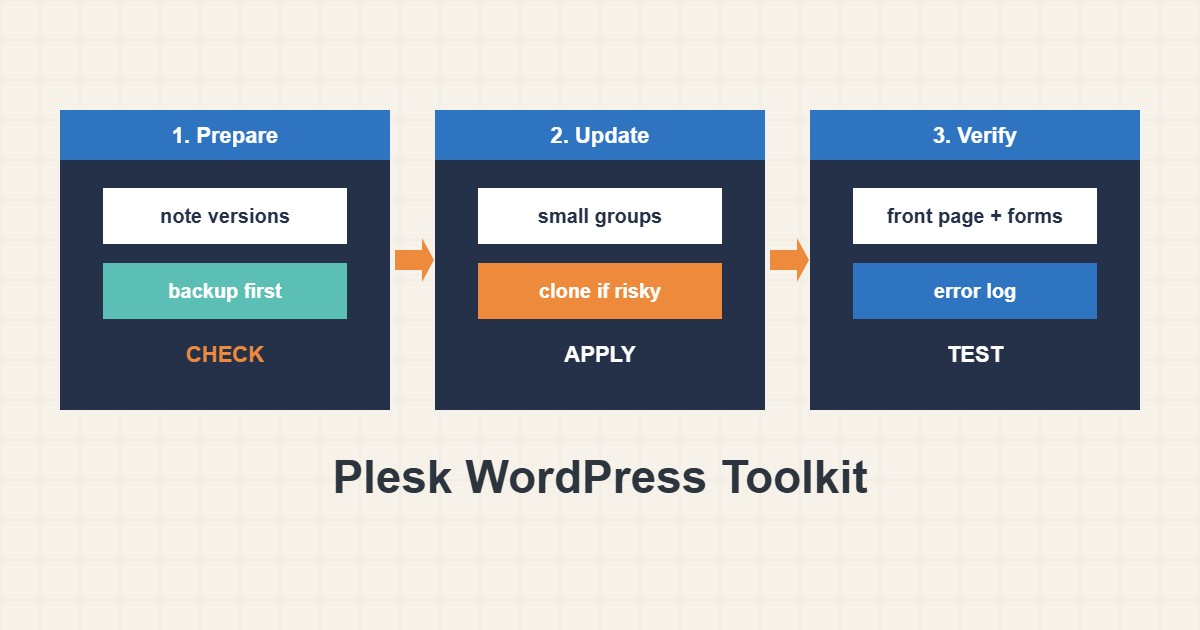
ووردبريس Toolkit هو الجزء من Plesk الذي يدير مواقع ووردبريس: التثبيت والتحديث والاستنساخ وstaging والنسخ الاحتياطية وفحوص الأمان من شاشة واحدة. يمكنه توفير الوقت ومنع أخطاء الإهمال، لكن فقط إذا استُخدم بخطة. الضغط على “Update all” في متجر حي دون نسخة احتياطية خطر كأي لوحة أخرى. يعرض هذا الدليل روتيناً آمناً في ووردبريس Toolkit: انظروا قبل أن تحدّثوا وخذوا نسخة احتياطية وحدّثوا بخطوات صغيرة واختبروا على نسخة مستنسخة حين يلزم واعرفوا كيف تتراجعون. تعتمد الميزات المتاحة على إصدار Plesk ونسخة WP Toolkit.
١. افتحوا ووردبريس Toolkit واقرؤوا الحالة
في Plesk افتحوا ووردبريس من القائمة الجانبية (أو من صفحة النطاق). يعرض كل تثبيت إصدار ووردبريس وإصدار PHP والتحديثات المتاحة وحالة الأمان. قبل تغيير أي شيء دوّنوا الإصدارات الحالية وانظروا هل يعمل الموقع الآن. الموقع المعطوب أصلاً يصعب الحكم عليه بعد التحديث.
٢. خذوا نسخة احتياطية أولاً
استخدموا ميزة النسخ في الأداة أو Backup Manager الرئيسي في Plesk واحتفظوا بنسخة خارج الخادم. النسخة التي لم تستعيدوها أبداً مجرد أمل، لذا اختبروا الاستعادة مرة على الأقل؛ الروتين الكامل الذي ينطبق على أي استضافة في دليل تحديث ووردبريس بأمان. افعلوا ذلك قبل تحديث النواة أو الإضافات أو القوالب وقبل تغيير إصدار PHP.
٣. حدّثوا بخطوات صغيرة
حدّثوا مجموعة بعد أخرى: أولاً نواة ووردبريس ثم الإضافات ثم القوالب واختبروا بين الخطوات. تجنبوا تحديث عشرين إضافة معاً لأنه إن تعطل الموقع فلن تعرفوا أيها السبب. اقرؤوا سجل تغييرات الإضافة عند القفزات الكبيرة في الإصدار. القوالب والإضافات الشديدة التخصيص وتلك التي تلمس الدفع أو النماذج أو العضوية تستحق عناية أكبر من إضافة صور بسيطة.
٤. استخدموا نسخة مستنسخة للتغييرات الخطرة
يستطيع WP Toolkit استنساخ موقع وإنشاء نسخة تحدّثونها وتختبرونها بينما يبقى الموقع الحي دون مساس. استنسخوا وطبقوا التحديثات على النسخة وتصفحوا الصفحات والنماذج المهمة ثم حدّثوا الموقع الحي. وحسب الإصدار قد يتوفر فحص آلي يقارن قبل وبعد. تأكدوا أن النسخة لا ترسل بريداً حقيقياً ولا تعالج مدفوعات حقيقية ولا تُفهرس في محركات البحث؛ وللأفكار المرتبطة بالنسخ راجعوا دليل النطاقات الإضافية ونقل ووردبريس.
٥. استخدموا التحديث التلقائي عن قصد
تقدم الأداة تحديثات تلقائية للنواة والإضافات والقوالب وخياراً للأمان فقط للنواة. التحديثات الفرعية والأمنية للنواة آمنة عادةً للأتمتة. وللإضافات فعّلوا التحديث التلقائي للبسيطة جيدة الصيانة وأبقوا الحرجة يدوية. ومهما اخترتم فافحصوا الموقع أسبوعياً لأن “تلقائي” لا يعني “متحقق منه”.
٦. افحصوا الأمان واقرؤوا الأخطاء بعد التحديث
شغّلوا فحص الأمان واقرؤوا التوصيات بدل تطبيقها كلها بلا تمحيص؛ فبعضها يغيّر أذونات ملفات أو إعدادات تحتاجها إضافة معينة. بعد أي تحديث افتحوا الصفحة الرئيسية وسجّلوا الدخول وأرسلوا نموذجاً وأجروا طلباً تجريبياً إن كان لديكم متجر. وإن تعطل شيء فاقرؤوا سجل أخطاء النطاق:
# After an update, read recent PHP errors for the domain (path varies by Plesk setup)
tail -n 30 /var/www/vhosts/system/example.com/logs/error_log
إن كانت إضافة هي السبب فتراجعوا بالنسخة الاحتياطية أو بالإصدار السابق للإضافة وأبلغوا مطورها.
٧. مثال توضيحي وليس قياساً حقيقياً
افترضوا موقعاً لديه 18 تحديث إضافات (رقم مختلق). تحديث الكل معاً يعطل صفحة الدفع. وبالاستنساخ والخطوات الصغيرة تحدّثون ست إضافات وتختبرون ثم ست أخرى وتختبرون وتكتشفون أن إضافة محددة تعطل الدفع. تبقونها على الإصدار القديم حتى يصدر إصلاح. العمل الكلي نفسه لكن الموقع الحي لا يتوقف أبداً.
٨. أخطاء شائعة
- التحديث على الموقع الحي دون نسخة احتياطية.
- استخدام “Update all” لكل شيء دفعة واحدة.
- عدم اختبار الدفع والنماذج وتسجيل الدخول بعد التحديث.
- السماح للنسخة المستنسخة بإرسال بريد أو مدفوعات حقيقية.
- تفعيل التحديث التلقائي لكل الإضافات دون مراقبة.
- تطبيق كل توصية أمنية دون قراءتها.
٩. أسئلة شائعة
هل ووردبريس Toolkit موجود في كل Plesk؟ ليس دائماً. يعتمد على الرخصة وما فعّله مزوّدكم وبعض الميزات في الإصدارات المدفوعة.
هل يعمل مع مواقع ثُبّتت خارج الأداة؟ غالباً نعم. يستطيع اكتشاف تثبيتات ووردبريس على الخادم وإضافتها إلى قائمته.
هل أفعّل التحديث التلقائي للإضافات؟ فقط للبسيطة الموثوقة مع نسخة احتياطية ومراقبة. أبقوا المعقدة يدوية.
ماذا لو عطّل التحديث الموقع؟ استعيدوا من النسخة التي أخذتموها أو تراجعوا عن الإضافة المعنية. ثم افحصوا على نسخة مستنسخة.
١٠. قائمة تحقق سريعة
- دوّنوا الإصدارات الحالية وافحصوا عمل الموقع.
- خذوا نسخة احتياطية واحتفظوا بنسخة خارج الخادم.
- حدّثوا النواة ثم الإضافات ثم القوالب في مجموعات صغيرة.
- اختبروا الصفحات المهمة بعد كل خطوة.
- استخدموا نسخة مستنسخة للتحديثات الخطرة.
- اختاروا التحديث التلقائي عن قصد.
- اقرؤوا سجل الأخطاء إن تعطل شيء.
إذا احتجتم إلى مساعدة في مراجعة الأداء أو صيانة الخادم، فراجعوا خدمات إدارة الخوادم.
تجدون المزيد من أدلة الخوادم وووردبريس في أرشيف المقالات.
المراجع الرسمية
Plesk Obsidian: ووردبريس Toolkit · WP Toolkit: Official site · ووردبريس Documentation: Updating ووردبريس · ووردبريس: Backups