
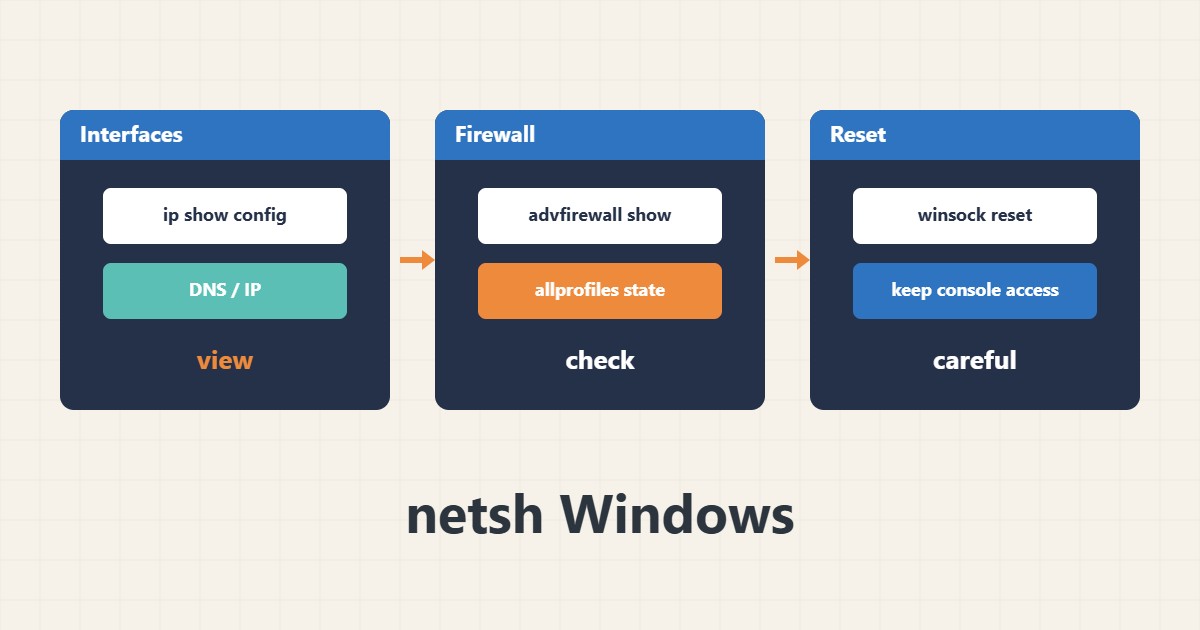
عندما لا تتوفر لكم واجهة رسومية لخادم ويندوز أو تحتاجون إلى فحص عدة خوادم بسرعة، يكون netsh أداة قديمة ومفيدة. يعرض إعدادات الواجهات وقواعد الجدار الناري وحالة الوكيل من سطر الأوامر.
١. عرض إعدادات الواجهات
شغّلوا هذا الأمر بصلاحية المسؤول لرؤية عناوين IP وDNS المسجلة على كل واجهة:
netsh interface ip show config٢. حالة الجدار الناري
يمكنكم معرفة هل الجدار الناري مفعّل لكل ملف تعريف. هذا الأمر للعرض فقط ولا يغيّر شيئاً:
netsh advfirewall show allprofiles state٣. إعادة ضبط الحزمة بحذر
قد يعيد أمر reset إعدادات الشبكة إلى الوضع الافتراضي ويتطلب إعادة تشغيل. إذا كنتم متصلين عبر RDP فتأكدوا من وجود طريقة دخول بديلة كوحدة التحكم، لأن الاتصال قد ينقطع:
netsh winsock reset٤. مثال توضيحي وليس قياساً حقيقياً
لنفترض (حالة توضيحية) أن الموقع لا يفتح من الخارج بعد تغيير IP. يظهر خرج netsh أن العنوان صحيح لكن جدار ملف Public مفعّل دون قاعدة واردة للمنفذ ٤٤٣.
٥. أخطاء شائعة
- تنفيذ إعادة الضبط عن بُعد دون طريقة دخول بديلة.
- تشغيل الأوامر دون صلاحية المسؤول.
- تغيير قاعدة جدار ناري دون تسجيل الحالة السابقة.
٦. أسئلة شائعة
هل netsh متقادم؟ انتقلت أجزاء منه إلى PowerShell لكنه ما زال يعمل في إصدارات كثيرة.
كيف أحفظ الخرج؟ أعيدوا توجيهه بالعلامة > إلى ملف نصي لتحتفظوا بنسخة قبل أي تغيير.
٧. قائمة تحقق سريعة
- افتحوا CMD أو PowerShell بصلاحية المسؤول.
- احفظوا إعدادات الواجهات.
- افحصوا حالة الجدار الناري.
- تأكدوا من مسار دخول بديل قبل أي إعادة ضبط.
إذا احتجتم إلى مساعدة في مراجعة الأداء أو صيانة الخادم، فراجعوا خدمات إدارة الخوادم.
تجدون المزيد من أدلة الخوادم وووردبريس في أرشيف المقالات.
المراجع الرسمية
Microsoft netsh contexts · Microsoft netsh command reference