
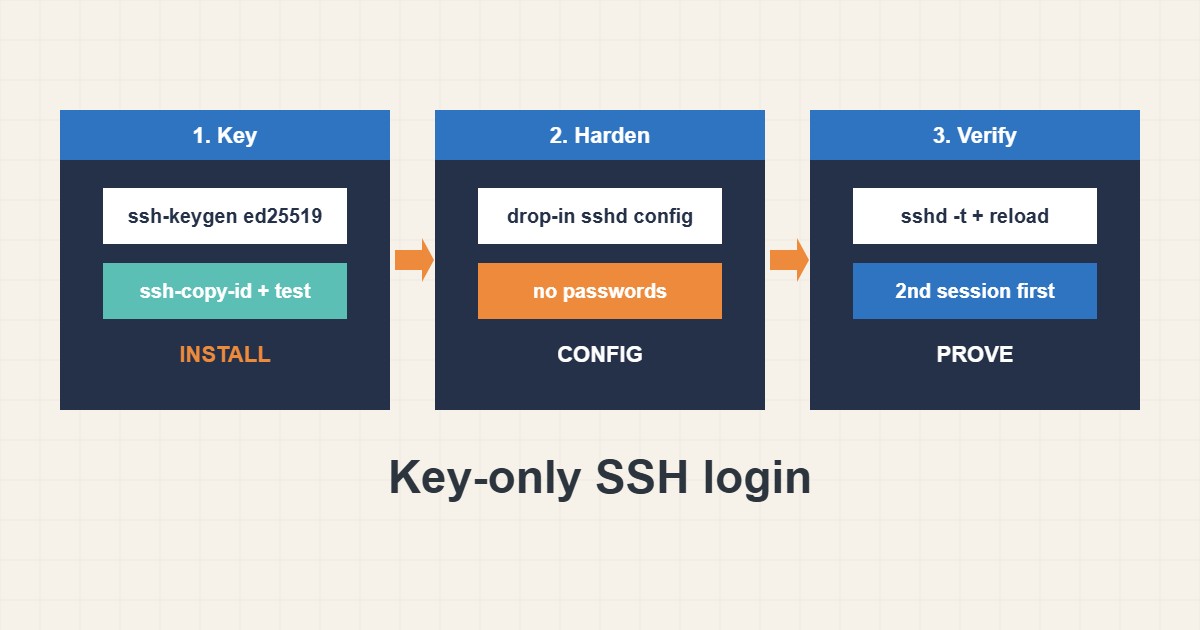
الدخول بكلمة المرور هو الهدف الأول لهجمات SSH. والدخول بالمفاتيح فقط يزيل هذا الخطر لكن تغييراً متهوراً قد يحبسكم خارج خادمكم. يعرض هذا الدليل الترتيب الآمن: إنشاء مفتاح وتثبيته وإثبات عمله ثم تغيير sshd في ملف drop-in وفحص الصياغة والتحقق بجلسة ثانية قبل إغلاق الأولى. الأوامر وفق أدلة OpenSSH؛ لم أشغّلها على خادمكم وتختلف أسماء الخدمة بين التوزيعات.
١. أنشئوا مفتاحاً وثبّتوه أولاً
ولّدوا مفتاحاً حديثاً على حاسوبكم وثبّتوا الجزء العام على الخادم وتأكدوا أنكم تدخلون به. ولا تلمسوا إعدادات sshd قبل أن يعمل ذلك:
ssh-keygen -t ed25519 -C "laptop-2026"
ssh-copy-id -i ~/.ssh/id_ed25519.pub user@server
ssh -i ~/.ssh/id_ed25519 user@server     # test BEFORE changing sshd
احموا المفتاح الخاص بعبارة مرور ولا تنسخوه إلى الخوادم أبداً. وتسهيلات جهة العميل مثل أسماء المضيفين مشروحة في دليل SSH config.
٢. غيّروا sshd في ملف drop-in
ضعوا تغييراتكم في ملف منفصل داخل /etc/ssh/sshd_config.d/ حتى لا تكتب تحديثات الحزم فوقها. عطّلوا كلمات المرور ودخول root وحددوا من يحق له الدخول:
# /etc/ssh/sshd_config.d/10-hardening.conf
PasswordAuthentication no
PubkeyAuthentication yes
PermitRootLogin no
MaxAuthTries 3
AllowUsers deploy admin
تأكدوا من وجود مستخدم آخر بصلاحيات sudo قبل تعطيل دخول root.
٣. اختبروا قبل قطع الاتصال
افحصوا الصياغة وأعيدوا التحميل (لا التشغيل) وافتحوا جلسة ثانية والأولى مفتوحة. واطبعوا الإعدادات الفعلية للتأكد:
sudo sshd -t                            # syntax check, prints nothing when OK
sudo systemctl reload ssh              # 'sshd' on RHEL family
# keep your current session open, test a NEW one:
ssh user@server
sudo sshd -T | grep -E 'passwordauthentication|permitrootlogin'
إن فشلت الجلسة الجديدة فأصلحوا الملف من الجلسة التي ما زالت مفتوحة.
٤. اجمعوه مع طبقات أخرى
يعمل الدخول بالمفاتيح جيداً مع قاعدة جدار ناري تقيّد مصادر SSH (دليل الجدار الناري) ومع حظر مؤقت للإخفاقات المتكررة (دليل fail2ban). وراجعوا authorized_keys دورياً وأزيلوا مفاتيح الحواسيب المفقودة.
٥. أخطاء تسبب الحبس
الأخطاء الكلاسيكية:
PasswordAuthentication no   # before any key works: instant lockout
PermitRootLogin no          # without another sudo user: no admin access
systemctl restart ssh       # while your only session is open and config untested
احتفظوا دائماً بمسار استرداد مثل وحدة تحكم المزود.
٦. مثال توضيحي وليس قياساً حقيقياً
افترضوا مديراً (مختلقاً) يثبّت مفتاح ed25519 ويختبره ثم يكتب ملف drop-in يعطل كلمات المرور. ينجح sshd -t وتسجل طرفية ثانية الدخول بالمفتاح وتُرفض محاولة بكلمة مرور من جهاز آخر. وبعد ذلك فقط تُغلق الجلسة الأصلية.
٧. أخطاء شائعة
- تعطيل كلمات المرور قبل اختبار المفاتيح.
- تعطيل root دون مدير آخر.
- إعادة التشغيل بدل إعادة التحميل.
- إغلاق الجلسة الوحيدة قبل الاختبار.
- تعديل الملف الرئيسي وضياع التغيير مع التحديثات.
- الإبقاء على مفاتيح أجهزة متقاعدة.
٨. أسئلة شائعة
أي نوع مفتاح أستخدم؟ ed25519 افتراضي حديث جيد.
لماذا ملف drop-in؟ ينجو من تحديثات الحزم ويجمع تغييراتكم في مكان واحد.
كيف أستعيد بعد الحبس؟ استخدموا وحدة تحكم المزود أو وضع الإنقاذ وأعيدوا الملف.
هل أغيّر منفذ SSH؟ يقلل ضوضاء السجل لكنه ليس ضابطاً أمنياً بذاته.
٩. قائمة تحقق سريعة
- ولّدوا مفتاح ed25519.
- ثبّتوه واختبروه.
- اكتبوا ملف drop-in.
- شغّلوا sshd -t.
- أعيدوا تحميل الخدمة.
- اختبروا في جلسة ثانية.
- احتفظوا بوحدة تحكم للاسترداد.
إذا احتجتم إلى مساعدة في مراجعة الأداء أو صيانة الخادم، فراجعوا خدمات إدارة الخوادم.
تجدون المزيد من أدلة الخوادم وووردبريس في أرشيف المقالات.
المراجع الرسمية
OpenSSH: sshd_config manual · OpenSSH: ssh-keygen manual · OpenSSH: ssh-copy-id manual · OpenSSH manual pages