
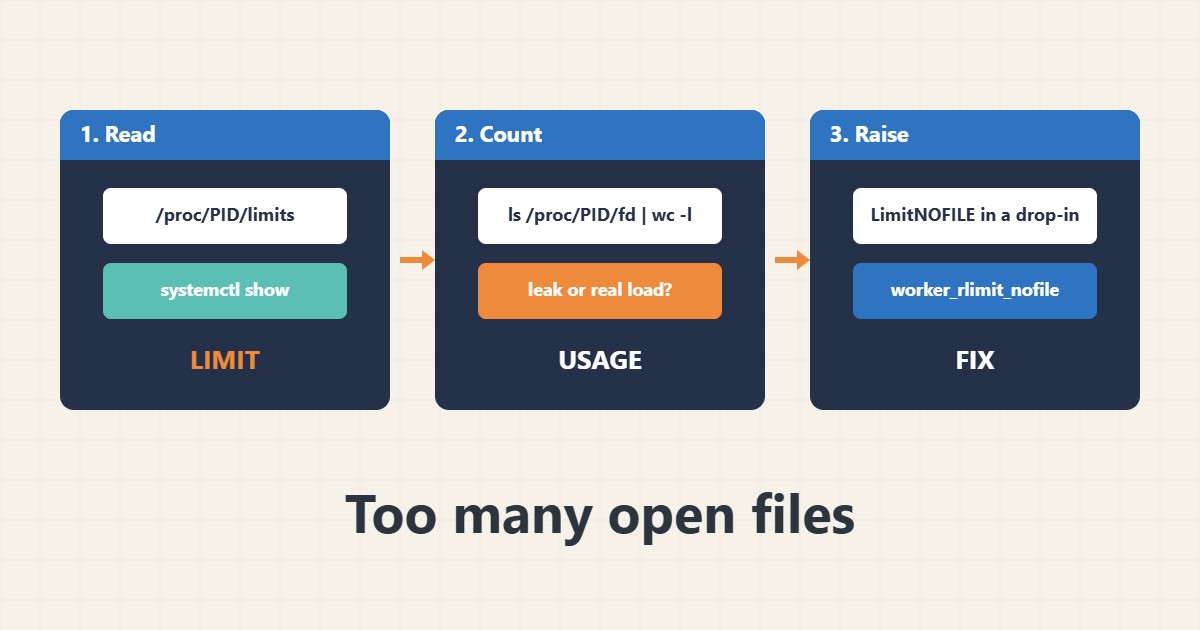
يعني الخطأ “Too many open files” أن عملية بلغت حدها من واصفات الملفات. يُحتسب كل ملف ومقبس واتصال. الخطأ الشائع هو رفع الحد في المكان الخطأ: لا يسري ulimit في صدفتكم ولا limits.conf على الخدمات التي يشغّلها systemd. يعرض هذا الدليل كيف تقرؤون الحد الفعلي لعملية تعمل وتعدّون ما تستخدمه وترفعونه بشكل صحيح. الأوامر وفق وثائق لينكس وsystemd؛ لم أشغّلها على خادمكم.
١. اقرؤوا الحد الفعلي للعملية
افحصوا حد الخدمة العاملة لا صدفة تسجيل الدخول:
ulimit -n                                  # soft limit for this shell
ulimit -Hn                                 # hard limit
cat /proc/$(pgrep -o nginx)/limits | grep -i 'open files'
systemctl show nginx -p LimitNOFILE
يعرض سطر open files الحدين الليّن والصلب.
٢. عدّوا ما تستخدمه
قارنوا عدد الواصفات بالحد وانظروا نوعها. الصعود المتواصل يوحي بتسريب والقفزات مع الحركة توحي بحمل حقيقي:
PID=$(pgrep -o nginx)
ls /proc/$PID/fd | wc -l                   # open descriptors now
sudo lsof -p $PID | awk '{print $5}' | sort | uniq -c | sort -rn | head
cat /proc/sys/fs/file-nr                   # system-wide: used  unused  max
قد تشير المقابس الكثيرة في حالة انتظار إلى إدارة الاتصالات؛ راجعوا دليل الوكيل العكسي ودليل ضبط Apache.
٣. ارفعوا الحد للخدمة
لخدمات systemd استخدموا drop-in وأخبروا التطبيق كذلك:
# systemd service (preferred): sudo systemctl edit nginx.service
[Service]
LimitNOFILE=65536

# Nginx itself also needs to know
# /etc/nginx/nginx.conf
worker_rlimit_nofile 65536;
events { worker_connections 8192; }
راجعوا دليل وحدات systemd للـ drop-ins ودليل تحصين الخدمة للخيارات المرتبطة.
٤. طبّقوا وتحققوا
أعيدوا التحميل والتشغيل وتأكدوا من القيمة الجديدة ومن توقف الخطأ:
sudo systemctl daemon-reload
sudo systemctl restart nginx
cat /proc/$(pgrep -o nginx)/limits | grep -i 'open files'
grep -c 'Too many open files' /var/log/nginx/error.log
واقرؤوا سجلات الخدمة أيضاً؛ راجعوا دليل journalctl.
٥. أخطاء يجب تجنبها
تُبقي هذه الأخطاء المشكلة حية:
Editing /etc/security/limits.conf for a systemd service   # systemd ignores it
Setting 1000000 without understanding the leak     # hides a descriptor leak
Raising the limit but not worker_rlimit_nofile      # Nginx still hits the old value
Checking only your shell's ulimit                    # the service has its own limit
ارفعوا الحد باعتدال وراقبوا عدد الواصفات.
٦. مثال توضيحي وليس قياساً حقيقياً
افترضوا وكيلاً مزدحماً (مختلقاً) يسجل “Too many open files” في ساعات الذروة. يُظهر حد العملية 1024 بينما تحمل نحو 1000 مقبس. بعد ضبط LimitNOFILE وworker_rlimit_nofile على 65536 وإعادة التشغيل في وقت هادئ يرتفع العدد مع الحركة ولا يظهر الخطأ بعد ذلك.
٧. أخطاء شائعة
- استخدام limits.conf لخدمة systemd.
- فحص ulimit الصدفة فقط.
- ضبط قيمة ضخمة دون فحص التسريب.
- نسيان إعداد التطبيق نفسه.
- عدم إعادة تشغيل الخدمة.
- عدم المراقبة بعد ذلك.
٨. أسئلة شائعة
لماذا يعرض ulimit -n القيمة 1024؟ هذا حد ليّن افتراضي شائع للصدفة.
هل يسري limits.conf على systemd؟ ليس على الخدمات؛ استخدموا LimitNOFILE.
كيف أعرف أنه تسريب؟ يستمر عدد الواصفات في الصعود دون صعود مماثل في الحركة.
هل الحد الأكبر آمن دائماً؟ يستهلك موارد ذاكرة أكثر؛ ارفعوه باعتدال.
٩. قائمة تحقق سريعة
- اقرؤوا حد الخدمة.
- عدّوا الواصفات المفتوحة.
- ابحثوا عن صعود متواصل.
- اضبطوا LimitNOFILE.
- اضبطوا قيمة التطبيق.
- أعيدوا التشغيل وتحققوا.
- راقبوا العدد.
إذا احتجتم إلى مساعدة في مراجعة الأداء أو صيانة الخادم، فراجعوا خدمات إدارة الخوادم.
تجدون المزيد من أدلة الخوادم وووردبريس في أرشيف المقالات.
المراجع الرسمية
getrlimit(2) · systemd.exec: LimitNOFILE · limits.conf(5) · lsof(8)