
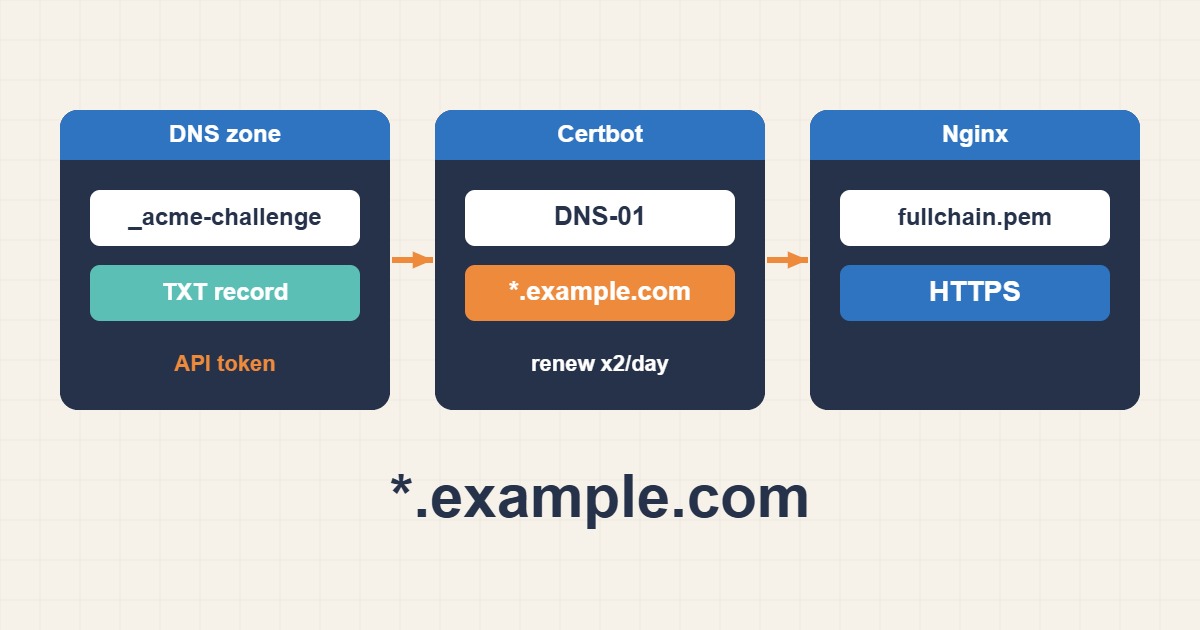
تحمي شهادة Wildcard جميع النطاقات الفرعية لنطاق واحد بشهادة واحدة، وهذا مريح عندما تملك أسماء مضيفين كثيرة أو تنشئها عند الحاجة. تصدر Let’s Encrypt شهادات Wildcard عبر تحدي DNS-01 فقط، لذلك يختلف الإعداد عن التحقق المعتاد عبر خادم الويب: تثبت سيطرتك على النطاق بنشر سجل DNS مؤقت. يوضح هذا الدليل كيف تصدر شهادة Wildcard باستخدام Certbot، وكيف تجعل التجديد آليًا بالكامل عبر إضافة DNS ورمز API محدود الصلاحيات، وكيف تربطها بـ Nginx وتعالج المشكلات التي تظهر غالبًا في المرة الأولى.
١. متى تستحق شهادة Wildcard العناء؟
تغطي شهادة مثل *.example.com مستوى واحدًا من النطاقات الفرعية، مثل blog.example.com وshop.example.com. ولا تغطي النطاق الأساسي example.com ولا الأسماء الأعمق مثل a.b.example.com. إذا كان لديك اسمان أو ثلاثة أسماء ثابتة فشهادة عادية تسردها أبسط وتكشف أقل. تناسب Wildcard الحالات التي تضيف فيها نطاقات فرعية باستمرار، أو تستضيف عملاءك على نطاقات فرعية خاصة بهم، أو لا تريد نشر كل أسماء المضيفين الداخلية في سجلات شفافية الشهادات العامة.
٢. لماذا يلزم DNS-01؟
يثبت تحدي HTTP-01 المعتاد السيطرة على اسم مضيف واحد بتقديم ملف منه، ولا يمكنه إثبات السيطرة على كل النطاقات الفرعية الممكنة. مع Wildcard تطلب Let’s Encrypt بدلًا من ذلك أن تنشئ سجل TXT باسم _acme-challenge في منطقة DNS الخاصة بالنطاق. لا يستطيع فعل ذلك إلا من يتحكم في DNS، وهذا هو الإثبات الذي تحتاجه جهة الإصدار.
٣. فضّل إضافة DNS على الوضع اليدوي
يطلب وضع manual في Certbot أن تنشئ سجل TXT بنفسك. يعمل مرة واحدة لكنه لا يجدد دون إشراف، والشهادة التي تحتاج إنسانًا كل ستين يومًا تنتهي صلاحيتها في النهاية. تنشئ إضافة DNS السجل وتحذفه عبر واجهة API الخاصة بمزود DNS، فيعمل التجديد من تلقاء نفسه. تتوفر إضافات لـ Cloudflare وRoute 53 وDigitalOcean ومزودين كثر غيرهم. يستخدم المثال التالي Cloudflare:
sudo apt install certbot python3-certbot-dns-cloudflare٤. أنشئ رمز API محدود النطاق
امنح الإضافة أقل صلاحية تكفي لعملها. أنشئ لدى مزود DNS رمزًا يستطيع تعديل سجلات DNS للمنطقة التي تصدر لها الشهادة فقط، وليس مفتاحًا عامًا يتحكم في حسابك كله. احفظه في ملف لا يقرؤه إلا root:
# /root/.secrets/certbot/cloudflare.ini
dns_cloudflare_api_token = REPLACE_WITH_SCOPED_TOKEN
sudo mkdir -p /root/.secrets/certbot
sudo chmod 700 /root/.secrets/certbot
sudo chmod 600 /root/.secrets/certbot/cloudflare.iniالقيمة أعلاه بديل توضيحي وليست رمزًا حقيقيًا. لا تلصق الرمز الحقيقي في أمر shell أو تذكرة أو محادثة، وبدّله إذا تسرّب. يتيح رمز DNS المسروق للمهاجم تغيير سجلاتك والحصول على شهادة باسم نطاقك.
٥. اختبر أولًا بتجربة dry run
sudo certbot certonly --dns-cloudflare \
  --dns-cloudflare-credentials /root/.secrets/certbot/cloudflare.ini \
  --dns-cloudflare-propagation-seconds 60 \
  -d example.com -d '*.example.com' --dry-run
تستخدم التجربة بيئة staging لدى Let’s Encrypt، فلا تُحتسب ضمن حدود الإنتاج ولا تصدر شهادة موثوقة. اذكر النطاق الأساسي وWildcard معًا لأنهما اسمان منفصلان. يمنح خيار propagation مزود DNS وقتًا لنشر السجل قبل بدء التحقق، وتُعد ٦٠ ثانية نقطة بداية آمنة.
٦. اطلب الشهادة الفعلية
sudo certbot certonly --dns-cloudflare \
  --dns-cloudflare-credentials /root/.secrets/certbot/cloudflare.ini \
  -d example.com -d '*.example.com' \
  --deploy-hook "systemctl reload nginx"
لا يعمل خيار --deploy-hook إلا بعد إصدار أو تجديد ناجح، فتُعاد قراءة إعدادات Nginx ويقدّم الشهادة الجديدة دون خطوة يدوية. يحتفظ Certbot بالنتيجة تحت /etc/letsencrypt/live/example.com/، ويبقى هذا المسار ثابتًا عند التجديد لأنه رابط رمزي لأحدث إصدار.
٧. استخدمها في Nginx
server {
    listen 443 ssl;
    server_name example.com *.example.com;

    ssl_certificate     /etc/letsencrypt/live/example.com/fullchain.pem;
    ssl_certificate_key /etc/letsencrypt/live/example.com/privkey.pem;
}
وجّه التعليمتين إلى ملفي fullchain.pem وprivkey.pem. تقديم شهادة الورقة وحدها دون السلسلة الوسيطة يسبب أخطاء لدى بعض العملاء؛ يشرح حل سلسلة شهادات TLS الناقصة في Nginx: فحص Fullchain وSNI ذلك الخطأ. ابدأ بعد كل تغيير بالأمر nginx -t ثم أعد التحميل.
٨. تأكد من التجديد الآلي
systemctl list-timers | grep certbot
sudo certbot certificates
sudo certbot renew --dry-run
يثبّت Certbot المُحزَّم مؤقت systemd أو مدخل cron يعمل مرتين يوميًا ويجدد الشهادات القريبة من الانتهاء. يثبت تجديد dry-run نجاح المسار كاملًا، بما فيه إضافة DNS وخطاف النشر. إذا فشل، فراجع حل مشكلات تجديد شهادات Let’s Encrypt وCertbot على Nginx لمعرفة الأسباب الشائعة.
٩. افحص سجلات CAA
إذا كان نطاقك ينشر سجلات CAA فهي تحدد الجهات المسموح لها بالإصدار، ولـ Wildcard وسمها الخاص. قد يمنع سجل يسمح بالإصدار العادي لكن بلا issuewild إصدار Wildcard في بعض الإعدادات:
example.com.  CAA  0 issue     "letsencrypt.org"
example.com.  CAA  0 issuewild "letsencrypt.org"
لمعرفة شكل أخطاء CAA وإصلاحها راجع حل أخطاء CAA عند إصدار TLS: فحص issue وissuewild وCNAME.
١٠. شخّص المشكلات بـ dig
dig +short TXT _acme-challenge.example.com
dig +short CAA example.com
يمكنك أثناء التحقق الاستعلام عن سجل TXT لتعرف هل هو مرئي. إذا كان لديك split-horizon DNS فتأكد أن العرض العام يحتوي السجل، لأن Let’s Encrypt تتحقق من خوادم الأسماء العامة. سجلات TXT القديمة المتبقية من محاولة فاشلة غير ضارة، لأن الاسم الواحد قد يحمل قيمًا متعددة.
١١. فوّض التحدي عبر CNAME
إذا لم يكن لمزود DNS لديك واجهة API صالحة، أو لا تريد منح أي خادم رمزًا للمنطقة الرئيسية، فأنشئ سجل CNAME من _acme-challenge.example.com إلى اسم في منطقة منفصلة تتحكم بها عبر أتمتتك. تتبع Let’s Encrypt سجل CNAME، فلا تحتاج المنطقة الرئيسية أن تكون قابلة للكتابة من الخادم. هذا نمط شائع لتقليل نطاق الضرر.
١٢. افهم المفاضلة الأمنية
يحمي مفتاح Wildcard الخاص كل النطاقات الفرعية، فتسريبه يمس الجميع. اجعل المفتاح مقروءًا لـ root فقط، وتجنب نسخه إلى أجهزة كثيرة، وأصدر شهادة منفصلة للمضيفين شديدي الحساسية مثل لوحة الإدارة أو نقطة الدفع. Wildcard وسيلة راحة، وليست سببًا للتساهل في حماية المفتاح.
١٣. الأخطاء الشائعة
- نسيان أن
*.example.comلا يغطيexample.com. - استخدام الوضع اليدوي وفقدان التجديد.
- منح الإضافة المفتاح العام للحساب بدل رمز محدود.
- تخطي dry run والاصطدام بحدود المعدل.
- ترك سجل CAA لا يسمح بإصدار Wildcard.
- تقديم شهادة الورقة فقط بدل
fullchain.pem.
١٤. حدود المعدل وتدوير المفاتيح
تحدّ Let’s Encrypt عدد الشهادات التي يمكن إصدارها لنفس الأسماء خلال أسبوع وعدد إخفاقات التحقق خلال ساعة، وقد تتغير الأرقام الدقيقة، فاقرأ الصفحة الحالية في المراجع قبل أي إطلاق كبير. لهذا السبب توجد تجربة dry run: اختبر في staging حتى يعمل المسار كله، ثم أصدر مرة واحدة. يستطيع Certbot الاحتفاظ بالمفتاح الخاص عند كل تجديد أو تغييره، فقرر هل سياستك تدوير المفاتيح بانتظام، ووثّق القرار للشخص التالي.
١٥. مثال تطبيقي
تستضيف شركة مواقع عملائها على customer1.example.com وcustomer2.example.com وهكذا. مع شهادة Wildcard وإضافة Cloudflare، يحتاج النطاق الفرعي الجديد لعميل إلى سجل DNS وكتلة server في Nginx فقط، دون طلب شهادة جديدة. تستغرق أول تجربة dry run دقيقة أو دقيقتين، ثم يتم التجديد في الخلفية قبل نحو ثلاثين يومًا من الانتهاء. هذا توضيح لسير العمل وليس قياسًا فعليًا. تأكد دائمًا بالأمر certbot certificates أن الشهادة تسرد الاسمين المتوقعين.
١٦. أسئلة شائعة
هل تغطي شهادة *.example.com النطاق الأساسي أيضًا؟ لا. تغطي النجمة مستوى واحدًا من النطاقات الفرعية مثل www.example.com ولا تغطي example.com نفسه ولا a.b.example.com. اطلب الاسمين معًا: -d example.com -d '*.example.com'.
هل يجدد Certbot الشهادة تلقائيًا؟ فقط إذا كان التحقق عبر DNS آليًا، أي بإضافة DNS خاصة بمزوّدك أو بسكربت hook. أما التحقق اليدوي فيطلب منك إضافة السجل في كل تجديد.
لماذا يفشل التحقق رغم أنني أضفت سجل TXT؟ الأسباب الشائعة: لم ينتشر السجل بعد، أو الاسم ليس _acme-challenge بالضبط، أو بقي سجل قديم بقيمة أخرى. افحص بـdig TXT _acme-challenge.example.com قبل إعادة المحاولة.
هل أستخدم شهادة Wildcard دائمًا؟ لا. إذا كان عدد الأسماء قليلًا فشهادات HTTP-01 العادية أبسط. أما Wildcard فمفتاح واحد يخدم كل النطاقات الفرعية، وتسرّبه يؤثر فيها كلها.
١٧. قائمة تحقق سريعة
- قرر أن Wildcard مبررة واذكر
example.comو*.example.comمعًا. - ثبّت إضافة DNS واحفظ الرمز المحدود بصلاحيات ٦٠٠.
- نفّذ dry run ثم أصدر الشهادة الفعلية مع خطاف النشر.
- وجّه Nginx إلى
fullchain.pemوprivkey.pem. - تأكد من التجديد بـ
certbot renew --dry-runوالمؤقت. - افحص سجلات CAA واحمِ المفتاح الخاص.
تجد مزيدًا من أدلة الخوادم في أرشيف المقالات.
المراجع الرسمية
Let’s Encrypt: Challenge Types · Certbot User Guide · Let’s Encrypt: Rate Limits · Let’s Encrypt: CAA