
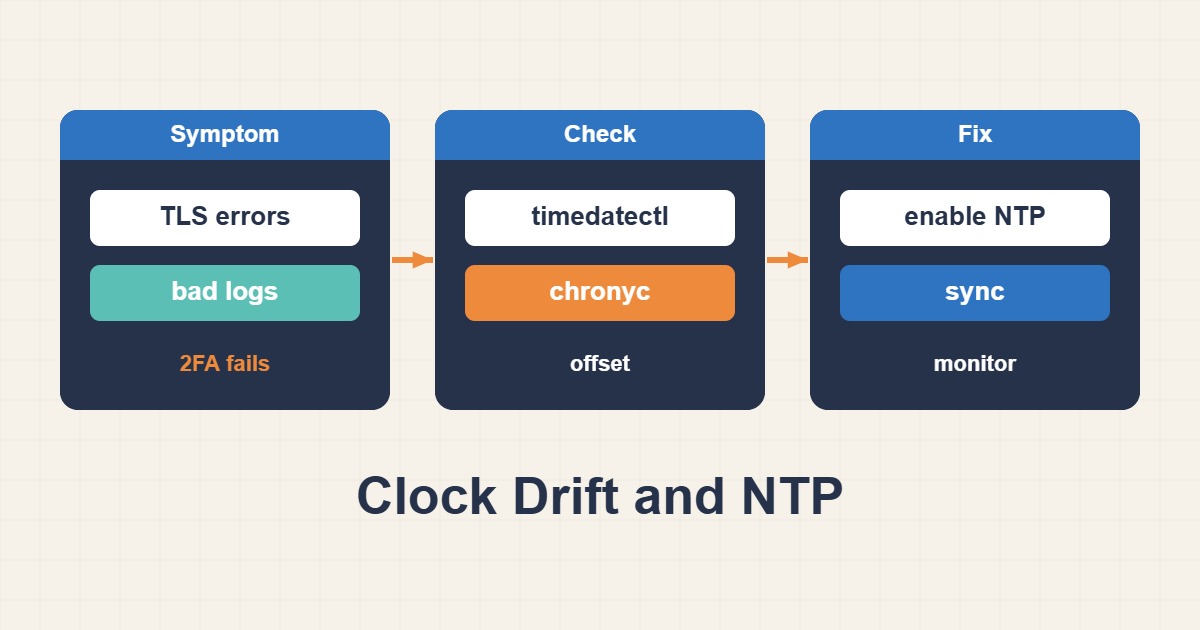
قد يسبب انحراف ساعة الخادم فشل TLS والمصادقة والطلبات الموقعة والسجلات والمهام المجدولة. تغيير الوقت يدوياً من دون فهم خدمة المزامنة قد يخفي المشكلة أو يغيّر ترتيب الأحداث.
سجّل حالة الساعة والمزامنة
احفظ Local Time وUTC والمنطقة الزمنية وRTC وحالة NTP والفرق الفعلي قبل التغيير.
timedatectl status
timedatectl timesync-status
date -u
hwclock --show
حدد عميل الوقت الفعال
لا تشغّل عدة NTP Clients متنافسة. حدد هل المسؤول systemd-timesyncd أو chronyd أو ntpd.
systemctl status systemd-timesyncd chronyd ntp --no-pager
ps aux | grep -E "timesyncd|chronyd|ntpd"
اختبر DNS والشبكة
يجب أن يُحل اسم NTP Server وأن يسمح Firewall بخروج UDP 123. قد تحتاج الشبكة المقيدة إلى مصدر داخلي معتمد.
resolvectl query time.cloudflare.com
resolvectl status
journalctl -u systemd-timesyncd --since "30 min ago"
اضبط مصادر وقت موثوقة
حدد المصدر الأساسي والاحتياطي في timesyncd.conf ثم أعد تشغيل الخدمة وتحقق من Status.
sudoedit /etc/systemd/timesyncd.conf
# [Time]
# NTP=time.cloudflare.com
# FallbackNTP=pool.ntp.org
sudo systemctl restart systemd-timesyncd
timedatectl set-ntp true
راقب الخدمات بعد التصحيح
بعد Sync افحص أخطاء الشهادات وTokens والبريد والمهام. خطط لقفزة زمنية كبيرة بعناية في الأنظمة الحساسة.
timedatectl timesync-status
journalctl --since "10 min ago" -p warning
قائمة فحص عملية
- سجّل Timezone وRTC.
- شغّل NTP Client واحداً فقط.
- افحص DNS وUDP 123.
- استخدم مصادر وقت موثوقة.
- اختبر الخدمات الحساسة بعد Sync.
أسئلة شائعة
هل أضع RTC على Local Time؟
غالباً لا؛ UTC يقلل مشكلات المنطقة الزمنية وDST.
لماذا NTP active لكنه غير synchronized؟
قد يمنع DNS أو Firewall أو مصدر الوقت أو تأخر الشبكة وصول رد صالح.
هل date -s حل دائم؟
لا؛ يغير الساعة مرة واحدة ولا يصلح Drift أو عميل المزامنة.
أدلة مرتبطة
المصادر الرسمية
{labels[4]}: {DATE}
الخلاصة
أنشئ نسخة احتياطية قبل حذف البيانات أو تغييرها، وأكد السبب بالقياسات والسجلات، واختبر أصغر تغيير قابل للتراجع في بيئة تجريبية أولاً.