
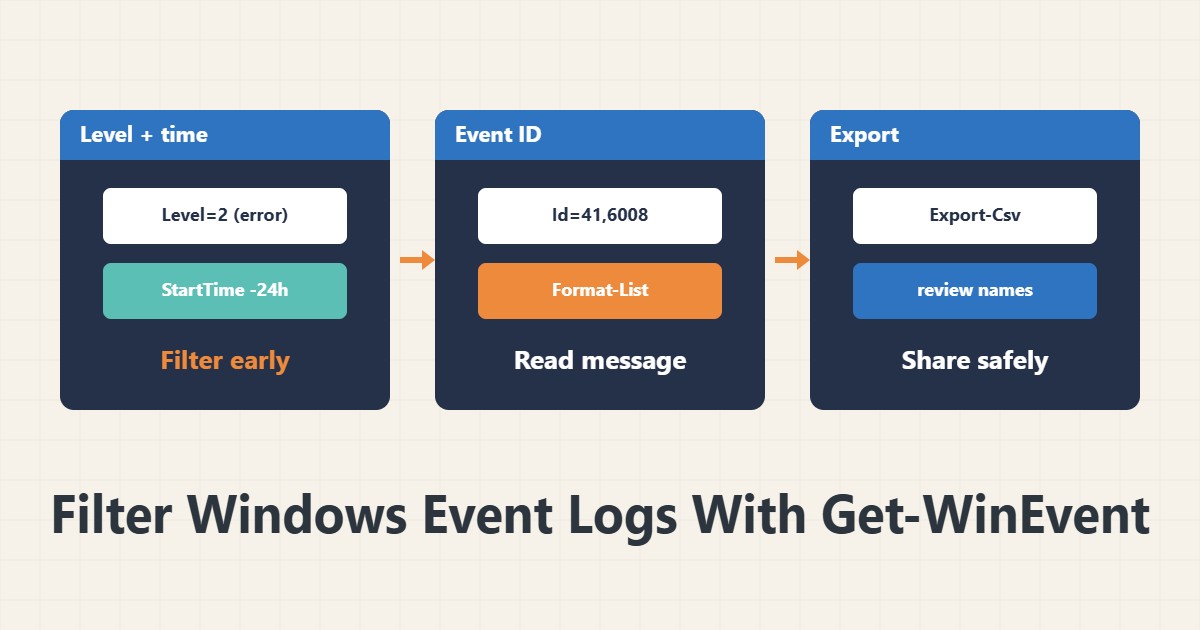
خواندن Event Viewer با ماوس برای سروری با هزاران رویداد کند است. دستور Get-WinEvent در PowerShell همان لاگها را با فیلتر دقیق برمیگرداند. مهم این است که فیلتر را در خود دستور بگذارید، نه بعد از دریافت همهٔ رویدادها.
۱. خطاهای سیستم در ۲۴ ساعت گذشته
Get-WinEvent -FilterHashtable @{LogName='System'; Level=2; StartTime=(Get-Date).AddHours(-24)} -MaxEvents 50 | Format-Table TimeCreated, Id, ProviderName -AutoSizeسطح ۱ بحرانی، ۲ خطا و ۳ هشدار است. فیلتر با FilterHashtable در خود موتور لاگ انجام میشود و روی لاگ بزرگ بسیار سریعتر از Where-Object است. گزینهٔ MaxEvents خروجی را محدود میکند.
۲. فیلتر بر اساس شناسهٔ رویداد
Get-WinEvent -FilterHashtable @{LogName='System'; Id=41,6008} -MaxEvents 20 | Format-List TimeCreated, Id, Messageشناسهٔ ۴۱ معمولاً خاموشی غیرمنتظره و ۶۰۰۸ توقف ناگهانی قبلی را نشان میدهد. با Format-List پیام کامل را میبینید. برای رویدادهای ورود ناموفق به راهنمای رویداد ۴۶۲۵ نگاه کنید.
۳. لاگهای برنامهای
Get-WinEvent -ListLog *Microsoft-Windows-GroupPolicy* | Select LogName, RecordCount
Get-WinEvent -LogName 'Application' -MaxEvents 10
دستور اول لاگهای موجود را فهرست میکند. اسم دقیق لاگ را از همین فهرست بردارید. بعضی لاگها غیرفعالاند و باید فعال شوند.
۴. ذخیرهٔ خروجی
Get-WinEvent -FilterHashtable @{LogName='System'; Level=2,3; StartTime=(Get-Date).AddDays(-1)} | Select TimeCreated, Id, ProviderName, Message | Export-Csv system-errors.csv -NoTypeInformationخروجی CSV برای گزارش یا مقایسه مفید است. پیش از ارسال به دیگران، پیامها را مرور کنید، چون ممکن است نام کاربر یا سرور داشته باشند.
۵. سرور دیگر و Get-EventLog
برای سرور راه دور، پارامتر ComputerName یا ریموتینگ لازم است؛ تنظیم آن در راهنمای WinRM آمده است. دستور قدیمی Get-EventLog فقط در Windows PowerShell هست و لاگهای جدید را نمیخواند، پس در اسکریپتهای تازه از Get-WinEvent استفاده کنید.
۶. مثال توضیحی، نه اندازهگیری واقعی
فرض کنید سرور شبانه ریستارت میشد و دلیلش معلوم نبود. فیلتر شناسههای ۴۱ و ۶۰۰۸ در لاگ System نشان داد دو خاموشی غیرمنتظره در ساعت مشخصی رخ داده است. سپس لاگهای پیرامون همان زمان بررسی شد. این سناریو فقط برای توضیح است، نه اندازهگیری واقعی.
۷. اشتباههای رایج
- گرفتن همهٔ رویدادها و فیلتر بعدی با Where-Object.
- نادیدهگرفتن StartTime و MaxEvents.
- استفاده از Get-EventLog برای لاگهای جدید.
- ارسال خروجی با پیام کامل بدون مرور.
۸. پرسشهای متداول
Level چه عددی است؟ ۱ بحرانی، ۲ خطا، ۳ هشدار و ۴ اطلاعات.
چرا FilterHashtable سریعتر است؟ فیلتر در خود لاگ انجام میشود.
آیا باید PowerShell را Administrator اجرا کرد؟ برای بعضی لاگها مثل Security بله.
۹. چکلیست سریع
- لاگ درست انتخاب شد.
- فیلتر با FilterHashtable نوشته شد.
- بازهٔ زمانی و MaxEvents تنظیم شد.
- خروجی ذخیره و مرور شد.
- برای سرور راه دور دسترسی بررسی شد.
اگر برای بررسی عملکرد یا نگهداری سرور به همکاری نیاز دارید، محدودهٔ خدمات مدیریت سرور را ببینید.
راهنماهای بیشتر سرور و وردپرس در آرشیو مقالات جمع شدهاند.
منابع رسمی
Microsoft Learn: Get-WinEvent · Microsoft Learn: Export-Csv · Microsoft Learn: about_Hash_Tables