
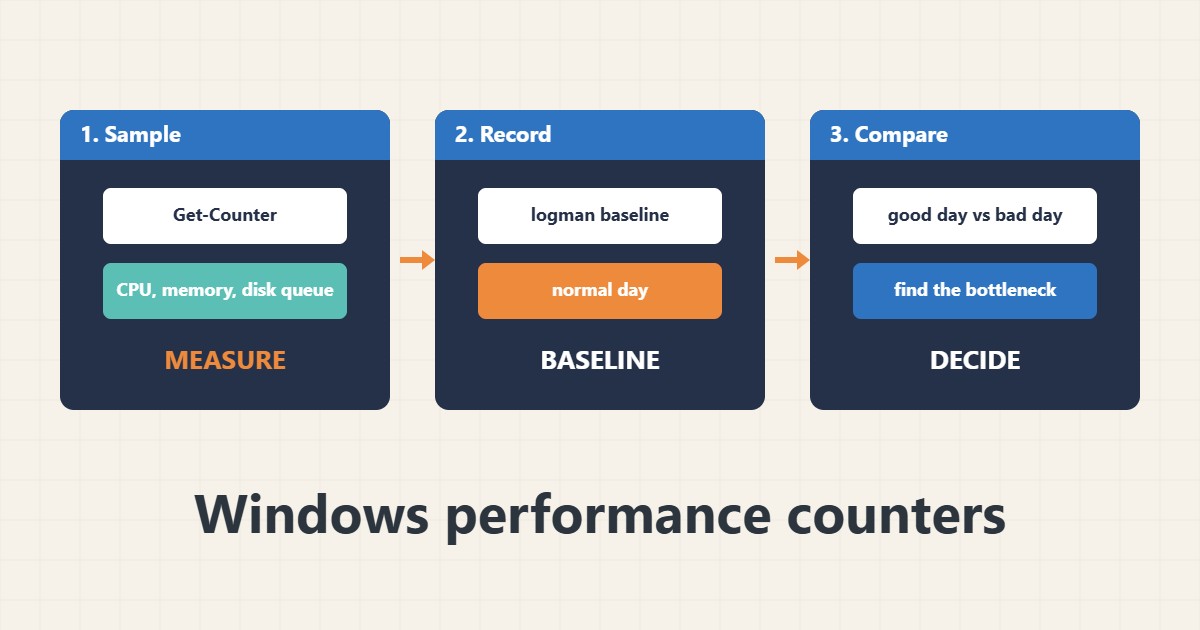
وقتی سرور ویندوز کند به نظر میرسد، Task Manager فقط لحظهٔ حال را نشان میدهد. شمارندههای عملکرد عددهایی میدهند که میتوانید نمونهبرداری، ثبت و مقایسه کنید. عادت کلیدی خط پایه است: شمارندههای یک روز عادی که با روز بد مقایسه میکنید. این راهنما بررسی کوتاه با PowerShell و ثبت خط پایه با logman را نشان میدهد. دستورها از مستندات مایکروسافت آمدهاند؛ روی سرور شما اجرایشان نکردهام و نام شمارندهها به زبان ویندوز و نقشهای نصبشده بستگی دارد.
۱. عکس سریع بگیرید
CPU، حافظهٔ در دسترس و صف دیسک را چند بار نمونه بگیرید نه یک بار:
Get-Counter '\Processor(_Total)\% Processor Time','\Memory\Available MBytes','\PhysicalDisk(_Total)\Avg. Disk Queue Length' -SampleInterval 5 -MaxSamples 6مقدار بالای پایدار از یک جهش مهمتر است.
۲. پردازههای پرمصرف را بیابید
ببینید کدام پردازهها CPU و حافظه مصرف میکنند و با نمای شمارنده مقایسه کنید:
Get-Process | Sort-Object CPU -Descending | Select-Object -First 8 Name, Id, CPU, WS
Get-Counter '\Process(*)\% Processor Time' |
  Select-Object -ExpandProperty CounterSamples | Sort-Object CookedValue -Descending | Select-Object -First 8 InstanceName, CookedValue
برای خطاهای مرتبط با IIS راهنمای عیبیابی خطای ۵۰۰ IIS در آرشیو را ببینید و خط زمانی ریاستارت را در راهنمای Event Log بخوانید.
۳. خط پایه ثبت کنید
در دورهای عادی لاگ شمارنده بسازید و آن را بهعنوان مرجع نگه دارید:
logman create counter WebBaseline -c "\Processor(_Total)\% Processor Time" "\Memory\Available MBytes" "\LogicalDisk(C:)\Avg. Disk sec/Transfer" -si 00:00:30 -o C:\PerfLogs\WebBaseline
logman start WebBaseline
# later: logman stop WebBaselineلاگها را روی دیسک با فضای آزاد نگه دارید؛ برای نگهداشتن نسخهها راهنمای بکاپ را ببینید. برای شروع و توقف از کار زمانبندیشده استفاده کنید؛ راهنمای Task Scheduler در آرشیو را ببینید.
۴. نتیجه را بخوانید
لاگ را به CSV تبدیل کنید و در صفحهگسترده باز کنید یا میانگینها را بین روز خوب و بد مقایسه کنید:
Import-Csv C:\PerfLogs\WebBaseline.csv | Select-Object -First 5
relog C:\PerfLogs\WebBaseline_000001.blg -f CSV -o C:\PerfLogs\WebBaseline.csv
صف دیسک بالا با CPU پایین به ذخیرهسازی اشاره دارد؛ CPU بالا در یک پردازه به همان برنامه.
۵. اشتباههایی که باید پرهیز کرد
این عادتها نتیجهگیری گمراهکننده میدهند:
Judging by one 5-second sample        # spikes mislead; look at trends
Using Task Manager only                # no history, no record
No baseline from a healthy day         # nothing to compare with
Looking at CPU while the disk queue is high   # the real bottleneck is storage
آنچه بین خط پایه و دورهٔ کند عوض شده را مستند کنید.
۶. مثال توضیحی، نه اندازهگیری واقعی
فرض کنید فایلسروری (ساختگی) هر صبح کند است. خط پایه CPU و حافظهٔ پایین اما صف دیسک بسیار بالاتر از عادی را ساعت ۹ نشان میدهد، که بکاپ با ورود کاربران همپوشانی دارد. جابهجایی بکاپ به زمان زودتر صف را بدون افزودن سختافزار از بین میبرد.
۷. اشتباههای رایج
- قضاوت از یک نمونه.
- استفادهٔ فقط از Task Manager.
- نداشتن خط پایه.
- نگاهکردن فقط به CPU.
- ثبتنکردن آنچه عوض شده.
- رها کردن لاگ شمارنده برای همیشه.
۸. پرسشهای متداول
خط پایه چیست؟ داده شمارنده از دورهٔ عادی برای مقایسه.
صف دیسک چرا مفید است؟ نشان میدهد ذخیرهسازی از درخواستها عقب میماند یا نه.
نام شمارندهها همهجا یکی است؟ همیشه نه؛ به زبان و نقشها بستگی دارد.
لاگگیری سرور را کند میکند؟ با فاصلهٔ معتدل اثر کمی دارد.
۹. چکلیست سریع
- شمارندهها را چند بار نمونه بگیرید.
- پردازهٔ پرمصرف را بیابید.
- خط پایه ثبت کنید.
- روز خوب و بد را مقایسه کنید.
- دیسک، حافظه و CPU را ببینید.
- تغییرها را یادداشت کنید.
- لاگهای قدیمی را متوقف کنید.
اگر برای بررسی عملکرد یا نگهداری سرور به همکاری نیاز دارید، محدودهٔ خدمات مدیریت سرور را ببینید.
راهنماهای بیشتر سرور و وردپرس در آرشیو مقالات جمع شدهاند.
منابع رسمی
Microsoft: Get-Counter · Microsoft: logman · Microsoft: typeperf · Microsoft: Get-Process