
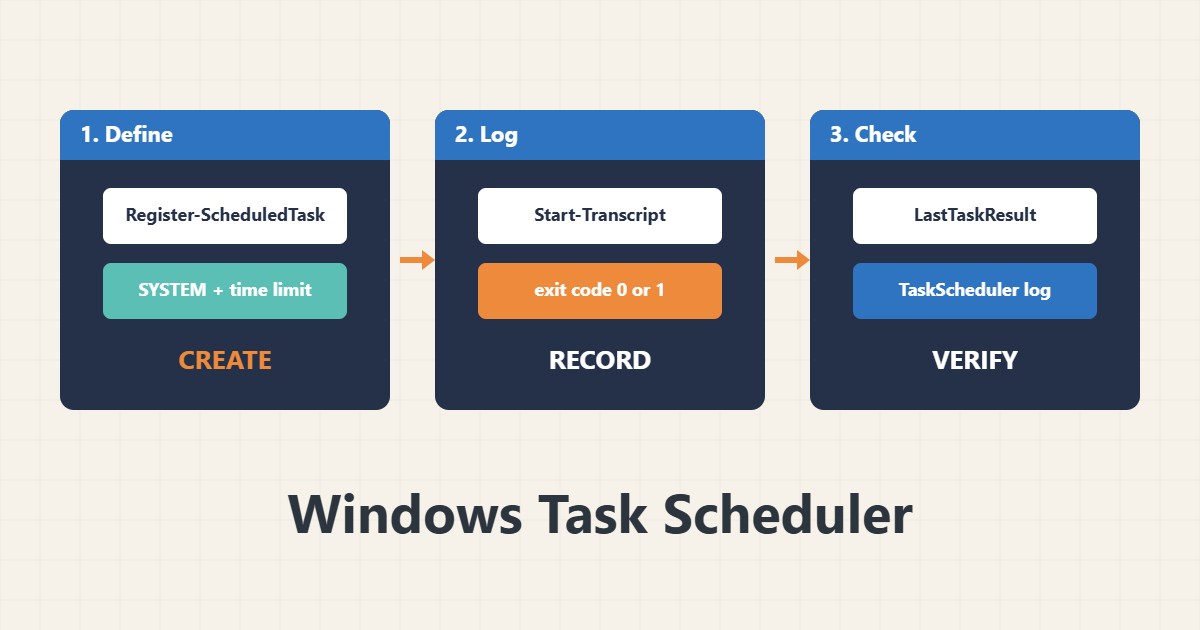
کارهای زمانبندیشده بکاپ، پاکسازی و گزارش را روی سرور ویندوز اجرا میکنند، اما بسیاری بیصدا شکست میخورند: به کاربر واردشده وابستهاند، مسیر نسبی دارند یا برای همیشه آویزان میمانند. این راهنما نشان میدهد چطور کار را با PowerShell بسازید، اسکریپت نتیجهٔ خودش را لاگ کند و بفهمید چرا یک اجرا شکست خورده است. دستورها از مستندات مایکروسافت آمدهاند؛ روی سرور شما اجرایشان نکردهام و باید در پنجرهٔ نگهداری تست کنید.
۱. کار را با PowerShell بسازید
تعریف کار در کد آن را تکرارپذیر میکند. با SYSTEM یا حساب سرویس اجرا کنید، محدودیت زمان بگذارید و از اجراهای همپوشان جلوگیری کنید:
$action  = New-ScheduledTaskAction -Execute 'powershell.exe' `
  -Argument '-NoProfile -ExecutionPolicy Bypass -File C:\Scripts\backup.ps1'
$trigger = New-ScheduledTaskTrigger -Daily -At 3:30am
$settings = New-ScheduledTaskSettingsSet -StartWhenAvailable -MultipleInstances IgnoreNew `
  -ExecutionTimeLimit (New-TimeSpan -Hours 2)
Register-ScheduledTask -TaskName 'NightlyBackup' -Action $action -Trigger $trigger -Settings $settings `
-User 'NT AUTHORITY\SYSTEM' -RunLevel Highestهمهجا مسیر مطلق بنویسید چون کار از پوشهٔ پروفایل شما شروع نمیشود.
۲. اسکریپت لاگ بگذارد و نتیجه برگرداند
کار فقط به اندازهٔ اسکریپتش روشن است. در فایل لاگ بنویسید و هنگام شکست کد خروج غیرصفر برگردانید:
# C:\Scripts\backup.ps1 (skeleton)
$ErrorActionPreference = 'Stop'
Start-Transcript -Path 'C:\Logs\backup-$(Get-Date -Format yyyy-MM-dd).log'
try { # ... your backup command here ... ; exit 0 }
catch { Write-Error $_; exit 1 }
finally { Stop-Transcript }
رمز را در اسکریپت نگذارید. بکاپ را یکدست نگه دارید؛ راهنمای بکاپ را ببینید.
۳. آخرین نتیجه را بررسی کنید
زمان آخرین اجرا و کد نتیجه را ببینید و کار را دستی اجرا کنید تا تست شود:
Get-ScheduledTask -TaskName 'NightlyBackup' | Get-ScheduledTaskInfo |
  Select-Object LastRunTime, LastTaskResult, NextRunTime
Start-ScheduledTask -TaskName 'NightlyBackup'
Get-ScheduledTask | Where-Object State -eq 'Disabled' | Select-Object TaskName
نتیجهٔ ۰ یعنی موفق. کدهای دیگر به لاگ یا لاگ رویداد Task Scheduler نیاز دارند.
۴. لاگ عملیاتی را بخوانید
در صورت نیاز لاگ را فعال کنید و رویدادهای اخیر را بخوانید تا پیامهای اجرا و شکست را ببینید:
Get-WinEvent -LogName 'Microsoft-Windows-TaskScheduler/Operational' -MaxEvents 30 |
  Select-Object TimeCreated, Id, Message | Format-Table -Wrap
# Enable the log first if it is empty:
wevtutil sl Microsoft-Windows-TaskScheduler/Operational /e:true
برای مقایسهٔ روشهای زمانبندی راهنمای تایمرهای لینوکس را ببینید.
۵. اشتباههایی که باید پرهیز کرد
این تنظیمها شکست بیصدا میسازند:
Task runs only when the user is logged on   # stops after logout or reboot
Relative paths in the script               # SYSTEM has a different working directory
No time limit or overlap setting           # a hung run blocks the next ones
Password stored in the script              # use a managed account or SYSTEM
بعد از ریاستارت و بعد از تغییر رمز هر حسابی که استفاده میشود تست کنید.
۶. مثال توضیحی، نه اندازهگیری واقعی
فرض کنید فایلسروری (ساختگی) کار پاکسازی شبانهاش آخرین نتیجهٔ ۲۶۷۰۱۱ را نشان میدهد، یعنی هنوز اجرا نشده، و فایل لاگی نیست. کار تنظیم شده بود فقط وقتی کاربر واردشده است اجرا شود. بعد از ثبت دوبارهٔ آن با SYSTEM، محدودیت زمان و لاگ، صبح بعد نتیجهٔ ۰ و لاگی با تعداد فایلهای حذفشده دیده میشود.
۷. اشتباههای رایج
- اجرا فقط وقتی کاربر واردشده است.
- مسیر نسبی در اسکریپت.
- نبود محدودیت زمان یا تنظیم همپوشانی.
- رمز ذخیرهشده در اسکریپت.
- نبود لاگ و کد خروج.
- تستنکردن بعد از ریاستارت.
۸. پرسشهای متداول
LastTaskResult صفر یعنی چه؟ کار با موفقیت تمام شده است.
با SYSTEM اجرا کنم؟ برای کارهای محلی اغلب بله؛ برای دسترسی شبکه حساب سرویس اختصاصی بگیرید.
چرا اسکریپت دستی کار میکند ولی در کار نه؟ حساب، محیط و پوشهٔ کاری متفاوت است.
رابط گرافیکی یا PowerShell؟ PowerShell تکرارپذیر و مستندکردنش آسانتر است.
۹. چکلیست سریع
- کار را در PowerShell تعریف کنید.
- SYSTEM یا حساب سرویس بگذارید.
- محدودیت زمان بگذارید.
- جلوی همپوشانی را بگیرید.
- داخل اسکریپت لاگ کنید.
- LastTaskResult را ببینید.
- لاگ عملیاتی را بخوانید.
اگر برای بررسی عملکرد یا نگهداری سرور به همکاری نیاز دارید، محدودهٔ خدمات مدیریت سرور را ببینید.
راهنماهای بیشتر سرور و وردپرس در آرشیو مقالات جمع شدهاند.
منابع رسمی
Microsoft: Register-ScheduledTask · Microsoft: Get-ScheduledTaskInfo · Microsoft: Task Scheduler · Microsoft: schtasks