
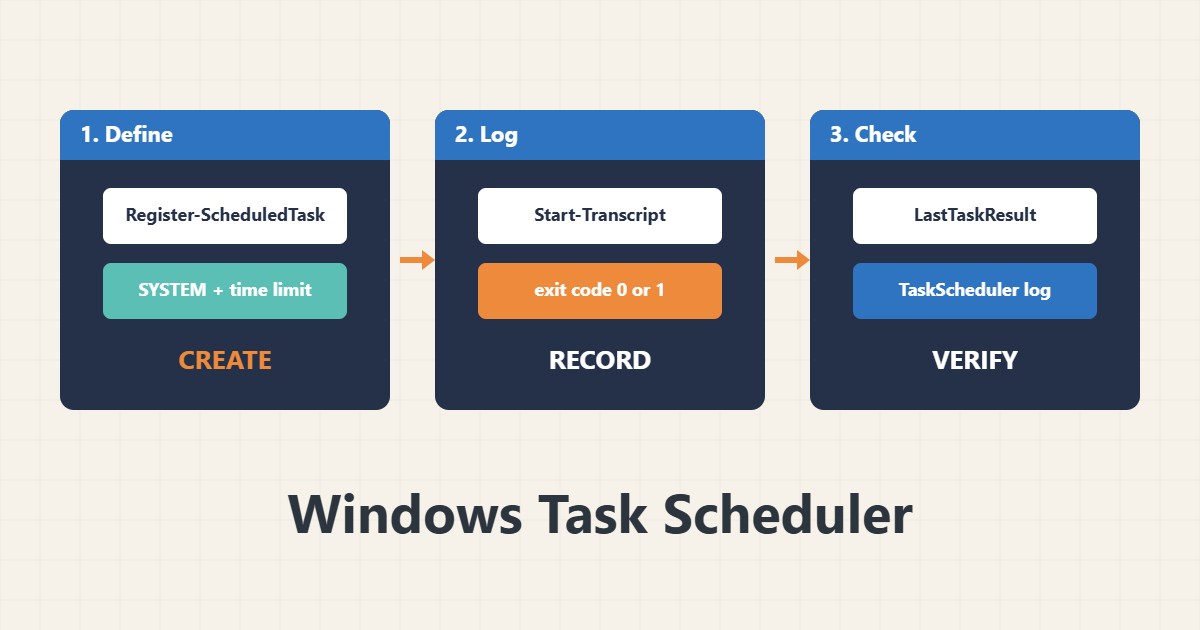
تشغّل المهام المجدولة النسخ الاحتياطي والتنظيف والتقارير على خادم ويندوز لكن كثيراً منها يفشل بصمت: تعتمد على مستخدم مسجّل الدخول أو تستخدم مسارات نسبية أو تتجمد للأبد. يعرض هذا الدليل كيف تنشئون مهمة بـ PowerShell وتجعلون السكربت يسجل نتيجته وتعرفون لماذا فشل تشغيل ما. الأوامر وفق وثائق مايكروسوفت؛ لم أشغّلها على خادمكم ويجب أن تختبروا في نافذة صيانة.
١. أنشئوا المهمة بـ PowerShell
تعريف المهمة في شيفرة يجعلها قابلة للتكرار. شغّلوها بحساب SYSTEM أو حساب خدمة وحدّدوا مهلة وامنعوا التشغيلات المتداخلة:
$action  = New-ScheduledTaskAction -Execute 'powershell.exe' `
  -Argument '-NoProfile -ExecutionPolicy Bypass -File C:\Scripts\backup.ps1'
$trigger = New-ScheduledTaskTrigger -Daily -At 3:30am
$settings = New-ScheduledTaskSettingsSet -StartWhenAvailable -MultipleInstances IgnoreNew `
  -ExecutionTimeLimit (New-TimeSpan -Hours 2)
Register-ScheduledTask -TaskName 'NightlyBackup' -Action $action -Trigger $trigger -Settings $settings `
  -User 'NT AUTHORITY\SYSTEM' -RunLevel Highest
استخدموا مسارات مطلقة في كل مكان لأن المهمة لا تبدأ من مجلد ملفكم الشخصي.
٢. اجعلوا السكربت يسجل ويعيد نتيجة
المهمة بقدر وضوح سكربتها. سجّلوا في ملف وأعيدوا رمز خروج غير صفري عند الفشل:
# C:\Scripts\backup.ps1 (skeleton)
$ErrorActionPreference = 'Stop'
Start-Transcript -Path 'C:\Logs\backup-$(Get-Date -Format yyyy-MM-dd).log'
try { # ... your backup command here ... ; exit 0 }
catch { Write-Error $_; exit 1 }
finally { Stop-Transcript }
لا تخزنوا كلمات المرور في السكربتات. وحافظوا على اتساق النسخ الاحتياطية؛ راجعوا دليل النسخ الاحتياطي.
٣. افحصوا آخر نتيجة
انظروا إلى وقت آخر تشغيل ورمز النتيجة وشغّلوا المهمة يدوياً لاختبارها:
Get-ScheduledTask -TaskName 'NightlyBackup' | Get-ScheduledTaskInfo |
  Select-Object LastRunTime, LastTaskResult, NextRunTime
Start-ScheduledTask -TaskName 'NightlyBackup'
Get-ScheduledTask | Where-Object State -eq 'Disabled' | Select-Object TaskName
النتيجة 0 تعني النجاح. الرموز الأخرى تحتاج السجل أو سجل أحداث مجدول المهام.
٤. اقرؤوا السجل التشغيلي
فعّلوا السجل عند الحاجة واقرؤوا الأحداث الأخيرة لرؤية رسائل التشغيل والفشل:
Get-WinEvent -LogName 'Microsoft-Windows-TaskScheduler/Operational' -MaxEvents 30 |
  Select-Object TimeCreated, Id, Message | Format-Table -Wrap
# Enable the log first if it is empty:
wevtutil sl Microsoft-Windows-TaskScheduler/Operational /e:true
لمقارنة أساليب الجدولة راجعوا دليل مؤقتات لينكس.
٥. أخطاء يجب تجنبها
تسبب هذه الإعدادات فشلاً صامتاً:
Task runs only when the user is logged on   # stops after logout or reboot
Relative paths in the script               # SYSTEM has a different working directory
No time limit or overlap setting           # a hung run blocks the next ones
Password stored in the script              # use a managed account or SYSTEM
اختبروا بعد إعادة التشغيل وبعد تغيير كلمة مرور أي حساب مستخدم.
٦. مثال توضيحي وليس قياساً حقيقياً
افترضوا خادم ملفات (مختلقاً) تُظهر مهمة التنظيف الليلية فيه آخر نتيجة 267011 أي أنها لم تعمل بعد وبلا ملف سجل. كانت المهمة مضبوطة لتعمل فقط حين يكون مستخدم مسجلاً. بعد إعادة تسجيلها بحساب SYSTEM مع مهلة وسجل يُظهر الصباح التالي نتيجة 0 وسجلاً بعدد الملفات المحذوفة.
٧. أخطاء شائعة
- التشغيل فقط عند تسجيل دخول المستخدم.
- مسارات نسبية في السكربتات.
- غياب المهلة أو إعداد التداخل.
- كلمات مرور مخزنة في السكربتات.
- غياب السجل ورموز الخروج.
- عدم الاختبار بعد إعادة التشغيل.
٨. أسئلة شائعة
ماذا يعني LastTaskResult صفر؟ أن المهمة اكتملت بنجاح.
هل أشغّل بحساب SYSTEM؟ غالباً نعم للمهام المحلية؛ استخدموا حساب خدمة مخصصاً عند الحاجة لوصول الشبكة.
لماذا يعمل السكربت يدوياً ولا يعمل في المهمة؟ اختلاف الحساب والبيئة ومجلد العمل.
الواجهة الرسومية أم PowerShell؟ PowerShell قابل للتكرار وأسهل في التوثيق.
٩. قائمة تحقق سريعة
- عرّفوا المهمة في PowerShell.
- استخدموا SYSTEM أو حساب خدمة.
- حدّدوا مهلة.
- امنعوا التداخل.
- سجّلوا داخل السكربت.
- افحصوا LastTaskResult.
- اقرؤوا السجل التشغيلي.
إذا احتجتم إلى مساعدة في مراجعة الأداء أو صيانة الخادم، فراجعوا خدمات إدارة الخوادم.
تجدون المزيد من أدلة الخوادم وووردبريس في أرشيف المقالات.
المراجع الرسمية
Microsoft: Register-ScheduledTask · Microsoft: Get-ScheduledTaskInfo · Microsoft: Task Scheduler · Microsoft: schtasks