
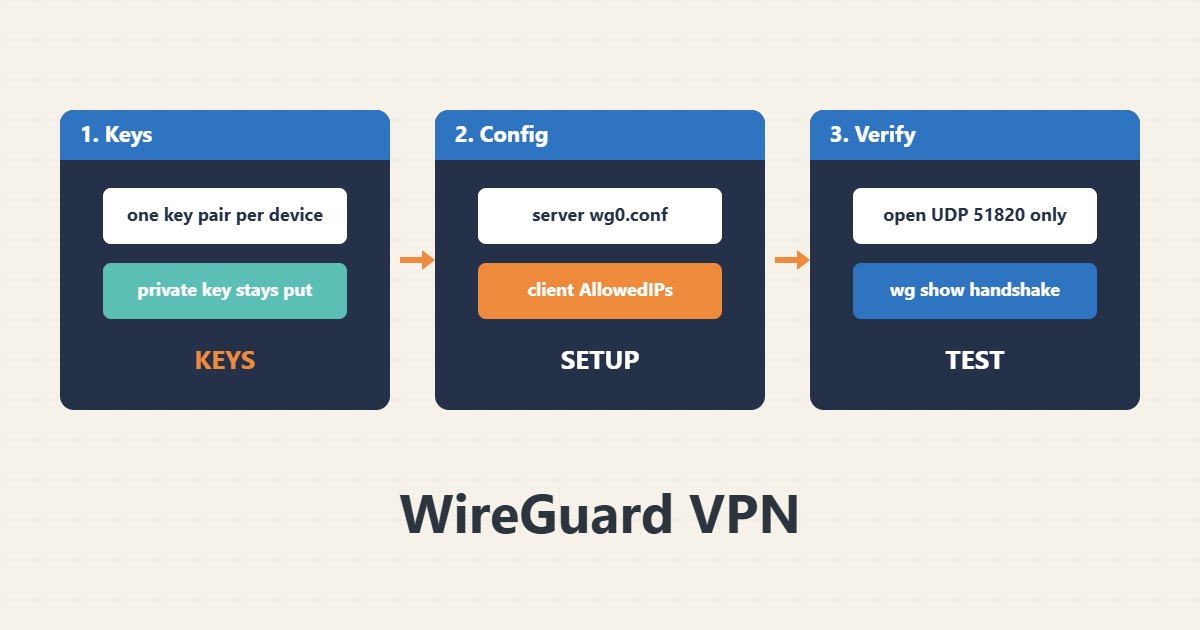
يتيح لكم VPN الوصول إلى الخدمات الخاصة مثل قواعد البيانات ولوحات الإدارة وSSH عبر نفق مشفر صغير فقط لا عبر الإنترنت المفتوح. يشتهر WireGuard لأن إعداده قصير ونموذج الوصول فيه بسيط: لا يتصل النظير إلا إذا كان مفتاحه العام مدرجاً. يعرض هذا الدليل إعداداً أدنى للخادم والعميل. الأوامر وفق وثائق WireGuard؛ لم أشغّلها على خادمكم ويجب أن يبقى المفتاح الخاص على الجهاز الذي يملكه.
١. ولّدوا المفاتيح بعناية
لكل جهاز مفتاح خاص يبقى عليه ومفتاح عام تشاركونه مع الطرف الآخر:
sudo apt install wireguard
umask 077
wg genkey | tee /etc/wireguard/server.key | wg pubkey > /etc/wireguard/server.pub
ls -l /etc/wireguard/
# The .key file is a PRIVATE key: never paste it into chat, tickets or documents
عاملوا المفتاح الخاص كأنه كلمة مرور. وإن انكشف فولّدوا زوجاً جديداً.
٢. اكتبوا إعداد الخادم
يحصل الخادم على عنوان VPN ومنفذ UDP وكتلة لكل نظير مسموح:
# /etc/wireguard/wg0.conf  (server, example addresses)
[Interface]
Address    = 10.8.0.1/24
ListenPort = 51820
PrivateKey = <contents of server.key, kept only on the server>

[Peer]
# laptop
PublicKey  = <laptop public key>
AllowedIPs = 10.8.0.2/32
استخدموا زوج مفاتيح لكل جهاز كي تستطيعوا إزالة جهاز واحد لاحقاً.
٣. اكتبوا إعداد العميل
يشير العميل إلى الخادم ويحدد أي الشبكات تمر عبر النفق:
# Client side
[Interface]
Address    = 10.8.0.2/32
PrivateKey = <laptop private key, kept only on the laptop>

[Peer]
PublicKey  = <server public key>
Endpoint   = vpn.example.com:51820
AllowedIPs = 10.8.0.0/24      # only the VPN subnet; use 0.0.0.0/0 for all traffic
PersistentKeepalive = 25
ابدؤوا بشبكة VPN الفرعية فقط في AllowedIPs. توجيه كل الحركة قرار منفصل.
٤. شغّلوا وافتحوا منفذاً واحداً وتحققوا
اسمحوا بمنفذ UDP فقط وفعّلوا الخدمة وافحصوا المصافحة:
sudo ufw allow 51820/udp
sudo systemctl enable --now wg-quick@wg0
sudo wg show
ping -c 3 10.8.0.1                # from the client
sudo journalctl -u wg-quick@wg0 -n 20 --no-pager
غيّروا الجدار الناري بأمان؛ راجعوا دليل الجدار الناري. وبعد عمل VPN يمكنكم حصر SSH بعنوان VPN؛ راجعوا دليل SSH بالمفاتيح فقط وأبقوا وحدة تحكم مفتوحة أثناء التغيير.
٥. أخطاء يجب تجنبها
تضعف هذه الأخطاء الـ VPN:
Pasting private keys into chats or tickets   # anyone with it can join the VPN
AllowedIPs = 0.0.0.0/0 by habit             # sends all traffic through the server
One shared key pair for every device         # you cannot revoke one device
Opening UDP 51820 to the world and forgetting the peers list   # the peer list is the access control
راجعوا قائمة النظراء دورياً وأزيلوا الأجهزة غير المستخدمة. وإن لم تظهر المصافحة فاقرؤوا سجل الخدمة بـ دليل journalctl.
٦. مثال توضيحي وليس قياساً حقيقياً
افترضوا فريقاً صغيراً (مختلقاً) كانت لوحة إدارة قاعدة بياناته مفتوحة على الإنترنت. بعد إعداد WireGuard بثلاثة نظراء والسماح للوحة بعنوان VPN فقط تختفي اللوحة من الفحوص العامة ويُعالج ضياع حاسوب محمول بحذف كتلة نظير واحدة بدل تغيير كل كلمات المرور.
٧. أخطاء شائعة
- مشاركة المفاتيح الخاصة في محادثة أو تذكرة.
- توجيه كل الحركة افتراضياً.
- استخدام زوج مفاتيح لعدة أجهزة.
- عدم مراجعة قائمة النظراء.
- فتح منافذ إضافية.
- حجب أنفسكم عن SSH أثناء تغيير القواعد.
٨. أسئلة شائعة
أي منفذ يستخدم WireGuard؟ UDP 51820 افتراضياً ويمكنكم اختيار غيره.
لماذا لا يوجد اسم مستخدم وكلمة مرور؟ الوصول قائم على المفاتيح العامة.
كيف أزيل جهازاً؟ احذفوا كتلة نظيره وأعيدوا تحميل الواجهة.
هل يغني عن الجدار الناري؟ لا؛ يضيف مسار وصول خاصاً.
٩. قائمة تحقق سريعة
- ولّدوا زوج مفاتيح لكل جهاز.
- أبقوا المفاتيح الخاصة خاصة.
- اكتبوا إعداد الخادم.
- اكتبوا إعداد العميل.
- قيّدوا AllowedIPs.
- افتحوا منفذ UDP واحداً.
- تحققوا بـ wg show.
إذا احتجتم إلى مساعدة في مراجعة الأداء أو صيانة الخادم، فراجعوا خدمات إدارة الخوادم.
تجدون المزيد من أدلة الخوادم وووردبريس في أرشيف المقالات.