
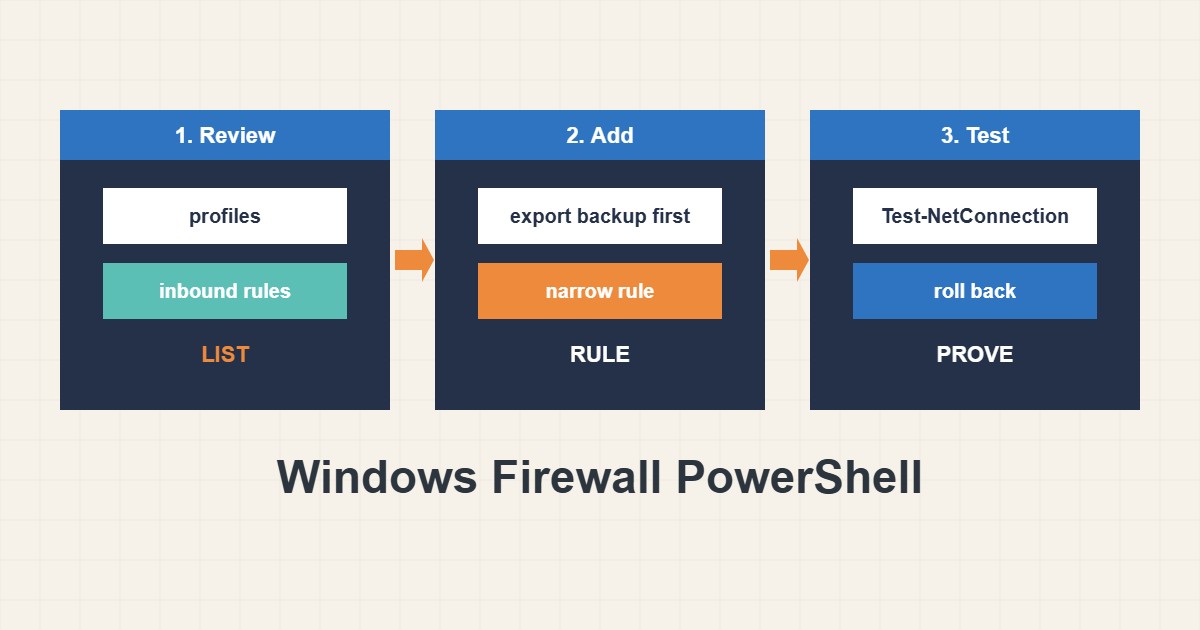
قد يقطع تغيير خاطئ في جدار الحماية على Windows Server بعيد جلسة RDP الخاصة بكم. يجعل PowerShell العمل قابلاً للتكرار لكن بشرط أن تراجعوا أولاً وتحفظوا نسخة من السياسة وتنشئوا قواعد ضيقة وتعرفوا كيف تتراجعون. يقدم هذا الدليل تسلسلاً آمناً لـ Windows Server. الأوامر مأخوذة من وثائق Microsoft لكنني لم أشغّلها على خادم حقيقي، فاختبروا أولاً على جهاز غير حرج.
١. راجعوا الحالة الحالية
تحققوا من الملفات الشخصية المفعّلة وإجراءاتها الافتراضية ثم اسردوا القواعد الواردة المفعّلة. لا يمكن الحكم على تغيير دون معرفة الموجود:
Get-NetFirewallProfile | Select Name, Enabled, DefaultInboundAction, DefaultOutboundAction
Get-NetFirewallRule -Enabled True -Direction Inbound | Select DisplayName, Profile, Action | Sort DisplayName
لويندوز ملفات Domain وPrivate وPublic. وتنطبق القاعدة على الملفات التي تختارونها فقط، فتأكدوا من الملف الذي تستخدمه بطاقة الشبكة.
٢. انسخوا احتياطياً ثم أضيفوا قاعدة ضيقة
صدّروا السياسة دائماً قبل التغيير. وأنشئوا القواعد باسم واضح ومنفذ محدد وعنوان بعيد محدود إن أمكن:
# Export a backup of the current policy first
netsh advfirewall export "C:\Backup\firewall-before.wfw"

# Allow HTTPS from one admin network only
New-NetFirewallRule -DisplayName "Allow HTTPS Admin" -Direction Inbound -Protocol TCP -LocalPort 443 -RemoteAddress 203.0.113.0/24 -Action Allow -Profile Domain,Private
احتفظوا بمسار إدارة ثانٍ مثل وحدة تحكم المحاكي قبل لمس قواعد تؤثر على الوصول البعيد. ولمفاهيم الجدار الناري العامة راجعوا دليل الجدار الناري.
٣. اختبروا وتحققوا
تأكدوا أن للقاعدة المنفذ والعنوان المقصودين واختبروا الاتصال من الشبكة المسموح بها. والتراجع أمر واحد إن احتفظتم بالتصدير:
Get-NetFirewallRule -DisplayName "Allow HTTPS Admin" | Get-NetFirewallPortFilter
Get-NetFirewallRule -DisplayName "Allow HTTPS Admin" | Get-NetFirewallAddressFilter
Test-NetConnection -ComputerName server01 -Port 443

# Remove or disable a rule you created
Disable-NetFirewallRule -DisplayName "Allow HTTPS Admin"
netsh advfirewall import "C:\Backup\firewall-before.wfw"
٤. تجنبوا القواعد الواسعة
أخطر الأخطاء قواعد بلا حدود للمنفذ أو العنوان وتعطيل الجدار الناري “لنرى إن كان هذا يحل المشكلة”:
New-NetFirewallRule -DisplayName "Open all" -Direction Inbound -Action Allow   # no port, no address
Set-NetFirewallProfile -Profile Domain,Public,Private -Enabled False   # turns the firewall off
تعطيل الجدار الناري يزيل الحماية عن كل خدمات الجهاز. أنشئوا بدلاً من ذلك قاعدة مؤقتة وضيقة واختبروا ثم احذفوها.
٥. أبقوا القواعد منظمة
اعتمدوا تسمية موحدة وجمّعوا القواعد وسجلوا سبب كل قاعدة. راجعوا القائمة دورياً واحذفوا قواعد الخدمات المسحوبة. وقد تتكرر قواعد أنشأتها التطبيقات؛ راجعوا قبل حذف ما لم تنشئوه بأنفسكم.
٦. مثال توضيحي وليس قياساً حقيقياً
افترضوا خادم ويب (مختلقاً) يجب أن يقبل HTTPS من شبكة المكتب فقط لصفحة إدارة داخلية. قاعدة واردة ضيقة تحصر المنفذ 443 بذلك النطاق. ينجح Test-NetConnection من المكتب ويفشل من غيره وهذا يؤكد القاعدة. وإن تعطل شيء فاستيراد السياسة المحفوظة يعيد الخادم إلى حالته السابقة.
٧. أخطاء شائعة
- تغيير القواعد دون نسخة احتياطية.
- إنشاء قاعدة سماح بلا منفذ أو عنوان.
- تعطيل الجدار الناري لاستكشاف الأخطاء.
- تجاهل الملف الشخصي النشط.
- غياب مسار وصول ثانٍ.
- حذف قواعد أنشأتها التطبيقات.
٨. أسئلة شائعة
أي ملف شخصي ينطبق على خادمي؟ عادة Domain على خادم منضم إلى نطاق وإلا Private أو Public. افحصوا فئة بطاقة الشبكة.
هل ما زال netsh مفيداً؟ نعم لتصدير واستيراد السياسة كاملة بينما PowerShell أفضل للقواعد.
هل أسمح بعنوان IP واحد فقط؟ نعم باستخدام -RemoteAddress مع عنوان أو نطاق.
كيف أتراجع عن قاعدة؟ عطّلوها أو احذفوها أو استوردوا السياسة المحفوظة.
٩. قائمة تحقق سريعة
- راجعوا الملفات والقواعد.
- صدّروا السياسة.
- أنشئوا قاعدة ضيقة.
- حددوا العنوان البعيد.
- اختبروا من الشبكة المسموحة.
- احتفظوا بمسار وصول ثانٍ.
- وثّقوا وراجعوا دورياً.
إذا احتجتم إلى مساعدة في مراجعة الأداء أو صيانة الخادم، فراجعوا خدمات إدارة الخوادم.
تجدون المزيد من أدلة الخوادم وووردبريس في أرشيف المقالات.
المراجع الرسمية
Microsoft Learn: New-NetFirewallRule · Microsoft Learn: Get-NetFirewallRule · Microsoft Learn: Windows Firewall · Microsoft Learn: Test-NetConnection