
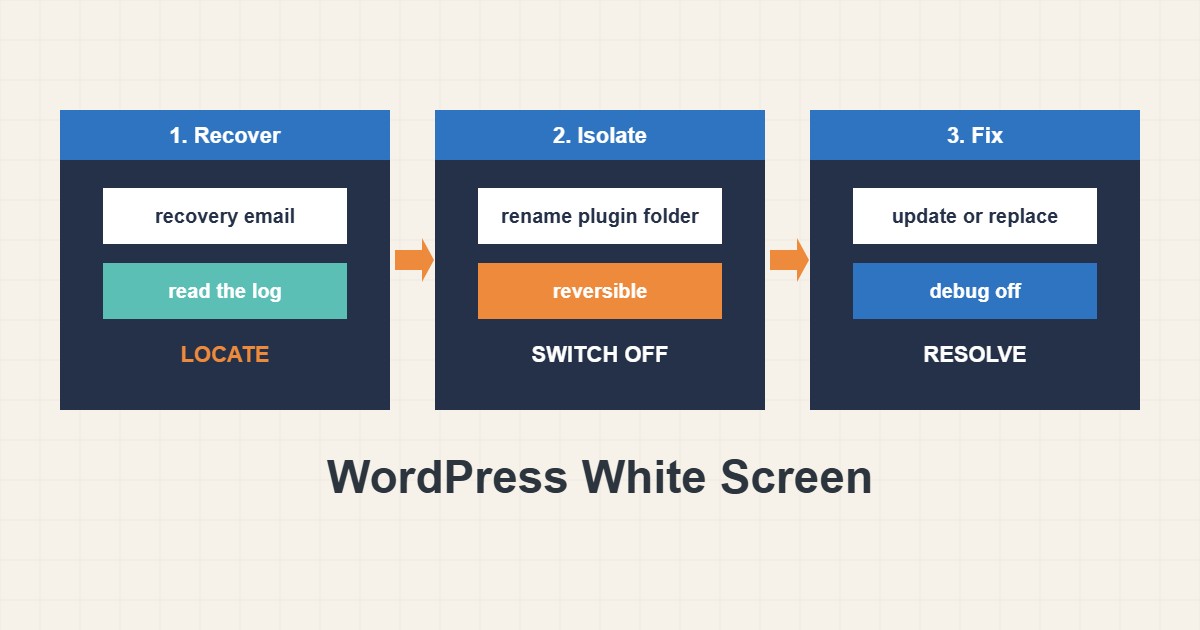
«There has been a critical error on this website» یا یک صفحهٔ سفید ساده معمولاً یعنی PHP روی یک خطای مرگبار متوقف شده، اغلب در افزونه، قالب یا بعد از یک بهروزرسانی. واکنش خطرناک حذف چیزهاست. واکنش امن پیداکردن همان یک جزء خراب، خاموشکردنش به شکل برگشتپذیر و نگهداشتن شواهد است. این راهنما از ملایمترین ابزار یعنی حالت بازیابی شروع میکند، به تغییر نام برگشتپذیر و WP-CLI میرسد و با جلوگیری از تکرار تمام میشود.
۱. اول ایمیل و حالت بازیابی
از وردپرس ۵٫۲ به بعد، خطای مرگبار ایمیلی با لینک بازیابی به آدرس مدیر میفرستد. بازش کنید، وارد شوید و وردپرس افزونه یا قالب خطادار را متوقف میکند و میگوید کدام است. آن جزء را از داشبورد غیرفعال یا بهروز کنید. پوشهٔ اسپم و آدرس در Settings, General را ببینید؛ اگر آدرس قدیمی باشد لینک نمیرسد و این یکی از دلایل بهروزنگهداشتن آن است.
۲. خطای واقعی را بخوانید
صفحهٔ سفید پیام را پنهان میکند اما لاگ آن را دارد. لاگ را بدون نمایش خطا روشن کنید (برای عادت امن بکاپ قبل از تغییر راهنمای بهروزرسانی را ببینید)، مشکل را بازتولید کنید و انتهای لاگ را بخوانید:
tail -n 30 wp-content/debug.logخطی مثل «Uncaught Error» با مسیری زیر wp-content/plugins/ نام افزونه را میگوید. «Allowed memory size exhausted» به حافظه اشاره میکند نه کد. در cPanel فایلهای لاگ در راهنمای سقف منابع و راهنمای لاگ خطای PHP توضیح داده شدهاند.
۳. مظنون را با تغییر نام برگشتپذیر خاموش کنید
اگر نمیتوانید وارد شوید از File Manager، FTP یا SSH استفاده کنید. تغییر نام پوشه افزونه را بدون از دست رفتن فایلها و تنظیماتش غیرفعال میکند:
cd wp-content
# Rename one suspect plugin folder (reversible)
mv plugins/example-plugin plugins/example-plugin.off

# Or disable all plugins at once to test
mv plugins plugins.off && mkdir plugins
سایت را دوباره بارگذاری کنید. اگر برگشت افزونه علت بود؛ پوشهها را یکییکی به نام اصلی برگردانید تا بفهمید کدام است. تغییر نام بدهید نه حذف، تا بتوانید وضعیت دقیق را برگردانید و باگ را به سازنده گزارش کنید.
۴. با دسترسی شل از WP-CLI استفاده کنید
WP-CLI حتی وقتی سایت خراب است میتواند افزونه را غیرفعال یا قالب را عوض کند، به شرط اینکه بارگذاری افزونهها و قالبها را رد کنید:
wp plugin list --status=active --fields=name,version
wp plugin deactivate example-plugin --skip-plugins --skip-themes
wp theme list --fields=name,status
wp theme activate twentytwentyfour --skip-plugins --skip-themes
اگر قالب علت است، فعالکردن قالب پیشفرض سایت را برمیگرداند تا قالب سفارشی را رفع کنید. هر تغییر را یادداشت کنید.
۵. حافظه، نسخهٔ PHP و آخرین تغییر را ببینید
بپرسید آخرین چه چیزی عوض شد: بهروزرسانی افزونه، تغییر نسخهٔ PHP یا قطعهکد جدید. یک گام برگشتن اغلب سریعترین راه است؛ راهنمای نسخهٔ PHP تغییر نسخه را توضیح میدهد. اگر مشکل حافظه است سقف را فقط ملایم بالا ببرید و افزونهای را که اینقدر مصرف میکند پیدا کنید.
۶. مثال توضیحی، نه اندازهگیری واقعی
فرض کنید لاگ میگوید فایلی در wp-content/plugins/example-plugin/main.php بعد از ارتقای PHP تابعی را صدا زده که وجود ندارد (موردی ساختگی). تغییر نام همان یک پوشه سایت را ظرف یک دقیقه برمیگرداند. بعد افزونه را بهروز میکنید یا دیگری انتخاب میکنید و فقط وقتی نسخهٔ سازگار نصب شد نامش را برمیگردانید. چیزی حذف نشد و خط لاگ دقیقاً گفت کجا را ببینید.
۷. اشتباههای رایج
- حذف افزونهها یا کل wp-content از سر وحشت.
- غیرفعالکردن همهٔ افزونهها وقتی لاگ یکی را نام برده.
- نادیدهگرفتن ایمیل بازیابی.
- بالابردن سقف حافظه به مقدار عظیم بدون یافتن علت.
- روشنگذاشتن دیباگ بعد از رفع.
- چند تغییر قبل از تست.
۸. پرسشهای متداول
تغییر نام پوشهٔ افزونه تنظیماتم را از بین میبرد؟ معمولاً نه. تنظیمات در دیتابیساند و با فعالشدن دوباره برمیگردند.
ایمیل بازیابی نمیآید، چه کنم؟ روش لاگ و تغییر نام را به کار ببرید و درستی ایمیل مدیر در تنظیمات را هم ببینید.
صفحهٔ سفید همیشه افزونه است؟ نه. میتواند قالب، نسخهٔ PHP، حافظه یا فایل خراب باشد. لاگ میگوید کدام.
فوراً بکاپ بازیابی کنم؟ اگر سایت حیاتی است و بکاپ سالم دارید بله، اما علت را هم پیدا کنید وگرنه برمیگردد.
۹. چکلیست سریع
- ایمیل را برای لینک بازیابی ببینید.
- لاگ را روشن کنید و خطا را بخوانید.
- پوشهٔ افزونه یا قالب نامبرده را تغییر نام دهید.
- سایت و پنل مدیریت را تست کنید.
- با دسترسی شل از WP-CLI استفاده کنید.
- جزء را رفع، بهروز یا عوض کنید.
- دیباگ را خاموش و علت را یادداشت کنید.
اگر برای بررسی عملکرد یا نگهداری سرور به همکاری نیاز دارید، محدودهٔ خدمات مدیریت سرور را ببینید.
راهنماهای بیشتر سرور و وردپرس در آرشیو مقالات جمع شدهاند.
منابع رسمی
WordPress Documentation: FAQ Troubleshooting · WordPress: Debugging in WordPress · Make WordPress Core: Fatal error recovery mode · WP-CLI: wp plugin deactivate