
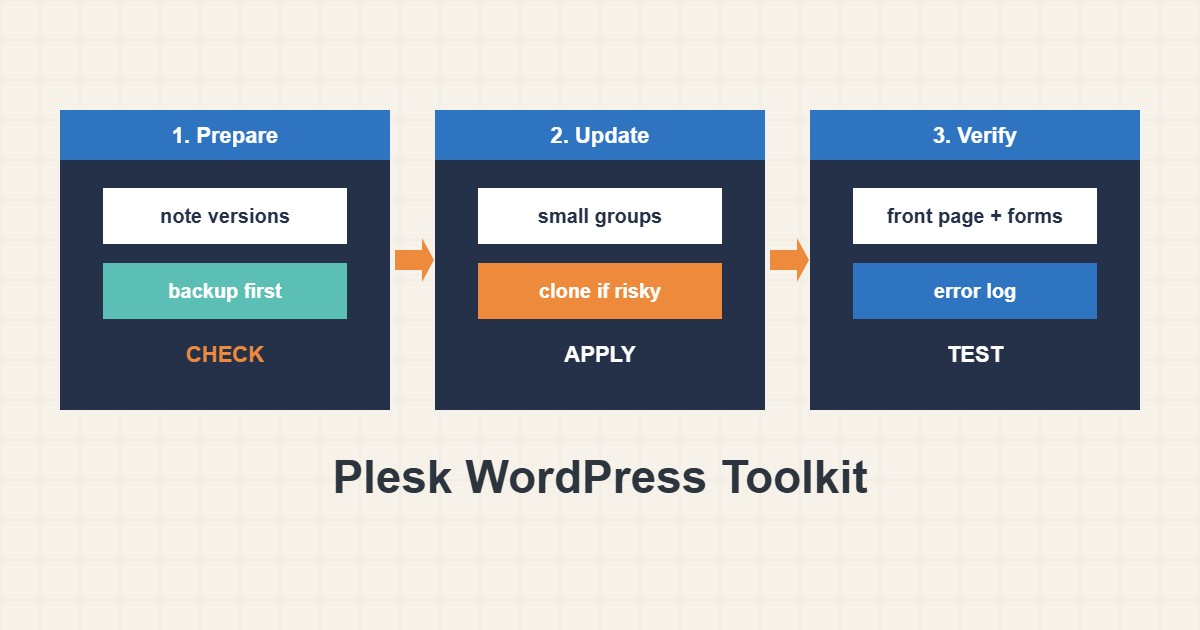
WordPress Toolkit بخشی از Plesk است که سایتهای وردپرس را مدیریت میکند: نصب، بهروزرسانی، کلون، staging، بکاپ و بررسی امنیتی از یک صفحه. میتواند وقت را کم کند و از اشتباه بیدقت جلوگیری کند، اما فقط اگر با برنامه استفاده شود. زدن «Update all» روی فروشگاه زنده بدون بکاپ همان ریسک هر پنل دیگر است. این راهنما روال امنی را در WordPress Toolkit نشان میدهد: قبل از بهروزرسانی ببینید، بکاپ بگیرید، گامهای کوچک بردارید، وقتی مهم است روی کلون تست کنید و راه برگشت را بدانید. امکانات به نسخهٔ Plesk و ویرایش WP Toolkit بستگی دارد.
۱. WordPress Toolkit را باز کنید و وضعیت را بخوانید
در Plesk از منوی کناری WordPress را باز کنید (یا از صفحهٔ دامنه). هر نصب نسخهٔ وردپرس، نسخهٔ PHP، بهروزرسانیهای موجود و وضعیت امنیتی را نشان میدهد. قبل از تغییر هر چیز نسخههای فعلی را یادداشت کنید و ببینید سایت الان کار میکند یا نه. سایتی که از قبل خراب است بعد از بهروزرسانی سخت قضاوت میشود.
۲. اول بکاپ بگیرید
از قابلیت بکاپ ابزار یا Backup Manager اصلی Plesk استفاده کنید و یک نسخه را بیرون از سرور نگه دارید. بکاپی که هرگز بازیابی نکردهاید فقط امید است، پس دستکم یک بار بازیابی را تست کنید؛ روال کامل که روی هر هاستی کار میکند در راهنمای بهروزرسانی امن وردپرس آمده است. این کار را قبل از بهروزرسانی هسته، افزونه یا قالب و قبل از تغییر نسخهٔ PHP بکنید.
۳. گامهای کوچک بردارید
گروهبهگروه بهروزرسانی کنید: اول هستهٔ وردپرس، بعد افزونهها، بعد قالبها و بین گامها تست کنید. بیست افزونه را با هم بهروز نکنید، چون اگر سایت خراب شود نمیدانید کدام بوده. برای جهش نسخهٔ اصلی changelog افزونه را بخوانید. قالبها و افزونههای بسیار سفارشیشده و آنهایی که به پرداخت، فرم یا عضویت دست میزنند مراقبت بیشتری از یک افزونهٔ ساده تصویر میخواهند.
۴. برای تغییرهای پرریسک از کلون استفاده کنید
WP Toolkit میتواند سایت را کلون کند و کپی بسازد که روی آن بهروزرسانی و تست کنید و سایت زنده دستنخورده بماند. کلون کنید، بهروزرسانی را روی کلون بزنید، صفحهها و فرمهای مهم را بگردید و بعد سایت زنده را بهروز کنید. بسته به ویرایش ممکن است بررسی خودکاری هم باشد که قبل و بعد را مقایسه میکند. مطمئن شوید کلون ایمیل واقعی نمیفرستد، پرداخت واقعی پردازش نمیکند و توسط موتور جستوجو ایندکس نمیشود؛ برای ایدههای مرتبط دربارهٔ کپیها راهنمای دامنهٔ اضافی و انتقال وردپرس را ببینید.
۵. بهروزرسانی خودکار را آگاهانه استفاده کنید
ابزار برای هسته، افزونه و قالب بهروزرسانی خودکار میدهد و برای هسته گزینهٔ فقط امنیتی هم دارد. بهروزرسانیهای جزئی و امنیتی هسته را معمولاً میشود خودکار کرد. برای افزونهها، بهروزرسانی خودکار را روی افزونههای ساده و خوب نگهداریشده بزنید و حساسها را دستی نگه دارید. هر چه انتخاب کنید باز هفتهای سایت را بررسی کنید، چون خودکار یعنی تأییدشده نه.
۶. امنیت را بررسی کنید و بعد از بهروزرسانی خطاها را بخوانید
بررسی امنیتی را اجرا کنید و توصیهها را بخوانید نه اینکه همه را کورکورانه اعمال کنید؛ بعضی دسترسی فایلها یا تنظیماتی را عوض میکنند که افزونهای خاص لازم دارد. بعد از هر بهروزرسانی صفحهٔ اصلی را باز کنید، وارد شوید، فرمی ثبت کنید و اگر فروشگاه دارید سفارش آزمایشی بدهید. اگر چیزی خراب شد لاگ خطای دامنه را بخوانید:
# After an update, read recent PHP errors for the domain (path varies by Plesk setup)
tail -n 30 /var/www/vhosts/system/example.com/logs/error_log
اگر افزونه علت است با بکاپ یا نسخهٔ قبلی افزونه برگردید و مشکل را به سازندهٔ افزونه گزارش دهید.
۷. مثال توضیحی، نه اندازهگیری واقعی
فرض کنید سایتی ۱۸ بهروزرسانی افزونه دارد (عدد ساختگی). بهروزرسانی همه با هم صفحهٔ پرداخت را خراب میکند. با کلون و گامهای کوچک، شش افزونه را بهروز میکنید، تست میکنید، شش تای دیگر را بهروز میکنید، دوباره تست میکنید و میفهمید یک افزونهٔ مشخص پرداخت را خراب میکند. آن را روی نسخهٔ قبلی نگه میدارید تا اصلاحیه بیاید. کار کل یکی است اما سایت زنده هرگز از کار نمیافتد.
۸. اشتباههای رایج
- بهروزرسانی روی سایت زنده بدون بکاپ.
- استفاده از «Update all» برای همهچیز یکجا.
- هرگز تستنکردن پرداخت، فرمها و ورود بعد از بهروزرسانی.
- اجازهدادن به کلون برای ارسال ایمیل یا پرداخت واقعی.
- روشنکردن بهروزرسانی خودکار همهٔ افزونهها بدون مانیتور.
- اعمال هر توصیهٔ امنیتی بدون خواندن.
۹. پرسشهای متداول
WordPress Toolkit در هر Plesk هست؟ همیشه نه. به لایسنس و آنچه ارائهدهنده فعال کرده بستگی دارد و بعضی امکانات در ویرایشهای پولیاند.
با سایتهایی که بیرون ابزار نصب شدهاند هم کار میکند؟ اغلب بله. میتواند نصبهای وردپرس سرور را شناسایی و به فهرست اضافه کند.
بهروزرسانی خودکار افزونهها را روشن کنم؟ فقط برای سادهها و مطمئنها و با بکاپ و پایش. افزونههای پیچیده را دستی نگه دارید.
اگر بهروزرسانی سایت را خراب کرد چه کنم؟ از بکاپ بازیابی کنید یا همان افزونه را برگردانید. بعد روی کلون بررسی کنید.
۱۰. چکلیست سریع
- نسخههای فعلی را یادداشت و کارکرد سایت را بررسی کنید.
- بکاپ بگیرید و نسخهای بیرون از سرور نگه دارید.
- هسته، بعد افزونهها، بعد قالبها را در گروههای کوچک بهروز کنید.
- بعد از هر گام صفحههای مهم را تست کنید.
- برای بهروزرسانی پرریسک از کلون استفاده کنید.
- بهروزرسانی خودکار را آگاهانه انتخاب کنید.
- اگر چیزی خراب شد لاگ خطا را بخوانید.
اگر برای بررسی عملکرد یا نگهداری سرور به همکاری نیاز دارید، محدودهٔ خدمات مدیریت سرور را ببینید.
راهنماهای بیشتر سرور و وردپرس در آرشیو مقالات جمع شدهاند.
منابع رسمی
Plesk Obsidian: WordPress Toolkit · WP Toolkit: Official site · WordPress Documentation: Updating WordPress · WordPress: Backups