
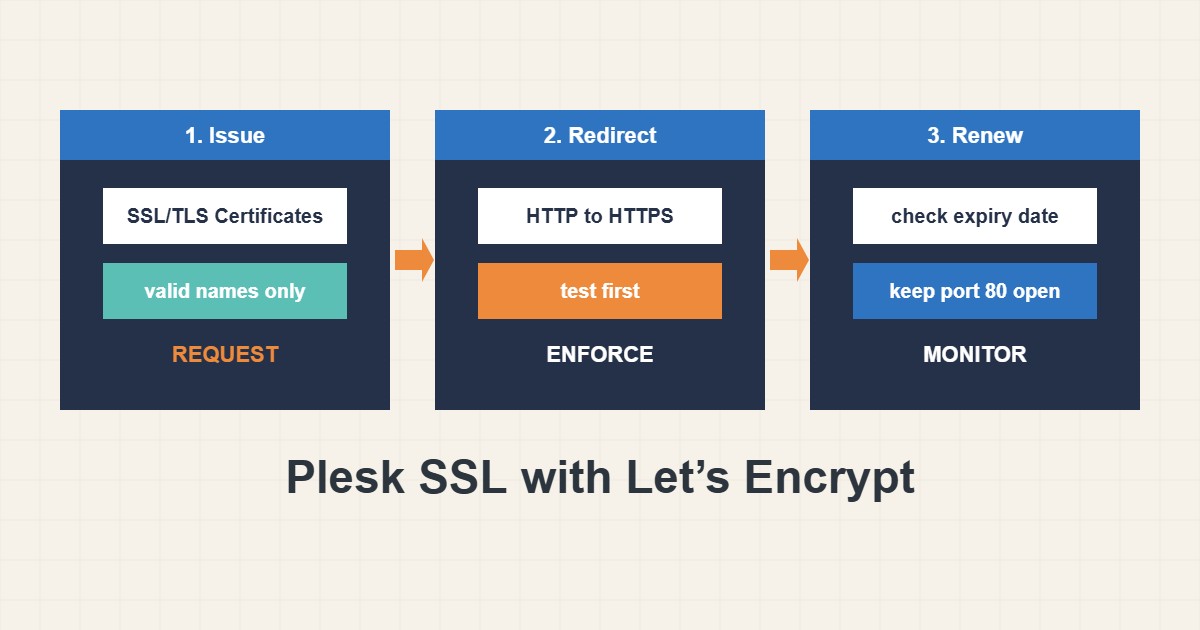
گواهی رایگان Let’s Encrypt در Plesk معمولاً دو کلیک است و برای همین شکستها گیجکنندهاند: دکمه هست، پیام خطا کوتاه است و علت تقریباً همیشه بیرون از Plesk است. مرجع صدور گواهی باید از راه HTTP ساده روی پورت ۸۰ به دامنهٔ شما برسد، جواب درست بگیرد و اجازهٔ صدور داشته باشد. این راهنما نشان میدهد گواهی Let’s Encrypt را در Plesk چطور صادر و تمدید کنید، ریدایرکت HTTPS را روشن کنید و چهار شکست رایج را عیبیابی کنید. صفحهها بین نسخههای Plesk کمی فرق میکنند.
۱. گواهی را صادر کنید
Websites & Domains را باز کنید، دامنه را انتخاب کنید و SSL/TLS Certificates یا افزونهٔ Let’s Encrypt را باز کنید. ایمیل تماس را بنویسید، گزینههای دامنهٔ اصلی و نام www را تیک بزنید و اگر وبمیل دارید آن را هم در نظر بگیرید. روی Get it free یا Install بزنید. فقط نامهایی را بگذارید که از قبل به این سرور اشاره میکنند؛ یک نام نادرست کل درخواست را شکست میدهد.
۲. ریدایرکت HTTPS را امن روشن کنید
صدور گواهی بازدیدکننده را به HTTPS مجبور نمیکند. در تنظیمات Hosting & DNS دامنه ریدایرکت دائمی و مناسب سئوی HTTP به HTTPS را فعال کنید. این کار را بعد از بازکردن سایت با HTTPS و اطمینان از کارکردنش بکنید، چون ریدایرکت به گواهی خراب سایت را غیرقابلدسترس میکند. آدرسهای وردپرس را هم به https تغییر دهید و نسخهٔ cPanel این کار را در راهنمای ریدایرکت ببینید و اگر CDN جلوی سایت است راهنمای حلقهٔ Cloudflare را.
۳. چهار علت رایج شکست را بررسی کنید
اول، دامنه باید به این سرور resolve شود. دوم، پورت ۸۰ باید باز و مسیر challenge در دسترس باشد. هر دو را از کامپیوتر خودتان بررسی کنید:
# 1. Does the domain point at this server? (compare with the server IP)
dig +short example.com A
dig +short www.example.com A

# 2. Is port 80 reachable and not redirected away from the challenge path?
curl -sS -o /dev/null -w '%{http_code} %{redirect_url}\n' http://example.com/.well-known/acme-challenge/test
سوم، قاعدهٔ ریدایرکت، قاعدهٔ امنیتی یا صفحهٔ تعمیر نباید مسیر /.well-known/acme-challenge/ را ببندد؛ افزونههای وردپرس و قوانین فایروال گاهی چنین میکنند. چهارم، Let’s Encrypt سقف نرخ دارد و تلاشهای ناموفق مکرر میتواند مدتی شما را قفل کند؛ بهجای کلیک دوباره صبر کنید و علت را رفع کنید. اگر دامنه با Cloudflare در حالت proxied است ممکن است اعتبارسنجی فرق کند، پس متن خطا را بخوانید.
۴. گواهی wildcard اعتبارسنجی DNS میخواهد
گواهی wildcard همهٔ زیردامنهها را پوشش میدهد اما باید با رکورد DNS تأیید شود. وقتی Plesk DNS دامنه را مدیریت میکند خودش این کار را میکند و رکورد را میخواهد یا میسازد. اگر DNS جای دیگری است باید رکورد را خودتان آنجا بگذارید و تمدید خودکار فقط وقتی کار میکند که ارائهدهنده پشتیبانی کند. اگر فقط چند زیردامنه دارید گواهی غیر wildcard که هر زیردامنه را فهرست میکند سادهتر است. همین روش مبتنی بر DNS برای سرورهای لینوکس در راهنمای wildcard با Certbot آمده است.
۵. تمدید و پایش
Plesk گواهیهای Let’s Encrypt را پیش از انقضا خودکار تمدید میکند، اما اگر بعد از صدور اول DNS، فایروال یا ریدایرکتها عوض شده باشند ممکن است بیصدا شکست بخورد. منتظر هشدار مرورگر نمانید. هر از گاهی تاریخ انقضا را ببینید:
echo | openssl s_client -connect example.com:443 -servername example.com 2>/dev/null | openssl x509 -noout -issuer -enddateصادرکننده و تاریخ پایان را بخوانید. اگر کمتر از حدود دو هفته مانده و گواهی تمدید نشده، اعلانهای Plesk را ببینید، از صفحهٔ گواهی دامنه دوباره امتحان کنید و چهار علت را دوباره بررسی کنید. انقضا را در تقویم یا مانیتور بگذارید تا لایهٔ دوم ایمنی باشد.
۶. بعد از نصب گواهی
سایت را در پنجرهٔ خصوصی باز کنید و ببینید محتوای مختلط (تصویر یا اسکریپت HTTP در صفحهٔ HTTPS) نیست. اگر از HSTS استفاده میکنید فقط بعد از اینکه سایت روی HTTPS خوب کار کرد اضافهاش کنید، چون به مرورگر میگوید مدت زیادی HTTP ساده را رد کند. برای ایدهٔ اجرای تدریجی راهنمای HSTS را ببینید.
۷. مثال توضیحی، نه اندازهگیری واقعی
فرض کنید بررسی DNS برای www آدرس سرور قدیمی را چاپ کند در حالی که نام اصلی به سرور جدید اشاره میکند (موردی ساختگی). درخواست گواهی با هر دو نام شکست میخورد چون CA برای یکی از آنها به ماشین اشتباه میرسد. راهحل اصلاح رکورد www، صبر برای بهروزرسانی DNS و درخواست دوباره، یا صدور گواهی فقط برای نام اصلی تا درستشدن DNS است. کلیک مکرر دکمه فقط تلاشها را مصرف میکند.
۸. اشتباههای رایج
- گذاشتن نامی که به سرور اشاره نمیکند.
- اجبار ریدایرکت HTTPS قبل از بررسی گواهی.
- بستن مسیر challenge با قاعدهٔ امنیتی.
- کلیک مکرر Install بعد از شکست.
- فراموشکردن اینکه wildcard اعتبارسنجی DNS میخواهد.
- هرگز بررسینکردن اینکه تمدید کار کرده یا نه.
۹. پرسشهای متداول
آیا Let’s Encrypt برای سایت کسبوکار کافی است؟ برای رمزنگاری و اعتماد مرورگر بله. بعضی سازمانها به دلایل دیگر مثل سطح اعتبارسنجی یا پشتیبانی گواهی پولی انتخاب میکنند.
چرا میگوید دامنه در دسترس نیست؟ CA به فایل challenge نرسیده. DNS، پورت ۸۰، ریدایرکتها و فایروال را بررسی کنید.
باید دستی تمدید کنم؟ معمولاً نه، چون Plesk تمدید میکند. با این حال گاهی تاریخ را ببینید.
یک گواهی چند دامنه را پوشش میدهد؟ بله، تا سقف CA، اما همهٔ نامها باید تأیید شوند.
۱۰. چکلیست سریع
- مطمئن شوید همهٔ نامها به این سرور اشاره میکنند.
- گواهی را فقط برای نامهای لازم صادر کنید.
- قبل از ریدایرکت سایت را روی HTTPS تست کنید.
- ریدایرکت HTTP به HTTPS را روشن کنید.
- مسیر challenge را در دسترس نگه دارید.
- تاریخ انقضا را منظم ببینید.
- محتوای مختلط را رفع کنید و HSTS را فقط وقتی پایدار شد اضافه کنید.
اگر برای بررسی عملکرد یا نگهداری سرور به همکاری نیاز دارید، محدودهٔ خدمات مدیریت سرور را ببینید.
راهنماهای بیشتر سرور و وردپرس در آرشیو مقالات جمع شدهاند.
منابع رسمی
Plesk Obsidian: Securing Websites with SSL/TLS Certificates · Plesk Obsidian: Securing Plesk with SSL/TLS Certificates · Let’s Encrypt: Challenge types · Let’s Encrypt: Rate limits