
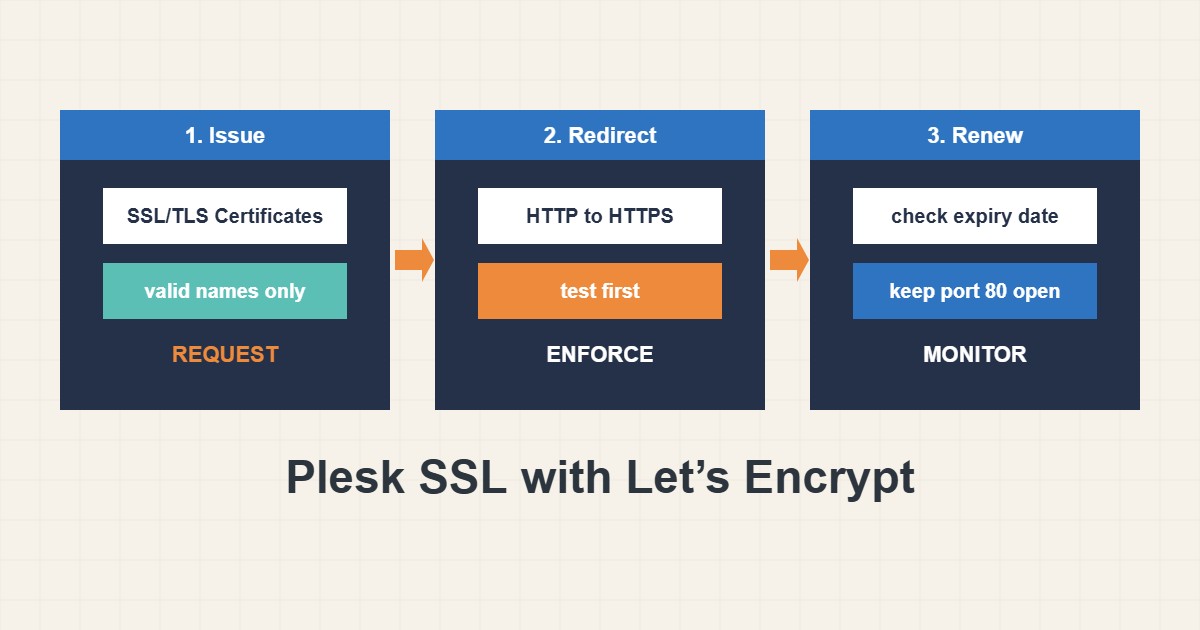
شهادة Let’s Encrypt المجانية في Plesk عادةً نقرتان، ولهذا تبدو الإخفاقات محيّرة: الزر موجود ورسالة الخطأ قصيرة والسبب شبه دائم خارج Plesk. يجب أن تصل جهة إصدار الشهادة إلى نطاقكم عبر HTTP العادي على المنفذ 80 وتجد الجواب الصحيح وتُسمح لها بالإصدار. يوضح هذا الدليل كيف تصدرون شهادة Let’s Encrypt وتجددونها في Plesk وكيف تفعّلون إعادة التوجيه إلى HTTPS وكيف تشخصون أكثر أربعة إخفاقات شيوعاً. تختلف الشاشات قليلاً بين إصدارات Plesk.
١. أصدروا الشهادة
افتحوا Websites & Domains واختاروا النطاق وافتحوا SSL/TLS Certificates أو إضافة Let’s Encrypt. اكتبوا بريد الاتصال وحدّدوا خيارات النطاق الرئيسي واسم www وفكّروا في webmail إن كنتم تستخدمونه. اضغطوا Get it free أو Install. ضمّنوا فقط الأسماء التي تشير فعلاً إلى هذا الخادم؛ اسم واحد غير صحيح يُفشل الطلب كله.
٢. فعّلوا إعادة التوجيه إلى HTTPS بأمان
إصدار الشهادة لا يجبر الزوار على HTTPS. في إعدادات Hosting & DNS للنطاق فعّلوا إعادة التوجيه الدائمة الملائمة لمحركات البحث من HTTP إلى HTTPS. افعلوا ذلك بعد أن تفتحوا الموقع عبر HTTPS وتتأكدوا أنه يعمل، لأن إعادة التوجيه إلى شهادة معطوبة تجعل الموقع غير متاح. وحدّثوا عناوين ووردبريس إلى https، وراجعوا دليل إعادة التوجيه لنسخة cPanel من هذه المهمة ودليل حلقة Cloudflare إن كان هناك CDN أمام الموقع.
٣. افحصوا الأسباب الأربعة المعتادة للفشل
أولاً، يجب أن يُحَل النطاق إلى هذا الخادم. ثانياً، يجب أن يكون المنفذ 80 مفتوحاً ومسار التحدي متاحاً. افحصوا الأمرين من حاسوبكم:
# 1. Does the domain point at this server? (compare with the server IP)
dig +short example.com A
dig +short www.example.com A

# 2. Is port 80 reachable and not redirected away from the challenge path?
curl -sS -o /dev/null -w '%{http_code} %{redirect_url}\n' http://example.com/.well-known/acme-challenge/test
ثالثاً، يجب ألا تحجب قاعدة إعادة توجيه أو قاعدة أمان أو صفحة صيانة المسار /.well-known/acme-challenge/؛ تفعل ذلك أحياناً إضافات ووردبريس وقواعد الجدار. رابعاً، لـ Let’s Encrypt حدود معدل، فالمحاولات الفاشلة المتكررة قد تحظركم مدة؛ انتظروا وأصلحوا السبب بدل النقر مجدداً. وإن كان النطاق خلف Cloudflare في وضع الوكيل فقد يختلف سلوك التحقق، فاقرؤوا نص الخطأ.
٤. شهادات wildcard تحتاج تحققاً عبر DNS
تغطي شهادة wildcard كل النطاقات الفرعية لكنها تتطلب التحقق بسجل DNS. تفعل Plesk ذلك حين تدير DNS النطاق وتطلب السجل أو تنشئه. وإن كان DNS مستضافاً في مكان آخر فعليكم إضافة السجل هناك بأنفسكم ولا يعمل التجديد التلقائي إلا إذا دعم المزوّد ذلك. وشهادة غير wildcard تسرد كل نطاق فرعي أبسط حين لا يكون لديكم إلا القليل. الطريقة نفسها المعتمدة على DNS لخوادم لينكس موضحة في دليل wildcard مع Certbot.
٥. التجديد والمراقبة
تجدد Plesk شهادات Let’s Encrypt تلقائياً قبل انتهائها، لكنها قد تفشل بصمت إن تغيّر DNS أو الجدار أو إعادة التوجيه بعد الإصدار الأول. لا تنتظروا تحذير المتصفح. افحصوا تاريخ الانتهاء بين حين وآخر:
echo | openssl s_client -connect example.com:443 -servername example.com 2>/dev/null | openssl x509 -noout -issuer -enddateاقرؤوا الجهة المصدرة وتاريخ النهاية. إن بقي أقل من أسبوعين تقريباً ولم تُجدَّد الشهادة فراجعوا إشعارات Plesk وأعيدوا المحاولة من صفحة شهادة النطاق وأعيدوا فحص الأسباب الأربعة. وضعوا الانتهاء في تقويم أو مراقب كطبقة أمان ثانية.
٦. بعد تثبيت الشهادة
افتحوا الموقع في نافذة خاصة وتأكدوا من عدم وجود محتوى مختلط (صور أو سكربتات HTTP في صفحة HTTPS). وإن كنتم تستخدمون HSTS فأضيفوه فقط بعد أن يعمل الموقع جيداً على HTTPS لأنه يأمر المتصفحات برفض HTTP العادي مدة طويلة. وللفكرة في التطبيق التدريجي راجعوا دليل HSTS.
٧. مثال توضيحي وليس قياساً حقيقياً
افترضوا أن فحص DNS طبع عنوان خادم قديم لـ www بينما يشير الاسم الرئيسي إلى الجديد (حالة مختلقة). يفشل طلب شهادة بالاسمين لأن جهة الإصدار تصل إلى جهاز خاطئ لأحدهما. الحل تصحيح سجل www وانتظار تحديث DNS وإعادة الطلب أو إصدار الشهادة للاسم الرئيسي فقط حتى يصح DNS. النقر المتكرر على الزر لا يفعل سوى استهلاك المحاولات.
٨. أخطاء شائعة
- تضمين اسم لا يشير إلى الخادم.
- فرض إعادة التوجيه إلى HTTPS قبل فحص الشهادة.
- حجب مسار التحدي بقاعدة أمان.
- النقر على Install مراراً بعد الفشل.
- نسيان أن wildcard تحتاج تحقق DNS.
- عدم التحقق أبداً من نجاح التجديد.
٩. أسئلة شائعة
هل تكفي Let’s Encrypt لموقع تجاري؟ للتشفير وثقة المتصفح نعم. بعض المؤسسات تختار شهادة مدفوعة لأسباب أخرى كمستوى التحقق أو الدعم.
لماذا تقول إن النطاق غير متاح؟ لم تصل جهة الإصدار إلى ملف التحدي. افحصوا DNS والمنفذ 80 وإعادة التوجيه وقواعد الجدار.
هل أجدد يدوياً؟ عادةً لا لأن Plesk تجدد. ومع ذلك افحصوا التاريخ من حين لآخر.
هل تغطي شهادة واحدة عدة نطاقات؟ نعم حتى حدود جهة الإصدار لكن يجب التحقق من كل الأسماء.
١٠. قائمة تحقق سريعة
- تأكدوا أن كل الأسماء تشير إلى هذا الخادم.
- أصدروا الشهادة للأسماء اللازمة فقط.
- اختبروا الموقع عبر HTTPS قبل التحويل.
- فعّلوا إعادة التوجيه من HTTP إلى HTTPS.
- أبقوا مسار التحدي متاحاً.
- افحصوا تاريخ الانتهاء بانتظام.
- عالجوا المحتوى المختلط وأضيفوا HSTS عند الاستقرار فقط.
إذا احتجتم إلى مساعدة في مراجعة الأداء أو صيانة الخادم، فراجعوا خدمات إدارة الخوادم.
تجدون المزيد من أدلة الخوادم وووردبريس في أرشيف المقالات.
المراجع الرسمية
Plesk Obsidian: Securing Websites with SSL/TLS Certificates · Plesk Obsidian: Securing Plesk with SSL/TLS Certificates · Let’s Encrypt: Challenge types · Let’s Encrypt: Rate limits