
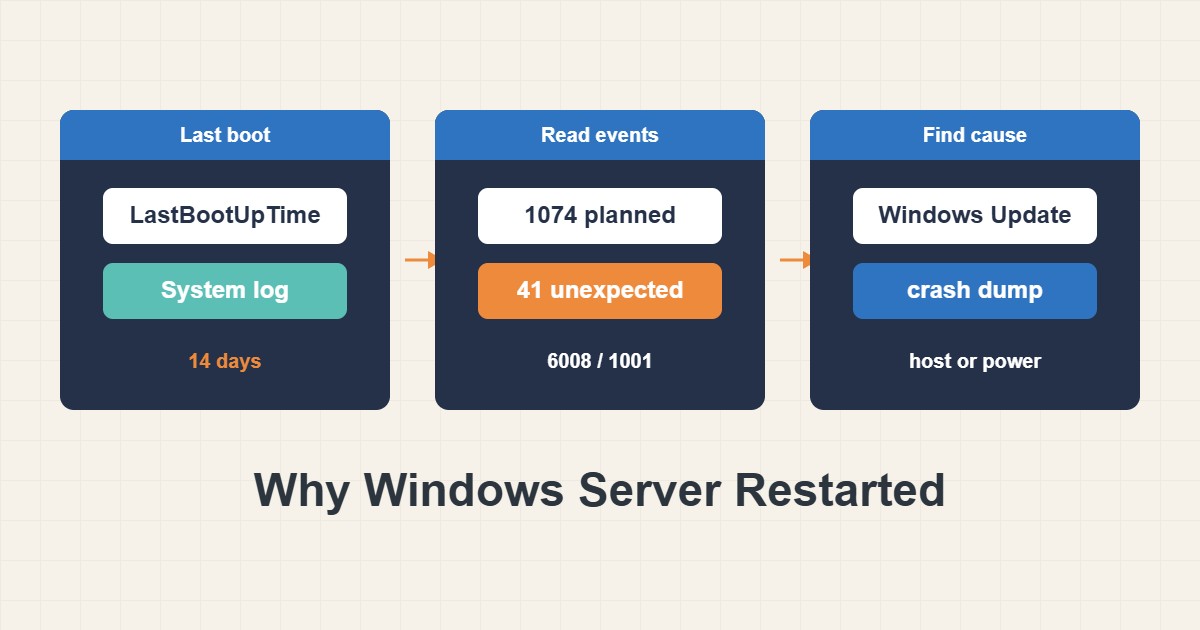
أسوأ جواب عن سؤال «لماذا أُعيد تشغيل الخادم؟» هو هزّ الكتفين. فخادم Windows Server الذي يعيد التشغيل من تلقاء نفسه إما يفعل شيئًا خططت له كالتحديث، أو شيئًا لم تخطط له كانهيار أو انقطاع كهرباء، وسجل System يخبرك بذلك تقريبًا دائمًا. يوضح هذا الدليل كيف تجد وقت آخر إقلاع، وتبني جدولًا زمنيًا لأحداث إعادة التشغيل والانهيار بـPowerShell، وتقرأ النمط، وتفحص Windows Update، وتبحث عن ملفات crash dump، وتقرر ما تغيّره بعد ذلك. كل ما هنا يقرأ المعلومات فقط، فتشغيله على خادم إنتاج آمن.
١. ابدأ بوقت آخر إقلاع
ابدأ باللحظة الدقيقة لآخر تشغيل لتعرف أي جزء من السجل تقرأ:
# Run in an elevated PowerShell: when did the server last start?
(Get-CimInstance Win32_OperatingSystem).LastBootUpTime
شغّل PowerShell بصلاحيات المدير. النتيجة تاريخ ووقت بتوقيت الخادم المحلي. قارنها بوقت إبلاغ المستخدمين عن المشكلة ودوّنها. فإذا كان uptime أطول بكثير من وقت الحادثة فأنت تنظر إلى إعادة تشغيل خاطئة.
٢. ابنِ جدولًا زمنيًا من سجل System
عدد قليل من معرّفات الأحداث يصف تقريبًا كل إعادة تشغيل:
# Restart and crash events from the last 14 days, oldest first
Get-WinEvent -FilterHashtable @{LogName='System'; Id=41,1001,1074,1076,6005,6006,6008; StartTime=(Get-Date).AddDays(-14)} |
  Sort-Object TimeCreated |
  Format-List TimeCreated, Id, ProviderName, Message
الحدث ٦٠٠٥ يعني أن خدمة سجل الأحداث بدأت، وهذا يحدث في كل إقلاع. ويعني ٦٠٠٦ أنها توقفت بشكل سليم. يُسجَّل ١٠٧٤ عندما تبدأ عملية أو مستخدم إيقاف التشغيل أو إعادته ويتضمن العملية والمستخدم والسبب. والحدث ٤١ من Kernel-Power يعني أن النظام أُعيد تشغيله دون إيقاف سليم. ويقول ٦٠٠٨ إن الإيقاف السابق كان غير متوقع. ويظهر ١٠٧٦ عندما يدخل المدير سببًا بعد إيقاف غير متوقع. أما ١٠٠١ من مصدر bug check فيعني أن الحاسوب أُعيد تشغيله بعد شاشة زرقاء ويذكر رمز bug check.
٣. اقرأ النمط
لا حاجة إلى حفظ كل المعرّفات. ابحث عن التسلسل قبل الإقلاع مباشرة:
- ١٠٧٤ ثم ٦٠٠٦ ثم ٦٠٠٥: إعادة تشغيل مخطط لها. تُظهر رسالة ١٠٧٤ من طلبها، مثل عملية تحديث أو شخص أمام وحدة التحكم أو سكربت.
- ٤١ و٦٠٠٨ دون ١٠٧٤: إعادة تشغيل غير متوقعة، مثل انهيار أو انقطاع كهرباء أو إعادة ضبط مادية. غالبًا يعرض الحدث ٤١ رمز bug check، ويعني الرمز صفر عادة أن شاشة زرقاء لم تُسجَّل، مما يشير إلى الكهرباء أو إعادة ضبط مادية.
- ١٠٠١ مع رمز bug check: شاشة زرقاء. تذكر الرسالة الرمز ومكان حفظ ملف dump.
- ١٠٧٦ بعد الإقلاع: كتب أحدهم سببًا عندما سأل الخادم. وهذا سياق بشري يستحق القراءة.
٤. افحص Windows Update ونوافذ الصيانة
كثير من إعادات التشغيل المفاجئة تحديثات انتهت وأعادت التشغيل حسب الجدول:
# Was Windows Update active around that time?
Get-WinEvent -FilterHashtable @{LogName='System'; ProviderName='Microsoft-Windows-WindowsUpdateClient'; StartTime=(Get-Date).AddDays(-14)} |
  Sort-Object TimeCreated |
  Format-Table TimeCreated, Id, Message -AutoSize -Wrap
ابحث عن أحداث التحديث قرب وقت إعادة التشغيل. فإذا تطابقت الأوقات فراجع الساعات النشطة وسياسة إعادة التشغيل، وهل تعيد أداة إدارة أو مهمة مجدولة تشغيل الخوادم أيضًا. قد يكون السبب إعدادًا لا عطلًا.
٥. إذا انهار فابحث عن dump
قد تترك الشاشة الزرقاء ملفًا يخبرك بما فشل:
# Is there a crash dump to analyze?
Get-ChildItem C:\Windows\MEMORY.DMP, C:\Windows\Minidump -ErrorAction SilentlyContinue |
  Select-Object FullName, Length, LastWriteTime
إذا لم يوجد dump فقد لا يكون الخادم مهيأً لكتابته. افتح System Properties ثم Advanced ثم Startup and Recovery وافحص نوع dump ومكانه. وتحليل dump يحتاج إلى debugger وsymbols وهو مهارة منفصلة، لكن حتى رمز bug check من الحدث ١٠٠١ أو ٤١ يكفي للبحث عن سبب معروف مثل مشغّل أو مشكلة تخزين.
٦. لا تنسَ الأجهزة الافتراضية والكهرباء
على جهاز افتراضي قد تأتي إعادة التشغيل غير المتوقعة من المضيف: عطل في المضيف أو live migration فاشل أو إعادة ضبط من وحدة الإدارة. ولا يرى الضيف إلا توقفًا غير سليم. افحص سجل hypervisor نفسه في الوقت ذاته. وعلى الخوادم الفعلية افحص سجل الإدارة خارج النطاق ومصدر الطاقة، فانقطاع الكهرباء يظهر تمامًا كالحدث ٤١ دون bug check.
٧. ماذا تغيّر بعد ذلك
احتفظ بالإعدادات التي تجعل الحادثة التالية أسهل قراءة. أبقِ نافذة سؤال سبب الإيقاف مفعّلة ليدوّن الناس سبب إعادة التشغيل. وتأكد من ضبط نوع dump. وأضف تنبيهًا للأحداث ٤١ و١٠٧٤ في المراقبة كي لا تمر إعادة تشغيل دون أن تعلم. ولمشكلات الوصول عن بعد بعد إعادة التشغيل راجع تشخيص RDP في Windows Server دون كشف المنفذ 3389.
٨. مثال تطبيقي
هذا المثال توضيحي وليس سجلًا لخادم حقيقي. يبلغ المستخدمون أن التطبيق توقف الساعة ٠٣:١٠. وقت آخر إقلاع ٠٣:١٤. يُظهر الجدول الزمني الحدث ١٠٧٤ الساعة ٠٣:٠٩ من عملية تحديث ثم ٦٠٠٦ و٦٠٠٥. هذه إعادة تشغيل مخططة للتحديث، والحل نقل نافذة التحديث إلى خارج ساعات العمل لا البحث عن عطل. أما لو رأيت ٤١ و٦٠٠٨ دون ١٠٧٤ مع رمز bug check صفر لفحصت الكهرباء والمضيف.
٩. الأخطاء الشائعة
- افتراض أن كل إعادة تشغيل انهيار دون قراءة الحدث ١٠٧٤.
- قراءة سجل Application فقط وهذه الأحداث لا تُسجَّل فيه.
- تجاهل المنطقة الزمنية فتبدو الأحداث متأخرة ساعات.
- تخطي سجل hypervisor على الأجهزة الافتراضية.
- مسح سجل الأحداث قبل إنهاء التحقيق.
١٠. أسئلة شائعة
هل أستطيع فعل هذا من Event Viewer؟ نعم. افتح Windows Logs ثم System واستخدم Filter Current Log بالمعرّفات نفسها. وPowerShell أسهل في التكرار والحفظ.
هل أحتاج إلى صلاحيات المدير؟ في بعض الإعدادات قد تكفي قراءة سجل System لمستخدم عادي، لكن شغّل الصدفة بصلاحيات مرتفعة لتفادي مفاجآت الأذونات.
إلى أي مدى يرجع السجل؟ بقدر ما يسمح حد حجمه فقط وتُستبدل الأحداث الأقدم. وإذا كانت الحادثة قديمة فقد تكون الأحداث قد ذهبت.
هل الحدث ٤١ انهيار دائمًا؟ لا. يقول فقط إن الإيقاف لم يكن سليمًا، فانقطاع الكهرباء وإعادة الضبط المادية تنتجانه أيضًا.
١١. قائمة تحقق سريعة
- احصل على وقت آخر إقلاع ودوّنه.
- اسحب الأحداث ٤١ و١٠٠١ و١٠٧٤ و١٠٧٦ و٦٠٠٥ و٦٠٠٦ و٦٠٠٨ للفترة.
- قرّر: مخطط (١٠٧٤) أم غير متوقع (٤١ و٦٠٠٨).
- افحص أحداث Windows Update وسياسة إعادة التشغيل.
- ابحث عن dump ودوّن رمز bug check.
- افحص المضيف أو الكهرباء على الخوادم الافتراضية والفعلية.
- أضف تنبيهًا لإعادات التشغيل وأبقِ سؤال السبب مفعّلًا.
إذا احتجت إلى تعاون في مراجعة الأداء أو صيانة الخادم، فاطّلع على نطاق خدمات إدارة الخوادم.
تجد مزيدًا من أدلة الخوادم وووردبريس في أرشيف المقالات.
المراجع الرسمية
Microsoft Learn: Get-WinEvent · Microsoft Learn: Get-CimInstance · Microsoft Learn: Win32_OperatingSystem