
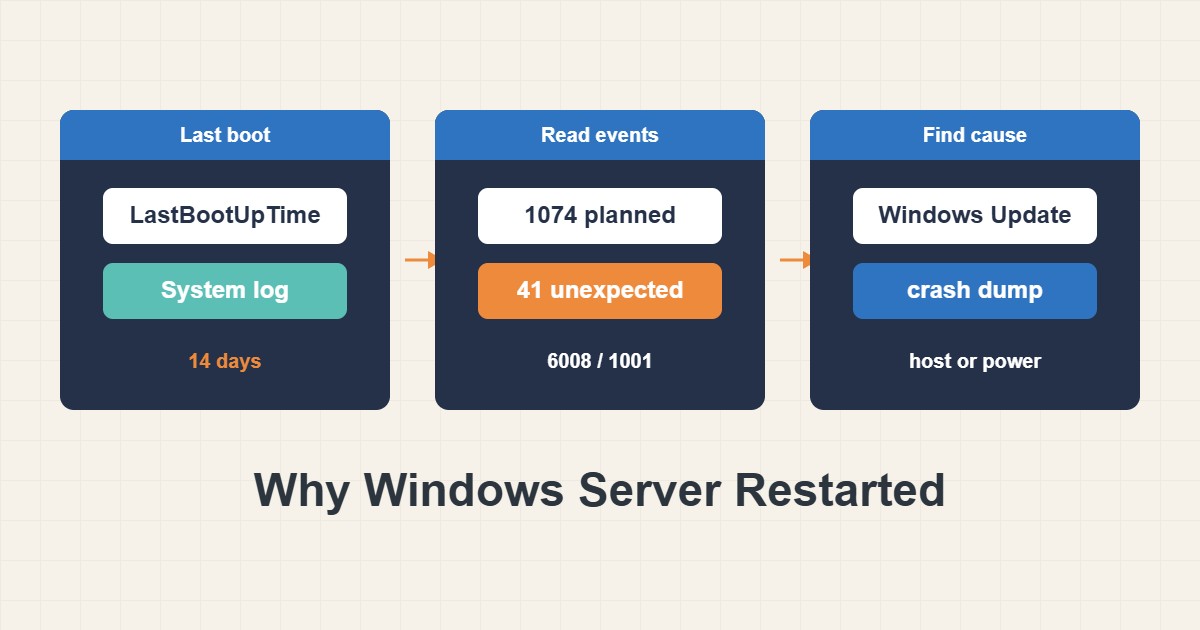
بدترین جواب به «چرا سرور ریاستارت شد؟» بالا انداختن شانه است. ویندوز سروری که خودش ریاستارت میشود یا کاری را انجام میدهد که برنامهاش را ریخته بودید، مثل بهروزرسانی، یا کاری که نه، مثل کرش یا قطع برق، و لاگ System تقریباً همیشه میگوید کدام. این راهنما نشان میدهد چطور زمان آخرین بوت را پیدا کنید، با PowerShell خط زمانی رویدادهای ریاستارت و کرش بسازید، الگو را بخوانید، Windows Update را بررسی کنید، دنبال crash dump بگردید و تصمیم بگیرید بعدش چه چیزی را تغییر دهید. هر چه اینجا هست فقط اطلاعات میخواند، پس اجرایش روی سرور عملیاتی ایمن است.
۱. از زمان آخرین بوت شروع کنید
اول لحظهٔ دقیق آخرین راهاندازی را بگیرید تا بدانید کدام بخش لاگ را بخوانید:
# Run in an elevated PowerShell: when did the server last start?
(Get-CimInstance Win32_OperatingSystem).LastBootUpTime
PowerShell را با دسترسی مدیر اجرا کنید. نتیجه تاریخ و ساعت به وقت محلی سرور است. آن را با زمانی که کاربران مشکل را گزارش کردند مقایسه کنید و یادداشت کنید. اگر uptime خیلی بیشتر از زمان حادثه است، دارید ریاستارت اشتباهی را نگاه میکنید.
۲. از لاگ System خط زمانی بسازید
چند شناسهٔ رویداد تقریباً همهٔ ریاستارتها را توصیف میکنند:
# Restart and crash events from the last 14 days, oldest first
Get-WinEvent -FilterHashtable @{LogName='System'; Id=41,1001,1074,1076,6005,6006,6008; StartTime=(Get-Date).AddDays(-14)} |
  Sort-Object TimeCreated |
  Format-List TimeCreated, Id, ProviderName, Message
رویداد ۶۰۰۵ یعنی سرویس event log شروع شد که در هر بوت اتفاق میافتد. ۶۰۰۶ یعنی تمیز متوقف شد. ۱۰۷۴ وقتی ثبت میشود که یک فرایند یا کاربر خاموشکردن یا ریاستارت را شروع کند و فرایند، کاربر و دلیل را دارد. رویداد ۴۱ از Kernel-Power یعنی سیستم بدون خاموشی تمیز ریاستارت شد. ۶۰۰۸ میگوید خاموشی قبلی غیرمنتظره بود. ۱۰۷۶ وقتی میآید که مدیر بعد از خاموشی غیرمنتظره دلیلی وارد کرده است. ۱۰۰۱ از منبع bug check یعنی کامپیوتر بعد از صفحهٔ آبی ریاستارت شد و کد bug check را مینویسد.
۳. الگو را بخوانید
لازم نیست همهٔ شناسهها را حفظ کنید. دنبال توالی درست قبل از بوت باشید:
- ۱۰۷۴، بعد ۶۰۰۶، بعد ۶۰۰۵: ریاستارت برنامهریزیشده. پیام ۱۰۷۴ نشان میدهد چه کسی یا چه چیزی خواسته، مثلاً فرایند بهروزرسانی، شخصی پشت کنسول یا یک اسکریپت.
- ۴۱ و ۶۰۰۸ بدون ۱۰۷۴: ریاستارت غیرمنتظره، مثل کرش، قطع برق یا ریست سختافزاری. رویداد ۴۱ اغلب یک bug check code دارد و کد صفر معمولاً یعنی صفحهٔ آبی ثبت نشده، که به برق یا ریست سخت اشاره میکند.
- ۱۰۰۱ با bug check code: صفحهٔ آبی. پیام کد و محل ذخیرهٔ dump را میگوید.
- ۱۰۷۶ بعد از بوت: کسی وقتی سرور پرسید دلیل نوشته است. این زمینهٔ انسانی خواندنی است.
۴. Windows Update و بازهٔ نگهداری را ببینید
بسیاری از ریاستارتهای سورپرایزی، بهروزرسانیهایی هستند که تمام شدند و طبق برنامه ریاستارت کردند:
# Was Windows Update active around that time?
Get-WinEvent -FilterHashtable @{LogName='System'; ProviderName='Microsoft-Windows-WindowsUpdateClient'; StartTime=(Get-Date).AddDays(-14)} |
  Sort-Object TimeCreated |
  Format-Table TimeCreated, Id, Message -AutoSize -Wrap
دنبال رویدادهای بهروزرسانی نزدیک زمان ریاستارت باشید. اگر زمانها جور بود، ساعات فعال و سیاست ریاستارت را ببینید، و اینکه ابزار مدیریتی یا یک task زمانبندیشده هم سرورها را ریاستارت میکند یا نه. علت ممکن است یک تنظیم باشد نه یک ایراد.
۵. اگر کرش کرد، دنبال dump بگردید
صفحهٔ آبی میتواند فایلی بگذارد که میگوید چه چیزی خراب شد:
# Is there a crash dump to analyze?
Get-ChildItem C:\Windows\MEMORY.DMP, C:\Windows\Minidump -ErrorAction SilentlyContinue |
  Select-Object FullName, Length, LastWriteTime
اگر dump نیست، شاید سرور برای نوشتنش پیکربندی نشده باشد. System Properties، بعد Advanced، بعد Startup and Recovery را باز کنید و نوع و مسیر dump را ببینید. تحلیل dump debugger و symbol میخواهد و مهارت جداست، ولی حتی خود bug check code از رویداد ۱۰۰۱ یا ۴۱ برای جستجوی علت شناختهشده، مثل درایور یا مشکل ذخیرهساز، کافی است.
۶. ماشین مجازی و برق را فراموش نکنید
روی ماشین مجازی، ریاستارت غیرمنتظره میتواند از میزبان بیاید: خرابی میزبان، live migration ناموفق یا ریست از کنسول مدیریت. مهمان فقط یک توقف ناتمیز میبیند. همزمان لاگ خود hypervisor را بررسی کنید. روی سرورهای فیزیکی، لاگ مدیریت out-of-band و منبع تغذیه را ببینید، چون قطع تمیز برق دقیقاً مثل رویداد ۴۱ بدون bug check دیده میشود.
۷. بعدش چه چیزی را تغییر دهید
تنظیمهایی را نگه دارید که حادثهٔ بعدی را قابلخواندنتر میکنند. پنجرهٔ پرسش دلیل خاموشی را فعال بگذارید تا آدمها بنویسند چرا ریاستارت کردند. مطمئن شوید نوع dump تنظیم شده است. برای رویدادهای ۴۱ و ۱۰۷۴ در مانیتورینگ هشدار بگذارید تا هیچ ریاستارتی بیخبر نماند. برای مشکل دسترسی از راه دور بعد از ریاستارت، رفع قطع اتصال RDP ویندوز سرور بدون بازکردن ناامن پورت را ببینید.
۸. یک مثال عملی
این مثال توضیحی است و گزارش یک سرور واقعی نیست. کاربران میگویند برنامه ساعت ۰۳:۱۰ قطع شد. زمان آخرین بوت ۰۳:۱۴ است. خط زمانی رویداد ۱۰۷۴ را ساعت ۰۳:۰۹ از یک فرایند بهروزرسانی نشان میدهد، بعد ۶۰۰۶ و ۶۰۰۵. این ریاستارت برنامهریزیشدهٔ بهروزرسانی است و راهحل جابهجایی بازهٔ بهروزرسانی به بیرون از ساعات کاری است، نه دنبال خرابی گشتن. اما اگر ۴۱ و ۶۰۰۸ بدون ۱۰۷۴ و با bug check code صفر میدیدید، برق و میزبان را بررسی میکردید.
۹. اشتباههای رایج
- فرض اینکه هر ریاستارتی کرش است بدون خواندن رویداد ۱۰۷۴.
- خواندن فقط لاگ Application که این رویدادها در آن ثبت نمیشوند.
- نادیدهگرفتن منطقهٔ زمانی که رویدادها چند ساعت جابهجا به نظر برسند.
- ردکردن لاگ hypervisor روی ماشینهای مجازی.
- پاککردن event log قبل از تمامشدن بررسی.
۱۰. پرسشهای متداول
میتوانم از Event Viewer انجام دهم؟ بله. Windows Logs، بعد System را باز کنید و از Filter Current Log با همین شناسهها استفاده کنید. PowerShell تکرارش و ذخیرهاش را راحتتر میکند.
دسترسی مدیر لازم است؟ در بعضی پیکربندیها خواندن لاگ System برای کاربر عادی هم جواب میدهد، ولی برای جلوگیری از سورپرایز مجوز، شل را elevated اجرا کنید.
لاگ تا کجا عقب میرود؟ فقط تا جایی که محدودیت اندازهاش اجازه میدهد و رویدادهای قدیمیتر بازنویسی میشوند. اگر حادثه قدیمی است ممکن است رویدادها رفته باشند.
آیا رویداد ۴۱ همیشه کرش است؟ نه. فقط میگوید خاموشی تمیز نبود، پس قطع برق و ریست سخت هم آن را میسازند.
۱۱. چکلیست سریع
- زمان آخرین بوت را بگیرید و یادداشت کنید.
- رویدادهای ۴۱، ۱۰۰۱، ۱۰۷۴، ۱۰۷۶، ۶۰۰۵، ۶۰۰۶ و ۶۰۰۸ بازه را بکشید.
- تصمیم بگیرید: برنامهریزیشده (۱۰۷۴) یا غیرمنتظره (۴۱ و ۶۰۰۸).
- رویدادهای Windows Update و سیاست ریاستارت را ببینید.
- دنبال dump بگردید و bug check code را یادداشت کنید.
- میزبان یا برق را روی سرورهای مجازی و فیزیکی بررسی کنید.
- برای ریاستارت هشدار بگذارید و پرسش دلیل را روشن نگه دارید.
اگر برای بررسی عملکرد یا نگهداری سرور به همکاری نیاز دارید، محدودهٔ خدمات مدیریت سرور را ببینید.
راهنماهای بیشتر سرور و وردپرس در آرشیو مقالات جمع شدهاند.
منابع رسمی
Microsoft Learn: Get-WinEvent · Microsoft Learn: Get-CimInstance · Microsoft Learn: Win32_OperatingSystem