
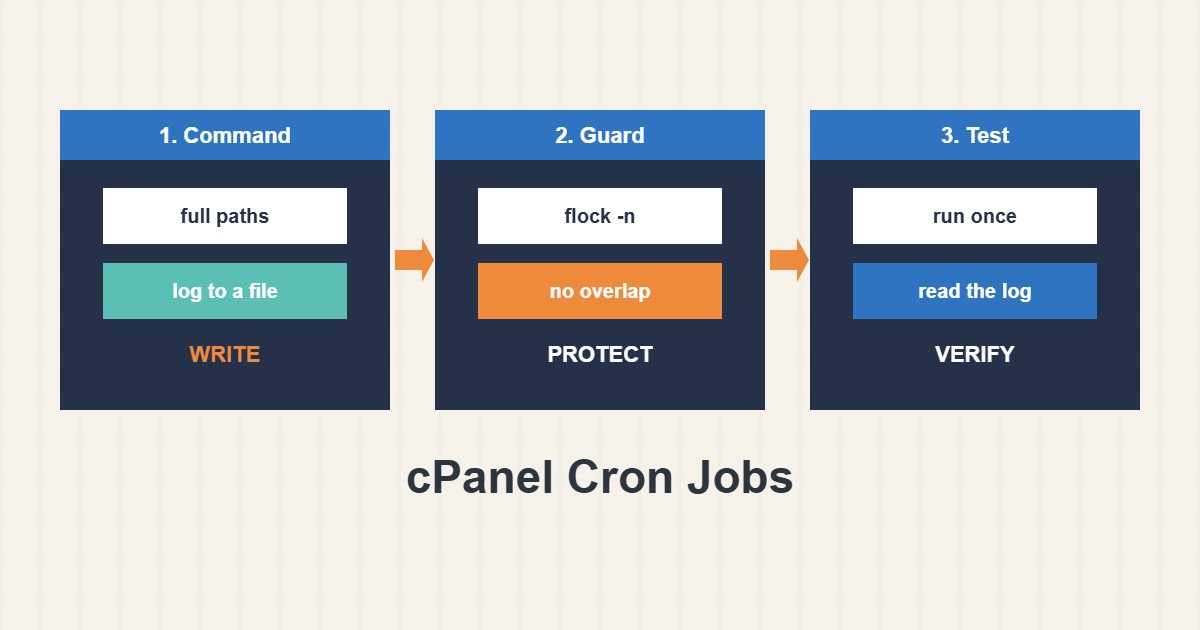
کرانجابها کارهای بیسروصدای یک سایت را انجام میدهند: ارسال ایمیلهای صفشده، همگامسازی داده، ساخت بکاپ و بهموقع نگهداشتن کارهای زمانبندیشدهٔ وردپرس. در هاست cPanel آنها را با یک فرم وب مدیریت میکنید که ساختنشان را آسان و اشتباهکردن را هم آسان میکند. کرانجابی که بیصدا شکست میخورد، دو بار همزمان اجرا میشود یا سقف منابع حساب را پر میکند مشکلاتی میسازد که ردیابیشان سخت است. این راهنما نشان میدهد در cPanel کرانجابی بنویسید که قابلپیشبینی باشد، خروجیاش را ثبت کند و روی خودش تلنبار نشود. نام منوها بین نسخهها و قالبهای cPanel کمی فرق میکند.
۱. ابزار Cron Jobs را پیدا کنید و زمانبندی را بخوانید
در cPanel بخش Advanced و بعد Cron Jobs را باز کنید. هر کار پنج فیلد زمانی و یک دستور دارد: دقیقه، ساعت، روز ماه، ماه و روز هفته. ستاره یعنی هر مقدار و */15 یعنی هر ۱۵ واحد. منطقهٔ زمانی سرور تعیین میکند «۳ بامداد» کِی است و ممکن است با شما فرق کند، پس قبل از زمانبندی در ساعت کمترافیک ساعت سرور را بررسی کنید. بسیاری از هاستهای اشتراکی فاصلههای خیلی کوتاه مثل هر دقیقه را رد میکنند، پس مگر هاستتان چیز دیگری بگوید پنج یا پانزده دقیقه بگذارید.
۲. دستور را با مسیر کامل بنویسید
کران با محیط کوچک و بدون شل تعاملی اجرا میشود، پس دستوری که در ذهن شما کار میکند ممکن است آنجا شکست بخورد. برای برنامه و اسکریپت مسیر کامل بدهید و همهٔ خروجی را در فایل بریزید تا بعداً بخوانید:
# Minute Hour Day Month Weekday  Command
*/15 * * * * flock -n $HOME/cron-sync.lock /usr/local/bin/php -q $HOME/public_html/scripts/sync.php >> $HOME/logs/sync.log 2>&1
مسیر /usr/local/bin/php در بیشتر سرورهای cPanel پیاچپی پیشفرض حساب است، اما اگر سایت شما نسخهٔ مشخصی دارد مسیری را که هاست مستند کرده بررسی کنید. $HOME به پوشهٔ خانه اشاره میکند و -q خروجی هدر PHP را حذف میکند. بخش آخر خروجی عادی و خطاها را به فایل لاگ اضافه میکند، همان جایی که وقتی چیزی خراب شد اول سراغش میروید.
۳. از اجرای همپوشان جلوگیری کنید
اگر کاری بیشتر از فاصلهٔ خودش طول بکشد، اجرای بعدی در حالی شروع میشود که اولی هنوز کار میکند و حساب ممکن است پروسه یا حافظه کم بیاورد. پیشوند flock -n یک فایل قفل میگیرد و اگر اجرای قبلی هنوز آن را نگه داشته آن نوبت را رد میکند. پوشهٔ لاگ را یک بار قبل از شروع بسازید و هر از چندگاهی لاگهای قدیمی را پاک کنید تا فضای دیسک را نخورند. اگر حساب سقف سختی دارد، انبوه کارهای همپوشان دلیل رایج خطای منابع است؛ راهنمای خطای 508 Resource Limit را ببینید.
۴. WP-Cron را با کران واقعی عوض کنید
وردپرس کارهای زمانبندیشده را وقتی کسی صفحهای را باز میکند اجرا میکند؛ در سایت کمبازدید نامطمئن و در سایت پربازدید پرهزینه است. آن را خاموش کنید و فایل را طبق زمانبندی صدا بزنید:
# wp-config.php
define('DISABLE_WP_CRON', true);

# cPanel cron, every 10 minutes
*/10 * * * * /usr/local/bin/php -q $HOME/public_html/wp-cron.php >/dev/null 2>&1
ده دقیقه برای بیشتر سایتها کافی است. استدلال کامل را در راهنمای WP-Cron ببینید. چند روز اول بعد از تغییر دقت کنید، چون نوشتههای زمانبندیشده و صف ایمیل حالا به همین یک کار وابستهاند.
۵. خروجی ایمیل و علامت درصد
cPanel بهطور پیشفرض خروجی هر اجرا را به ایمیل تماس حساب میفرستد و کاری که هر پنج دقیقه اجرا شود روزی صدها پیام میسازد. خروجی را با >> file 2>&1 به لاگ بفرستید و فقط وقتی واقعاً لازم ندارید به /dev/null. یادتان باشد علامت درصد در crontab معنای خاص دارد و باید escape شود:
# A literal percent sign must be escaped in crontab
0 3 * * * tar -czf $HOME/backups/site-$(date +\%F).tar.gz $HOME/public_html
بدون بکاسلش دستور از اولین درصد قطع میشود و بقیه ورودی خوانده میشود، علت کلاسیک کاری که «اجرا میشود» اما کاری نمیکند.
۶. قبل از اعتماد تست کنید
دستور دقیق را یک بار در Terminal اجرا کنید یا کار را برای چند دقیقهٔ بعد بگذارید و لاگ را بخوانید. مطمئن شوید اسکریپت کارش را کرده، فایل قفل هنگام اجرا دیده میشود و ایمیل اضافه نیامده. وقتی پایدار شد به زمانبندی عادی ببریدش. در یادداشتهای خودتان یک توضیح کوتاه بنویسید که کار چه میکند و چه چیزی به آن وابسته است.
۷. مثال توضیحی، نه اندازهگیری واقعی
فرض کنید اسکریپت همگامسازی معمولاً ۴ دقیقه طول میکشد و هر ۱۵ دقیقه زمانبندی شده است (عدد ساختگی). یک روز سرویس راه دور کند میشود و اسکریپت ۲۰ دقیقه لازم دارد. بدون قفل، اجرای بعدی بعد از ۱۵ دقیقه شروع میشود و دو نسخه برای دیتابیس رقابت میکنند. با flock -n اجرای دوم همانجا خارج میشود، لاگ برای آن نوبت چیزی ندارد و اجرای اول تنها تمام میشود. کار این شکلی است:
*/15 * * * * flock -n $HOME/cron-sync.lock /usr/local/bin/php -q $HOME/public_html/scripts/sync.php >> $HOME/logs/sync.log 2>&1۸. اشتباههای رایج
- استفاده از مسیر نسبی یا دستوری که به شل تعاملی شما وابسته است.
- دورریختن کل خروجی که شکستها را نامرئی میکند.
- زمانبندی کارهای سنگین هر دقیقه روی هاست اشتراکی.
- فراموشکردن escape علامت درصد در دستور date.
- روشنگذاشتن WP-Cron و افزودن کران واقعی بدون دلیل.
- بررسینکردن منطقهٔ زمانی سرور.
۹. پرسشهای متداول
چرا کار در مرورگر اجرا میشود ولی در کران نه؟ مرورگر در یک درخواست وب عادی اجرا میشود. کران محیط کوچکتر و بدون متغیرهای وبسرور و پوشهٔ جاری دارد، پس مسیر کامل بدهید و دستور را در Terminal تست کنید.
میتوانم کار را هر دقیقه اجرا کنم؟ از نظر فنی بله، اما بسیاری از هاستها محدود میکنند و بار اضافه میشود. بلندترین فاصلهای را که کارتان تحمل میکند انتخاب کنید.
چطور سریع کاری را متوقف کنم؟ خط را در صفحهٔ Cron Jobs حذف یا کامنت کنید. کاری که در حال اجراست خودش تمام میشود یا باید در Terminal پایان یابد.
بهتر است با wget یا curl یک URL را صدا بزنم؟ اجرای مستقیم اسکریپت با PHP سبکتر است و به وبسرور، کش یا فایروال وابسته نیست. فقط وقتی کد از خط فرمان اجرا نمیشود از URL استفاده کنید.
۱۰. چکلیست سریع
- Advanced و بعد Cron Jobs را باز کنید و ساعت سرور را ببینید.
- مسیر کامل بدهید و خروجی را به فایل لاگ بفرستید.
- برای جلوگیری از همپوشانی
flock -nاضافه کنید. - علامت درصد را در دستور escape کنید.
- WP-Cron را فقط با تنظیم
DISABLE_WP_CRONعوض کنید. - یک بار تست کنید و لاگ را بخوانید.
- کار و لاگها را ماهانه مرور کنید.
اگر برای بررسی عملکرد یا نگهداری سرور به همکاری نیاز دارید، محدودهٔ خدمات مدیریت سرور را ببینید.
راهنماهای بیشتر سرور و وردپرس در آرشیو مقالات جمع شدهاند.
منابع رسمی
cPanel Documentation: Cron Jobs · Linux man-pages: crontab(5) · Linux man-pages: flock(1) · WordPress Developer: Cron