
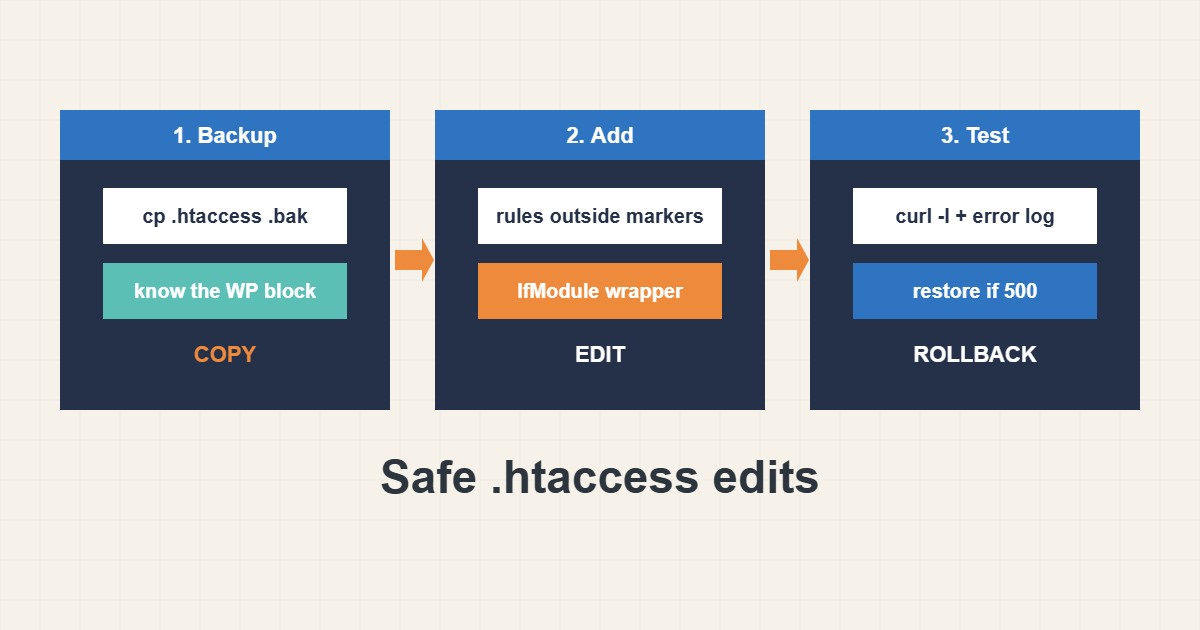
یک کاراکتر اشتباه در .htaccess میتواند سایت سالم وردپرس را به خطای ۵۰۰ تبدیل کند، چون Apache این فایل را در هر درخواست میخواند. همین فایل برای ریدایرکت، هدرها و مسدودکردن فایلهای حساس هم بسیار مفید است. این راهنما روال امنی نشان میدهد: اول بکاپ، قاعدههای خودتان بیرون بلوک وردپرس، چند قاعدهٔ امنیتی بیخطر، تست با curl و بازگشت در چند ثانیه. دستورها از مستندات Apache آمدهاند؛ روی سرور شما تستشان نکردهام و بعضی ممکن است روی هاستتان پشتیبانی نشوند.
۱. بکاپ بگیرید و بلوک پیشفرض را بشناسید
پیش از دستزدن همیشه فایل را کپی کنید. وردپرس بلوک بین نشانگرهای خودش را مدیریت و ممکن است بازنویسی کند، پس هرگز خط خودتان را داخلش نگذارید:
# Keep a copy first
cp .htaccess .htaccess.bak-$(date +%F)

# Typical WordPress block (do not remove)
# BEGIN WordPress
<IfModule mod_rewrite.c>
RewriteEngine On
RewriteBase /
RewriteRule ^index\.php$ - [L]
RewriteCond %{REQUEST_FILENAME} !-f
RewriteCond %{REQUEST_FILENAME} !-d
RewriteRule . /index.php [L]
</IfModule>
# END WordPress
کپی را کنار فایل اصلی نگه دارید تا بازگشت یک دستور باشد.
۲. قاعدههای سفارشی را بیرون نشانگرها بگذارید
قاعدههای خودتان را بالا یا پایین بلوک وردپرس بیفزایید. با افزودنیهای کوچک و کمریسک شروع کنید، مثل هدرها، خاموشکردن فهرست پوشه و ممنوعکردن دسترسی مستقیم به فایل حساس:
# Your own rules go OUTSIDE the WordPress markers
<IfModule mod_headers.c>
  Header always set X-Content-Type-Options "nosniff"
  Header always set Referrer-Policy "strict-origin-when-cross-origin"
</IfModule>

# Block directory listing
Options -Indexes

# Protect a sensitive file
<Files wp-config.php>
  Require all denied
</Files>
دستورهای وابسته به ماژول را در IfModule بپیچید تا نبود ماژول خطای ۵۰۰ نسازد. برای جزئیات ریدایرکت راهنمای ریدایرکتها را ببینید.
۳. بعد از هر تغییر تست کنید
صفحهٔ اصلی، یک صفحهٔ عمیق، ورود مدیریت و فایلی را که خواستید محافظت کنید بررسی کنید. اگر چیزی عجیب بود لاگ خطا را بخوانید و اگر سایت خراب شد فوراً برگردانید:
curl -sI https://example.com/ | head -n 12
curl -sI https://example.com/wp-config.php | head -n 3
tail -n 20 ~/logs/example.com-error_log 2>/dev/null
# If the site shows 500 right after an edit, restore the backup copy
mv .htaccess.bak-2026-10-26 .htaccess
هر بار فقط یک تغییر بدهید تا همیشه بدانید کدام خط مشکل ساخته.
۴. اشتباههایی که خطای ۵۰۰ و حلقه میسازند
این الگوها متهمان همیشگیاند:
RewriteRule ^(.*)$ https://example.com/$1 [R=301,L]    # redirect loop if applied twice
php_value memory_limit 256M                         # 500 error on PHP-FPM / CGI setups
AllowOverride None   # (server side) makes every .htaccess rule be ignored
روی هاست با PHP-FPM تنظیمات PHP جایش .user.ini یا پنل کنترل است؛ راهنمای PHP را ببینید. همچنین وقتی افزونه یا CDN از قبل ریدایرکت میکند قاعدهٔ ریدایرکت تکراری نگذارید.
۵. کوچک و مستند نگهش دارید
بالای هر بلوک سفارشی هدف و تاریخ را کامنت کنید. قاعدههای قدیمی بینیاز را حذف کنید و مجموعهقاعدههای بلند را از منابع نامعلوم کپی نکنید. فایل کوتاه و فهمیدهشده راحتتر از فایل بلند دیباگ میشود.
۶. مثال توضیحی، نه اندازهگیری واقعی
فرض کنید سایتی (ساختگی) درست بعد از چسباندن یک خط php_value در .htaccess خطای ۵۰۰ میدهد. لاگ خطا از دستور نامعتبر میگوید. برگرداندن کپی بکاپ سایت را فوراً بازمیگرداند و بعد تنظیم به پیکربندی درست PHP همان هاست منتقل میشود.
۷. اشتباههای رایج
- ویرایش بدون بکاپ.
- گذاشتن خط سفارشی داخل نشانگرهای وردپرس.
- استفاده از php_value روی هاست PHP-FPM.
- انباشتن ریدایرکتهای تکراری.
- چسباندن مجموعهقاعدهٔ بزرگ بدون فهم.
- تستنکردن مدیریت و صفحههای عمیق.
۸. پرسشهای متداول
چرا بعد از ویرایش خطای ۵۰۰ میگیرم؟ معمولاً خطای نحو یا دستوری که سرور شما پشتیبانی نمیکند. لاگ خطا را ببینید و بکاپ را برگردانید.
وردپرس قاعدههای من را بازنویسی میکند؟ فقط بلوک بین نشانگرهایش را بازنویسی میکند، پس قاعدههای خودتان را بیرون بگذارید.
Nginx فایل .htaccess را میخواند؟ نه. .htaccess برای Apache و سرورهای سازگار است.
چطور بفهمم کدام ماژول نیست؟ لاگ خطا دستور یا ماژول ناشناخته را نام میبرد.
۹. چکلیست سریع
- اول .htaccess را کپی کنید.
- قاعدههای سفارشی را بیرون نشانگرها بگذارید.
- دستورهای ماژول را در IfModule بپیچید.
- هر بار یک تغییر بدهید.
- صفحهٔ اصلی، عمیق و مدیریت را تست کنید.
- در شکست لاگ خطا را بخوانید.
- در صورت نیاز بکاپ را برگردانید.
اگر برای بررسی عملکرد یا نگهداری سرور به همکاری نیاز دارید، محدودهٔ خدمات مدیریت سرور را ببینید.
راهنماهای بیشتر سرور و وردپرس در آرشیو مقالات جمع شدهاند.
منابع رسمی
Apache: .htaccess howto · Apache: mod_rewrite · Apache: mod_headers · WordPress: Apache HTTP Server