
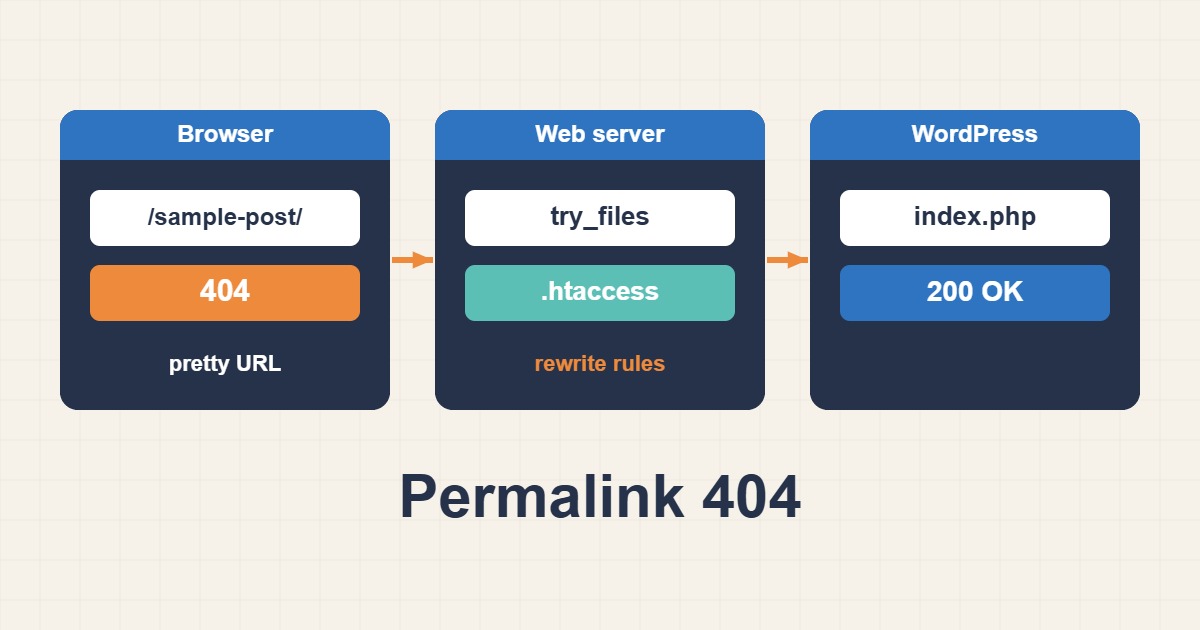
ساختار پیوند یکتا را عوض میکنید یا سایت را به سرور تازه میبرید و ناگهان صفحه اصلی کار میکند ولی هر نوشته و برگه خطای ۴۰۴ میدهد. چیزی پاک نشده است. وردپرس اصلاً درخواست را دریافت نمیکند، چون وبسرور نمیداند نشانیهای زیبا مثل /sample-post/ باید به index.php سپرده شوند. این راهنما توضیح میدهد پیوندهای یکتا چطور کار میکنند، کدام لایه خراب است و چطور روی Apache و Nginx بدون حدسزدن درستش کنید.
۱. پیوندهای یکتا واقعاً چطور کار میکنند؟
روی دیسک فایلی به نام sample-post وجود ندارد. وردپرس نوشتهها را در پایگاه داده نگه میدارد و صفحه را هنگام درخواست میسازد. برای اینکه این کار شود، وبسرور باید هر نشانی را که فایل یا پوشه واقعی نیست به index.php بفرستد. وردپرس بعد مسیر درخواستی را میخواند، با قواعد بازنویسی خودش تطبیق میدهد و محتوای درست را بالا میآورد. اگر سرور درخواست را منتقل نکند، بهجای صفحه ۴۰۴ وردپرس صفحه ۴۰۴ خود سرور را میبینید و همین تفاوت اولین سرنخ شماست.
۲. ۴۰۴ سرور را از ۴۰۴ وردپرس تشخیص دهید
یک نشانی ناموجود را باز کنید و صفحه را ببینید. ۴۰۴ با قالب سایت یعنی وردپرس اجرا شده و تطبیقی پیدا نکرده، پس به قواعد بازنویسی کهنه یا اسلاگ اشتباه مشکوک شوید. ۴۰۴ ساده و بیاستایل از Apache یا Nginx یعنی درخواست هرگز به وردپرس نرسیده و باید سراغ پیکربندی سرور بروید. هر دو را از خط فرمان بررسی کنید:
curl -I https://example.com/sample-post/
curl -I https://example.com/index.php?p=1
اگر نشانیهای بهشکل ?p=1 کار میکنند ولی نشانیهای زیبا نه، خود برنامه سالم است و مشکل لایه بازنویسی است.
۳. با ارزانترین راه شروع کنید: ذخیره دوباره پیوندهای یکتا
در پیشخوان به تنظیمات و بعد پیوندهای یکتا بروید و بدون تغییر چیزی ذخیره کنید. وردپرس قواعد بازنویسی را از نو میسازد و سعی میکند فایل .htaccess را بازنویسی کند. این کار بعد از تغییر افزونه یا درونریزی بخش بزرگی از مشکلها را حل میکند. با WP-CLI همین کار قابل اسکریپت است:
wp rewrite structure '/%postname%/' --hard
wp rewrite flush --hard
wp rewrite list --format=table
گزینه --hard روی Apache فایل .htaccess را هم بازنویسی میکند. روی Nginx فایل .htaccess وجود ندارد، پس فقط قواعد پایگاه داده تازه میشوند.
۴. Apache: فایل .htaccess را بررسی کنید
در Apache وردپرس قواعد را در .htaccess ریشه سایت مینویسد. بلوک استاندارد این است:
# BEGIN WordPress

RewriteEngine On
RewriteBase /
RewriteRule ^index\.php$ - [L]
RewriteCond %{REQUEST_FILENAME} !-f
RewriteCond %{REQUEST_FILENAME} !-d
RewriteRule . /index.php [L]

# END WordPress
اگر فایل نیست، خالی است یا بلوک وردپرس ندارد، نشانیهای زیبا کار نمیکنند. بلوک را دقیقاً مثل بالا برگردانید یا پیوندهای یکتا را دوباره ذخیره کنید. فایل خراب میتواند خطای ۵۰۰ هم بدهد که رفع خطای 500 وردپرس؛ چکلیست عیبیابی از سمت هاست و سرور آن را پوشش میدهد.
۵. Apache: مطمئن شوید mod_rewrite فعال است
اگر ماژول بازنویسی بارگذاری نشده باشد، قواعد کاری نمیکنند. در دبیان و اوبونتو میتوانید بررسی و فعالش کنید:
sudo a2enmod rewrite
sudo systemctl reload apache2
apachectl -M | grep rewrite
در هاست اشتراکی معمولاً نمیتوانید ماژولها را تغییر دهید، پس از ارائهدهنده بپرسید بازنویسی پشتیبانی میشود یا نه. بیشتر هاستها آن را بهطور پیشفرض فعال دارند.
۶. Apache: AllowOverride باید .htaccess را مجاز کند
حتی با ماژول بارگذاریشده، اگر virtual host بگوید AllowOverride None، Apache فایل .htaccess را نادیده میگیرد. بعد از انتقال به سرور تازه این علت بسیار رایجی است، چون پیکربندی پیشفرض سختگیرتر از بسیاری هاستهای اشتراکی است. برای پوشه سایت تنظیمش کنید:
    AllowOverride All
    Require all granted
بعد از تغییر Apache را reload کنید. برای کارایی بعضی مدیران قواعد را مستقیم در virtual host میگذارند و AllowOverride None نگه میدارند که تا وقتی بلوک بازنویسی در پیکربندی هاست کپی شده باشد معتبر است.
۷. Nginx: از try_files استفاده کنید
Nginx هرگز .htaccess را نمیخواند. کپیکردن فایل از سرور Apache کاری نمیکند و علت معمول خرابشدن سایت منتقلشده همین است. قاعده معادل در بلوک server قرار میگیرد:
location / {
    try_files $uri $uri/ /index.php?$args;
}
این دستور فایل دقیق را امتحان میکند، بعد پوشه را و در آخر با همان query string به index.php برمیگردد. همیشه اعتبارسنجی و reload کنید:
sudo nginx -t
sudo systemctl reload nginx
اگر بهجای ۴۰۴ خطای ۴۰۳ میبینید، مشکل مجوزها یا تنظیم index است نه بازنویسی و رفع خطای Permission Denied و 403 در Nginx آن را مرور میکند.
۸. Nginx: بلوک PHP را بررسی کنید
بازگشت به /index.php فقط وقتی کار میکند که یک بلوک جدا مثل location ~ \.php$ فایلهای PHP را به PHP-FPM بدهد. اگر آن بلوک نباشد، مرورگر فایل PHP را دانلود میکند یا خطا میبیند. مطمئن شوید بلوک هست، به سوکت درست اشاره میکند و سرویس PHP-FPM در حال اجراست.
۹. مالکیت و مجوز فایلها
اگر وردپرس نتواند .htaccess را بنویسد، ذخیره پیوندها اخطار میدهد و قواعد هرگز بهروز نمیشوند. کاربر وبسرور دستکم هنگام بازتولید باید به همان یک فایل دسترسی نوشتن داشته باشد:
ls -la /var/www/example.com/public_html/.htaccess
sudo chown www-data:www-data /var/www/example.com/public_html/.htaccess
sudo chmod 644 /var/www/example.com/public_html/.htaccess
کاربر و مسیر را با سیستم خودتان تطبیق دهید. بعد از نوشتهشدن قواعد، اگر سیاست شما لازم دارد، مجوزها را دوباره سختتر کنید.
۱۰. نوع نوشته سفارشی و افزونهها
اگر فقط یک بخش از سایت ۴۰۴ میدهد، مثل یک نوع نوشته سفارشی یا فروشگاه، علت اغلب افزونهای است که قواعدش را دیر ثبت میکند. افزونههای تازه را غیرفعال کنید، پیوندها را دوباره ذخیره کنید و بعد یکییکی فعالشان کنید. بعضی افزونهها پایه پیوند دستهها یا محصولات را هم عوض میکنند و دو نوع محتوا ممکن است مسیرهای متداخل پیدا کنند. در صفحه پیوندهای یکتا دنبال پایه سفارشیای بگردید که با دیگری همپوشانی دارد.
۱۱. بعد از مهاجرت
سایتی که بین هاستها منتقل شده معمولاً به چند دلیل با هم خراب میشود: وبسرور متفاوت، .htaccess نبودن، تغییر document root یا نشانیهای قدیمی در پایگاه داده. اول قواعد سرور را درست کنید و بعد نشانیهای ذخیرهشده را بررسی کنید که مهاجرت امن URL وردپرس با WP-CLI و داده Serialized توضیح میدهد. بعدش کش صفحه و CDN را پاک کنید، چون یک ۴۰۴ کششده میتواند بعد از رفع درست هم بماند.
۱۲. اشتباههای رایج
- فرضکردن ۴۰۴ سرور بهعنوان مشکل وردپرس و نصب دوباره افزونهها.
- کپی
.htaccessبه سرور Nginx و انتظار کارکردن. - باقیگذاشتن
AllowOverride Noneدر virtual host. - فراموشکردن reload وبسرور بعد از ویرایش پیکربندی.
- تستکردن در حالی که کش هنوز ۴۰۴ قدیمی را سرو میکند.
- تغییر ساختار پیوند در سایت زنده بدون ریدایرکت برای نشانیهای قدیمی.
۱۳. تغییر امن ساختار در سایت زنده
تغییر ساختار پیوند یکتا همه نشانیهای عمومی را عوض میکند. موتورهای جستجو و بازدیدکنندگانی که نشانی قدیمی را دارند، بدون ریدایرکت به خطا میرسند. وردپرس بعضی شکلهای قدیمی را خودکار ریدایرکت میکند ولی همه تغییرها را پوشش نمیدهد. اگر سایت ترافیک جستجو دارد، تغییر را برنامهریزی کنید، اول روی یک کپی تست کنید و فهرستی از نشانیهای مهم را برای بررسی بعدی نگه دارید. ساختار پایداری مثل نام نوشته را ترجیح دهید و بعداً دوباره عوضش نکنید.
۱۴. یک مثال کاربردی
مدیری سایت را از هاست اشتراکی Apache به سرور Nginx تازه میبرد. صفحه اصلی بالا میآید ولی هر مقاله ۴۰۴ ساده میدهد. صفحه بیاستایل است که به سرور اشاره دارد. .htaccess کپیشده نادیده گرفته میشود و بلوک server جایگزین try_files ندارد. افزودن قاعده، اجرای nginx -t و reload در یک دقیقه درستش میکند و یک curl -I نهایی ۲۰۰ نشان میدهد. این نمونهای از روند کار است، نه اندازهگیری از یک سایت مشخص.
۱۵. چکلیست سریع
- تشخیص دهید ۴۰۴ از سرور است یا از وردپرس.
- پیوندهای یکتا را دوباره ذخیره کنید یا
wp rewrite flush --hardبزنید. - Apache:
.htaccess، mod_rewrite و AllowOverride را بررسی کنید. - Nginx:
try_filesرا اضافه کنید و بلوک PHP را بررسی کنید. - مالکیت فایل را چک کنید تا وردپرس بتواند قواعدش را بنویسد.
- کش صفحه و CDN را پاک کنید و با
curl -Iتست کنید.
راهنماهای بیشتر سرور در آرشیو مقالات جمع شدهاند.
منابع رسمی
WordPress: Customize Permalinks · Apache: mod_rewrite · Apache: AllowOverride · Nginx: try_files · WP-CLI: wp rewrite flush