
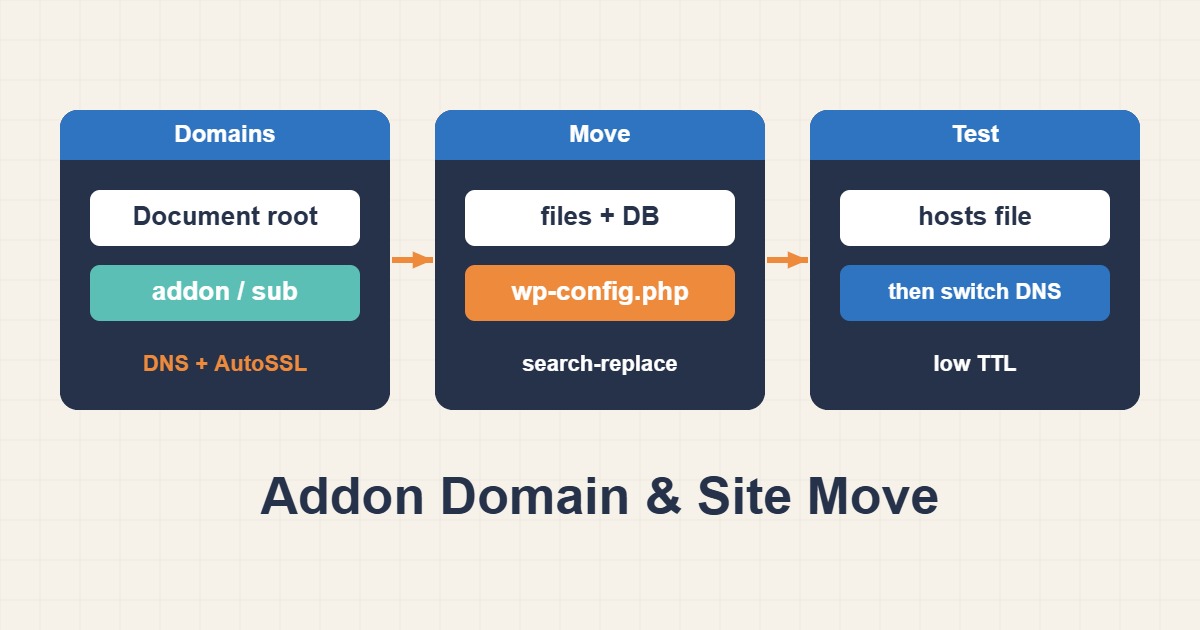
دو کار روی هاست cPanel مدام پیش میآید: اضافهکردن یک دامنه یا زیردامنه دیگر به همان حساب و انتقال یک سایت وردپرس به هاست جدید. هر دو ساده به نظر میرسند و هر دو معمولاً به یک شکل خراب میشوند: document root اشتباه، پاسخ قدیمی DNS یا دیتابیسی که درست منتقل نشده است. این راهنما قدمبهقدم هر مرحله را میگوید، نشان میدهد سرور جدید را پیش از تغییر DNS چطور تست کنید و بعد از انتقال چه چیزهایی را بررسی کنید. نام منوها بین هاستها و نسخههای cPanel فرق میکند، پس برچسبها را راهنما بدانید.
۱. اول document root را بفهمید
هر دامنهای که از یک حساب سرو میشود به پوشهای اشاره میکند که document root نام دارد. دامنه اصلی معمولاً از public_html استفاده میکند. دامنههای اضافی و زیردامنهها به پوشهای اشاره میکنند که هنگام ساخت انتخاب میکنید و بیشتر اشتباهها از همین انتخاب میآید، نه از خود دامنه. اگر دامنهای محتوای سایت دیگری، یک فهرست خالی یا ۴۰۳ نشان میدهد، اولین چیزی که باید در صفحه Domains بخوانید document root است.
۲. دامنه اضافی یا زیردامنه بسازید
بخش Domains را باز کنید، Create A New Domain را بزنید، نام را وارد کنید و پوشه را مشخص کنید. زیردامنهای مثل blog.example.com هم به همین شکل ساخته میشود. دو چیدمان رایج وجود دارد:
# Addon domain: document root is a folder under public_html or a separate one
/home/USER/public_html/example2.com
/home/USER/example2.comنگهداشتن هر سایت در پوشه خودش بیرون از پوشه سایت اصلی مرتبتر است و جلوی اثر قواعد .htaccess سایت اصلی را میگیرد. هرکدام را انتخاب کنید یکسان نگهش دارید تا همیشه بدانید هر سایت کجاست. DNS دامنه هم باید به این هاست اشاره کند، وگرنه سایت جدید هرچقدر پوشه درست باشد بالا نمیآید.
۳. DNS و نیمسرورها را بررسی کنید
اگر نیمسرورها روی همین هاست است، ناحیه را در Zone Editor ویرایش میکنید. اگر جای دیگری است، مثلاً نزد ثبتکننده دامنه یا یک CDN، رکوردها باید همانجا ساخته شوند. رکورد A اشتباه یا ناموجود دلیل معمول بالا نیامدن دامنه جدید است. وقتی نام اصلاً resolve نمیشود، رفع خطای NXDOMAIN؛ عیبیابی DNS از دامنه تا سرور توضیح میدهد مشکل DNS را از مشکل سرور چطور جدا کنید.
۴. برای دامنه جدید SSL بگیرید
AutoSSL معمولاً بعد از اینکه DNS به سرور اشاره کند، ظرف مدت کوتاهی دامنههای جدید را پوشش میدهد. تا آن زمان مرورگرها هشدار گواهی نشان میدهند. پیش از وجود گواهی معتبر ریدایرکت اجباری HTTPS را فعال نکنید، وگرنه بازدیدکننده بهجای سایت با خطا روبهرو میشود.
۵. انتقال وردپرس را برنامهریزی کنید
انتقال چهار بخش دارد: فایلها، دیتابیس، پیکربندی و DNS. تصمیم بگیرید دامنه همان میماند یا نه. اگر میماند، میتوانید همهچیز را کپی کنید و فقط اطلاعات دیتابیس را عوض کنید. اگر نشانی عوض میشود، آدرسهای ذخیرهشده داخل دیتابیس هم باید بهروز شوند. پیش از شروع از هر دو طرف نسخه پشتیبان بگیرید. بکاپ 3-2-1 برای وردپرس و سرور؛ همراه تست بازیابی روشی برای پشتیبانگیری را شرح میدهد که تست بازیابی را هم دارد.
۶. فایلها و دیتابیس را خروجی بگیرید
روی هاست قدیمی فایلها را آرشیو کنید و از دیتابیس dump بگیرید:
# On the old host: archive files and export the database
cd ~/public_html && tar -czf ~/site-files.tar.gz .
mysqldump -u DBUSER -p DBNAME > ~/site-db.sql
هر دو فایل را دانلود کنید. اگر هاست از صفحه Backup پشتیبان کامل میدهد، پشتیبان جزئی از پوشه خانه و دیتابیس هم کافی است. پوشه سنگین uploads کندترین بخش است، پس برایش وقت بگذارید.
۷. روی هاست جدید وارد کنید
در صفحه MySQL Databases یک دیتابیس و کاربر بسازید و همه دسترسیها را روی آن دیتابیس به کاربر بدهید. cPanel به نامها پیشوند نام حساب را اضافه میکند، پس نام کامل بلندتر از چیزی است که تایپ کردید. آرشیو را در document root بارگذاری و باز کنید، dump را وارد کنید و wp-config.php را بهروز کنید:
# On the new host: import and update wp-config.php
mysql -u NEWUSER -p NEWDB < site-db.sql

define('DB_NAME',     'newuser_wpdb');
define('DB_USER',     'newuser_wpuser');
define('DB_HOST',     'localhost');
پیشوند جدول را با dump یکسان نگه دارید. پیشوند اشتباه باعث میشود وردپرس مثل نصب تازه رفتار کند.
۸. پیش از تغییر DNS تست کنید
میتوانید سایت را روی سرور جدید ببینید در حالی که بقیه دنیا هنوز قدیمی را میبیند، به این شکل که کامپیوتر خودتان را به IP جدید اشاره دهید:
# Test the new host before changing DNS (hosts file on your computer)
203.0.113.10  example.com www.example.com

# Linux/macOS: /etc/hosts   Windows: C:\Windows\System32\drivers\etc\hosts
curl -I https://example.com/ --resolve example.com:443:203.0.113.10
بعداً آن خط را حذف کنید، وگرنه همچنان سرور جدید را میبینید و بررسیهای بعدی را گیج میکند. این تست به شما اجازه میدهد گواهی، نسخه PHP و ورود به مدیریت را پیش از اثر روی هر بازدیدکننده تأیید کنید. اگر صفحهای روی هاست جدید ۴۰۳ داد، راهنمای خطای ۴۰۳ در cPanel مجوزها و ModSecurity را پوشش میدهد.
۹. اگر دامنه عوض میشود آدرسها را بهروز کنید
اگر سایت به آدرس دیگری میرود، از ابزاری استفاده کنید که داده serialize را میفهمد. جایگزینی متنی ساده روی فایل SQL میتواند ابزارکها و تنظیمات را خراب کند. با WP-CLI:
# Only if the domain or URL changes (dry run first)
wp search-replace 'https://old.example' 'https://example.com' --dry-run
wp search-replace 'https://old.example' 'https://example.com' --skip-columns=guid
همیشه اول dry run بزنید و تعداد جایگزینیها را بخوانید. مهاجرت امن URL وردپرس با WP-CLI و داده Serialized این روش را عمیقتر توضیح میدهد.
۱۰. TTL را کم کنید، بعد DNS را عوض کنید
یک روز پیش از انتقال TTL رکوردها را کم کنید تا تغییر سریع پخش شود. رکورد A را فقط بعد از موفقشدن تست hosts عوض کنید. resolverهای قدیمی تا پایان TTL میتوانند پاسخ قبلی را نگه دارند، پس مدتی بعضی بازدیدکنندهها هاست قدیمی را میبینند. در این بازه محتوا را روی هیچکدام ویرایش نکنید، چون تغییرات روی هاست قدیمی بعد از خروجی گرفتن گم میشود.
۱۱. ایمیل را جداگانه در نظر بگیرید
اگر ایمیل دامنه روی سرور قدیمی است، انتقال وبسایت نباید آن را خراب کند. پیش از تغییر، رکوردهای MX و SPF و DKIM را بررسی کنید و ایمیل را همانجا نگه دارید مگر اینکه صندوقها را هم منتقل کنید. یک غافلگیری رایج تغییر رکورد A است که نام میزبان ایمیل را هم جابهجا میکند.
۱۲. بعد از تغییر چه چیزهایی را ببینید
- صفحه اصلی، یک نوشته، یک دسته و ورود به مدیریت روی HTTPS باز شوند.
- پیوندهای یکتا کار کنند؛ اگر نوشتهها ۴۰۴ دادند دوباره ذخیرهشان کنید.
- تصویرها و رسانهها بارگذاری شوند و آپلود ممکن باشد.
- فرمها ایمیل بفرستند و یک سفارش یا ثبتنام آزمایشی کامل شود.
- کارهای زمانبندیشده و پشتیبانگیری روی هاست جدید تنظیم شود.
- هاست قدیمی چند روز بهعنوان پشتیبان فعال بماند.
۱۳. اشتباههای رایج
- اشارهدادن دامنه اضافی به پوشه اشتباه.
- تغییر DNS پیش از تمامشدن وارد کردن دیتابیس.
- فراموشکردن پیشوند نام دیتابیس و کاربر جدید.
- جایگزینی متنی مستقیم روی dump SQL.
- جاگذاشتن خط hosts.
- لغو فوری هاست قدیمی.
۱۴. یک مثال عملی
یک کسبوکار کوچک سایت وردپرس را با همان دامنه به هاست cPanel جدید میبرد. فایلها و دیتابیس را خروجی میگیرد، وارد میکند، چهار مقدار دیتابیس را در wp-config.php عوض میکند، از راه فایل hosts تست میکند و بعد رکورد A را با TTL کم عوض میکند. یک روز بعد هنوز چیزی را لغو نمیکند و لاگها را میپاید. این نمونهای از ترتیب کار است، نه اندازهگیری از یک سایت واقعی.
۱۵. چکلیست سریع
- document root را آگاهانه انتخاب کنید.
- DNS را به هاست اشاره دهید و منتظر AutoSSL بمانید.
- از هر دو طرف پشتیبان بگیرید.
- خروجی بگیرید، وارد کنید و
wp-config.phpرا درست کنید. - از راه فایل hosts تست کنید.
- فقط اگر نشانی عوض میشود آدرسها را جایگزین کنید، بعد DNS را عوض کنید.
راهنماهای بیشتر سرور در آرشیو مقالات جمع شدهاند.
منابع رسمی
cPanel: Domains interface · WordPress: Moving WordPress · WP-CLI: search-replace · MySQL: mysqldump