
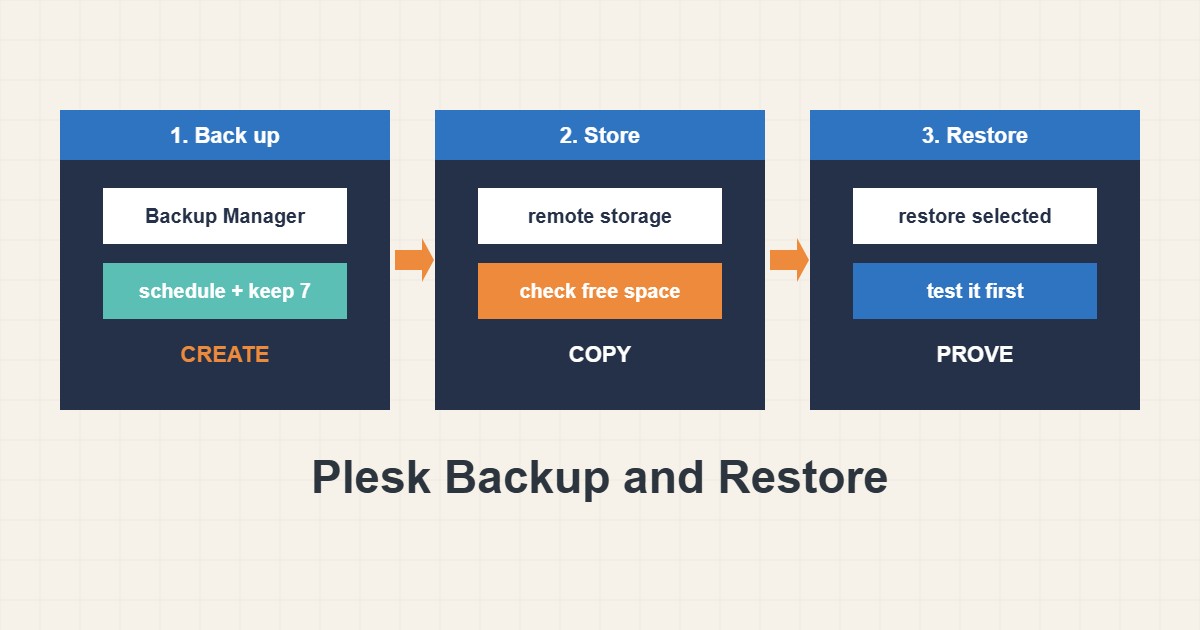
Plesk یک Backup Manager دارد که میتواند کل یک اشتراک را ذخیره کند: فایلها، دیتابیسها، ایمیل و تنظیمات. این وقتی مفید است که سه چیز درست باشد: بکاپ واقعاً اجرا شود، جایی غیر از سروری که از آن محافظت میکند ذخیره شود و بازیابیاش را امتحان کرده باشید. این راهنما ساخت بکاپ در Plesk، زمانبندی، انتخاب ذخیرهسازی راه دور، بازیابی امن و بررسی نتیجه را مرور میکند. صفحهها بین نسخهها و ویرایشهای لایسنس Plesk کمی فرق میکنند و بعضی گزینهها به ارائهدهندهٔ هاست بستگی دارند.
۱. Backup Manager را باز کنید و اولین بکاپ را بگیرید
در Plesk به Websites & Domains بروید، اشتراک دامنه را باز کنید و Backup & Restore را بزنید؛ مدیران Backup Manager را در Tools & Settings هم مییابند. روی Back Up بزنید، نام روشنی شامل تاریخ و هدف بدهید و نوع را انتخاب کنید: محتوای کامل اشتراک یا فقط پیکربندی. برای وبسایت محتوا را میخواهید. یک توضیح کوتاه مثل «قبل از ارتقای PHP» بنویسید تا بعداً بدانید چرا ساخته شده. صبر کنید کار تمام شود و وضعیت را ببینید، فرض نکنید.
۲. بکاپ را زمانبندی کنید و نگهداری را تعیین کنید
از Scheduled Backup Settings برای بکاپ روزانه یا هفتگی استفاده کنید و تعداد نسخههای نگهداریشده را بگذارید. سایتی که هر روز تغییر میکند بکاپ روزانه میخواهد؛ سایت معرفی ممکن است هفتگی کافی باشد. چند نسخه نگه دارید نه یکی، چون اگر فقط آخرین را نگه دارید سایت خراب میتواند تنها نسخهٔ سالم را بازنویسی کند. هر بکاپ فضا میگیرد، پس نگهداری تعادل بین ایمنی و مصرف دیسک است. زمان کمترافیک را انتخاب کنید چون بکاپ بار ایجاد میکند.
۳. یک نسخه را جای دیگری نگه دارید
بکاپ روی همان دیسک با دیسک از بین میرود. ذخیرهسازی راه دور را تنظیم کنید: Plesk میتواند بکاپ را به سرور FTP و با افزونهها به فضای ابری بفرستد. مقصدی در حساب دیگر انتخاب کنید و اطلاعات ورودش را در مدیر رمز نگه دارید، نه در پیام مشترک. فضای محلی را هم بررسی کنید چون پوشهٔ پیشفرض میتواند پر شود:
# Free space where Plesk stores local backups by default
df -h /var/lib/psa/dumps
ls -lh /var/lib/psa/dumps | tail -n 10
اگر پوشه پر شود بکاپهای جدید شکست میخورند و بکاپ ناموفق ممکن است هشداری ندهد مگر وضعیت را ببینید یا اعلان را فعال کنید. همین ایدهها برای cPanel در راهنمای بکاپ cPanel آمده است.
۴. با احتیاط بازیابی کنید
بکاپ را باز کنید و Restore را بزنید. اغلب میتوانید فقط بعضی موارد را بازیابی کنید، مثلاً یک دیتابیس یا فایلها بدون ایمیل، که از بازیابی همهچیز امنتر است. گزینههای بازنویسی محتوای موجود را بخوانید: بازیابی جایگزین چیزی میشود که هست، پس میتواند تغییرات بعد از بکاپ را از بین ببرد. اگر مطمئن نیستید اول از وضعیت فعلی بکاپ تازه بگیرید و در زمان کمترافیک بازیابی کنید. قبل از شروع به کاربران سایت و صندوقها خبر بدهید.
۵. ثابت کنید کار میکند
تنها آزمون واقعی بکاپ بازیابی آن است. اگر پلن اجازه میدهد در اشتراک آزمایشی یا کپی staging بازیابی کنید و صفحهها، ورودها، فرمها و ایمیل را ببینید. لاگ کارهای Plesk را برای هشدارها بخوانید و حجم بکاپ را با انتظار خود مقایسه کنید. زمانی که بازیابی لازم داشت را یادداشت کنید، چون زمان واقعی بازیابی شماست و اغلب بیشتر از حدس مردم است.
۶. حالتهای خاص
کتابخانهٔ رسانهٔ بزرگ بکاپ را حجیم میکند؛ ببینید آیا هر آپلود قدیمی در هر بکاپ لازم است. دیتابیسها در بکاپ اشتراک هستند، اما اگر دیتابیس بسیار شلوغی دارید بپرسید دامپ جدا هم لازم است یا نه. هنگام مهاجرت بین سرورها بکاپ Plesk فایل حمل مناسبی است، ولی همیشه اول روی مقصد تستش کنید.
۷. مثال توضیحی، نه اندازهگیری واقعی
فرض کنید سایتی کوچک بکاپ ۴ گیگابایتی شبانه دارد و ۷ نسخه نگه میدارد (عددهای ساختگی). این برای نگهداری حدود ۲۸ گیگابایت در مقصد میخواهد. اگر دیسک محلی فقط ۲۰ گیگابایت خالی داشته باشد، بکاپ ظرف چند روز بدون خطای واضح روی سایت شکست میخورد. راهحل امید بیشتر نیست، بلکه نگهداری کمتر، مقصد بزرگتر یا ذخیرهسازی راه دور و بررسی ماهانهٔ وجود تازهترین بکاپ است.
۸. اشتباههای رایج
- نگهداشتن تنها بکاپ روی همان سرور.
- هرگز بازیابی را تست نکردن.
- نگهداشتن فقط یک نسخه.
- بازیابی همهچیز وقتی فقط یک دیتابیس خراب شده.
- نادیدهگرفتن اعلان بکاپ ناموفق.
- گذاشتن اطلاعات ذخیرهسازی راه دور در پیام باز.
۹. پرسشهای متداول
بکاپ Plesk ایمیل را هم دارد؟ بکاپ کامل اشتراک معمولاً محتوای ایمیل را دارد، اما گزینهها را ببینید و روی نسخهٔ خودتان تست کنید.
هر چند وقت بکاپ بگیرم؟ هر چقدر که میتوانید از دست رفتن داده را تحمل کنید. برای فروشگاه فعال شاید چند بار در روز و برای سایت ایستا هفتگی.
میتوانم بکاپ را دانلود کنم؟ بسته به تنظیمات بله، از فهرست بکاپها. فایل را حساس بدانید چون دیتابیس و پیکربندی دارد.
بکاپ ارائهدهندهٔ هاست کافی است؟ بهتنهایی نه. نسخهٔ خودتان را بیرون از ارائهدهنده هم نگه دارید.
۱۰. چکلیست سریع
- بکاپ دستی با نام روشن بگیرید.
- بکاپ را زمانبندی کنید و چند نسخه نگه دارید.
- یک نسخه به ذخیرهسازی راه دور بفرستید.
- فضای آزاد و وضعیت کارها را منظم ببینید.
- فقط آنچه لازم است بازیابی کنید و قبلش به کاربران خبر دهید.
- بازیابی را روی نسخهٔ امن تست کنید.
- زمان واقعی بازیابی را ثبت کنید.
اگر برای بررسی عملکرد یا نگهداری سرور به همکاری نیاز دارید، محدودهٔ خدمات مدیریت سرور را ببینید.
راهنماهای بیشتر سرور و وردپرس در آرشیو مقالات جمع شدهاند.
منابع رسمی
Plesk Obsidian: Backing Up and Restoring · Plesk Obsidian: Backing Up Data · Plesk Obsidian: Restoring Data · CISA: Backup and recovery guidance